Utilisation de SUBSTITUTE pour un remplacement dynamique
Glissez pour afficher le menu
La fonction SUBSTITUTE permet de remplacer un texte spécifique dans une cellule tout en gardant le résultat dynamique. Cela signifie que si les données d'origine changent, le résultat sera mis à jour automatiquement.
Fonction SUBSTITUTE
La fonction SUBSTITUTE est utilisée pour remplacer un texte spécifique dans une cellule par une autre valeur. Contrairement à Rechercher et Remplacer, qui modifie directement les données, SUBSTITUTE fonctionne dans une formule et retourne un nouveau résultat nettoyé.
Par exemple, si une cellule contient la valeur "new york", vous pouvez utiliser la formule suivante :
=SUBSTITUTE(A2, "new york", "New York")
Excel prendra le texte original de la cellule A2, trouvera la partie qui correspond à "new york", et la remplacera par "New York". En conséquence, la formule retournera "New York".
L'idée importante ici est que les données originales dans A2 ne changent pas. À la place, vous créez une nouvelle colonne avec des valeurs corrigées. Cela rend votre solution plus sûre et plus flexible, car si les données d'origine changent, la formule mettra automatiquement à jour le résultat.
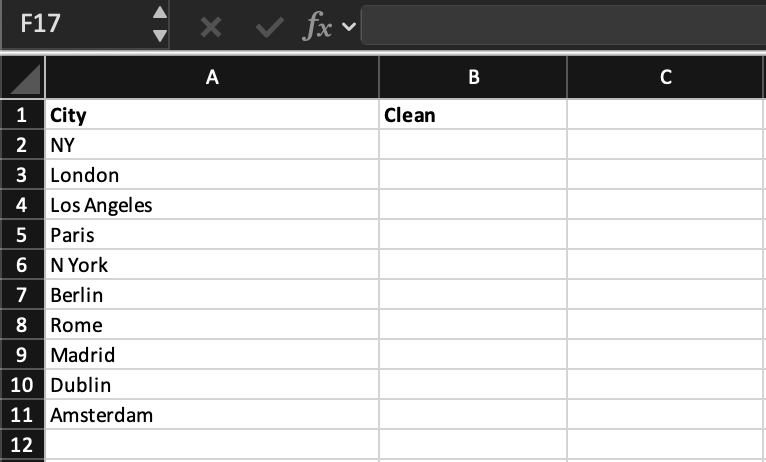
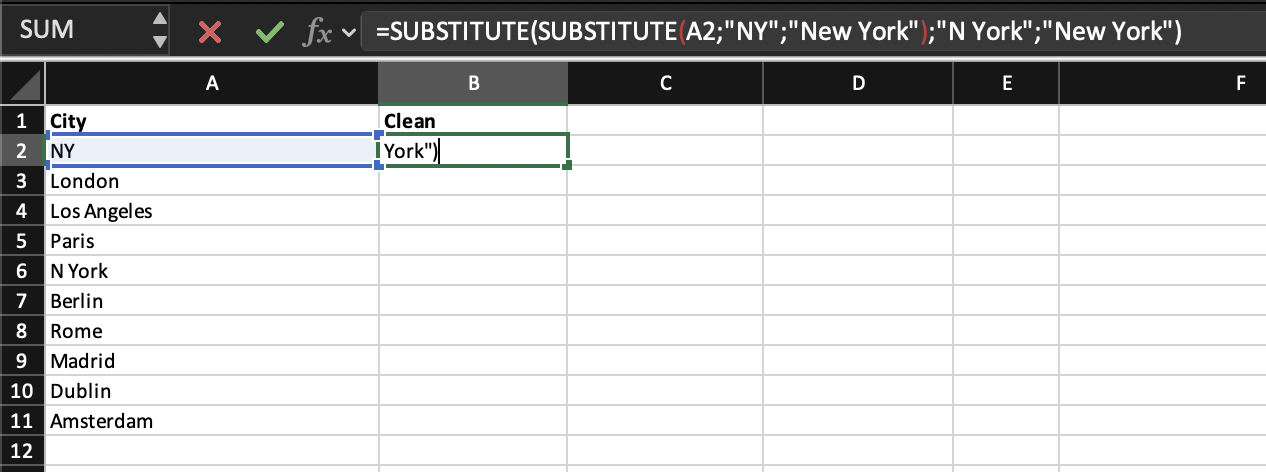
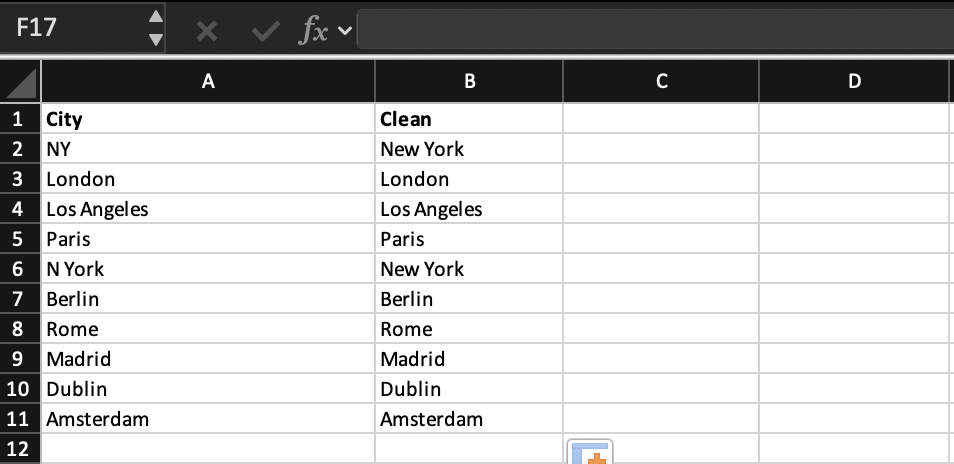
Créer une nouvelle colonne appelée Standardized City.
Utiliser la fonction SUBSTITUTE pour standardiser les noms de villes.
Remplacer toutes les variantes incorrectes de "new york" par le format correct "New York".
Appliquer la formule à toutes les lignes pour garantir la cohérence dans l'ensemble du jeu de données.
Utiliser =SUBSTITUTE(C2,"new york","New York") et appliquer la formule à toutes les lignes.
Merci pour vos commentaires !
Demandez à l'IA

Demandez à l'IA

Posez n'importe quelle question ou essayez l'une des questions suggérées pour commencer notre discussion
