Gestion des valeurs manquantes ou invalides
Glissez pour afficher le menu
Lors du traitement de jeux de données réels, il est très courant de rencontrer des valeurs manquantes ou invalides. Certaines cellules peuvent être vides, tandis que d'autres peuvent contenir des données incorrectes comme "text" au lieu d'un nombre ou "invalid" au lieu d'une date.
À première vue, ces problèmes peuvent sembler mineurs, mais ils peuvent avoir un impact significatif sur votre analyse. Les formules Excel reposent souvent sur des types de données cohérents, et des valeurs inattendues peuvent entraîner des erreurs ou des résultats trompeurs.
Pourquoi cela pose problème
Si vous essayez de calculer la moyenne ou le total, Excel peut ignorer les cellules vides mais retourner des erreurs lorsqu'il rencontre des valeurs invalides. Cela conduit à des résultats incohérents, où une partie de vos données est traitée correctement et une autre partie perturbe le calcul.
Comment gérer les valeurs manquantes et invalides
L'objectif n'est pas seulement de détecter ces valeurs, mais de définir une règle claire pour les traiter.
Une approche courante consiste à utiliser des fonctions logiques comme IF associées à ISNUMBER ou ISERROR.
Par exemple :
=IF(ISNUMBER(A2), A2, 0)
Cette formule vérifie si la valeur est un nombre. Si c'est le cas, elle conserve la valeur ; sinon, elle la remplace par 0.
Vous pouvez également utiliser :
=IF(A2="", "N/A", A2)
Cela permet de gérer les cellules vides en leur attribuant une valeur de remplacement.
Si une cellule contient un nombre valide, la formule la laisse inchangée. Si la valeur est vide ou invalide, la formule la remplace par une valeur définie telle que 0 ou "N/A". Cela garantit que votre jeu de données reste cohérent et n'interrompt pas les calculs.
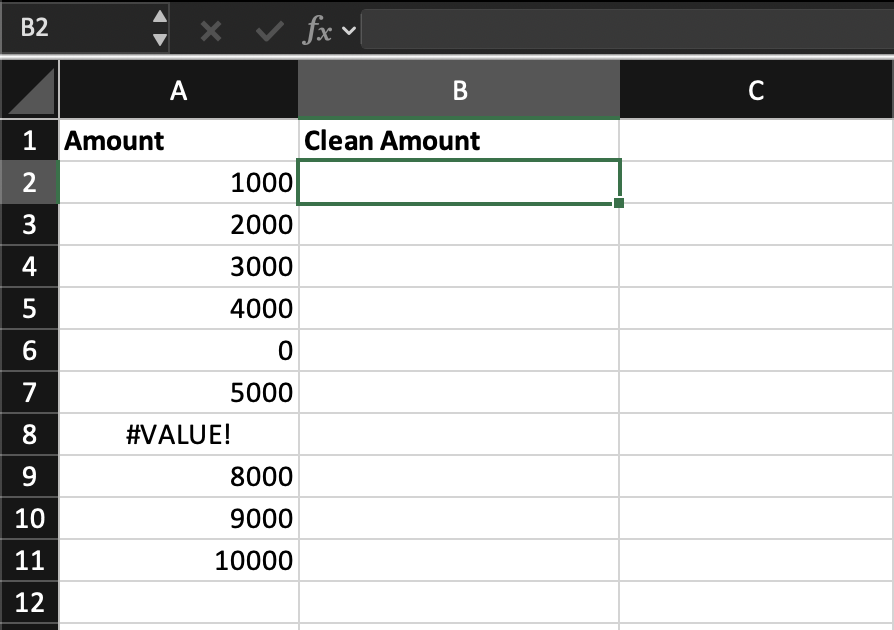
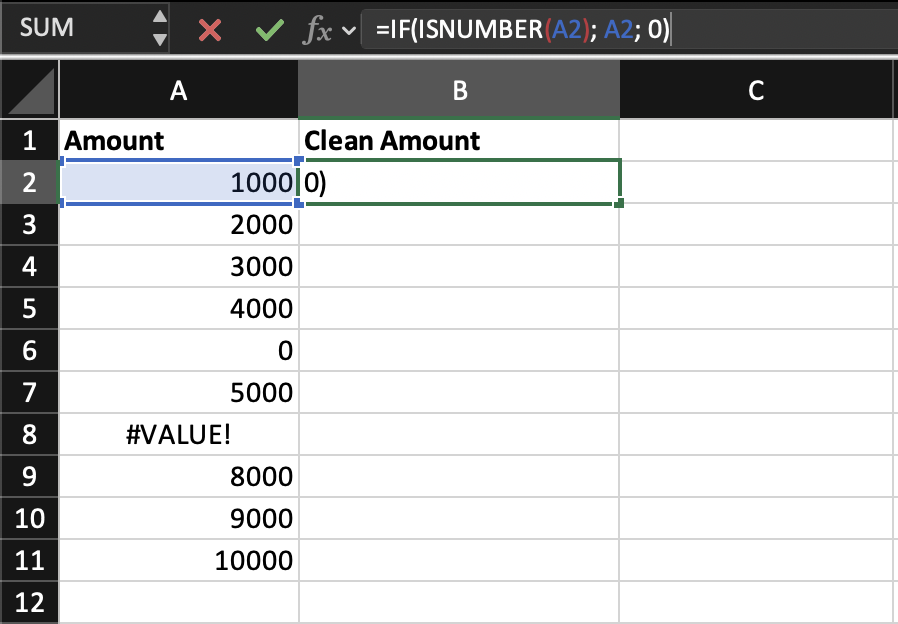
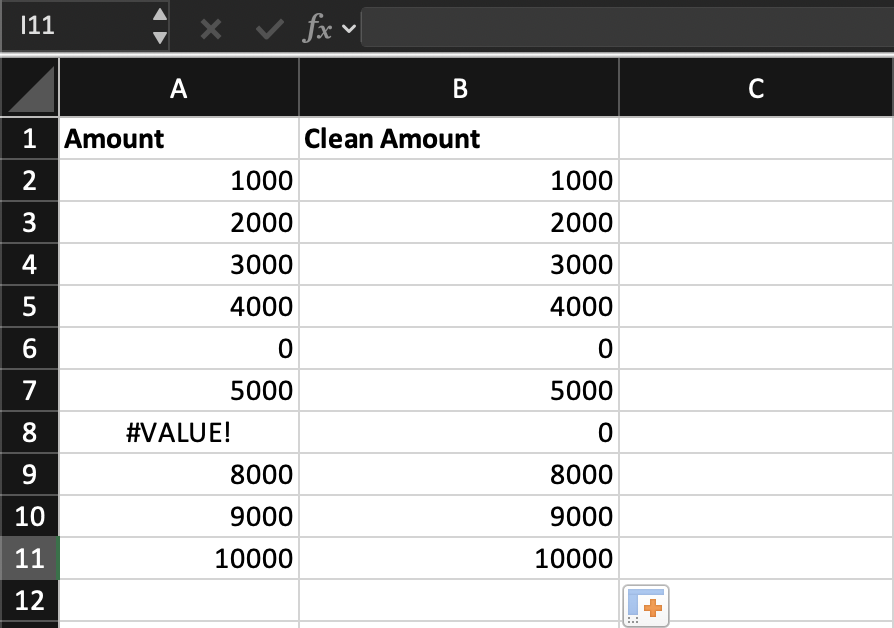
Créer une nouvelle colonne appelée Clean Amount.
Utiliser une formule IF pour vérifier chaque valeur dans la colonne Amount. Si la valeur est un nombre, la conserver telle quelle ; sinon, la remplacer par 0. Appliquer la formule à toutes les lignes.
Utiliser =IF(ISNUMBER(B2), B2, 0) pour valider et nettoyer les valeurs.
Merci pour vos commentaires !
Demandez à l'IA

Demandez à l'IA

Posez n'importe quelle question ou essayez l'une des questions suggérées pour commencer notre discussion
