Suppression des espaces supplémentaires avec TRIM
Glissez pour afficher le menu
Lors du travail avec des données textuelles dans Excel, l’un des problèmes les plus courants est la présence d’espaces supplémentaires.
Ces espaces peuvent apparaître :
- Au début d’une cellule ;
- À la fin ;
- Ou entre les mots.
La difficulté réside dans le fait qu’ils sont souvent invisibles, mais Excel les détecte.
Ainsi, deux valeurs qui semblent identiques peuvent en réalité être différentes. Cela peut perturber des formules comme VLOOKUP, les comparaisons, le filtrage et le regroupement.
Par exemple, "John" et " John" paraissent identiques, mais Excel les considère comme des valeurs différentes.
Fonction TRIM
Pour résoudre ce problème, Excel propose la fonction TRIM, qui supprime les espaces au début, à la fin, ainsi que les espaces supplémentaires entre les mots, ne laissant qu’un seul espace et rendant votre texte propre, cohérent et prêt pour un traitement ou une analyse ultérieure.
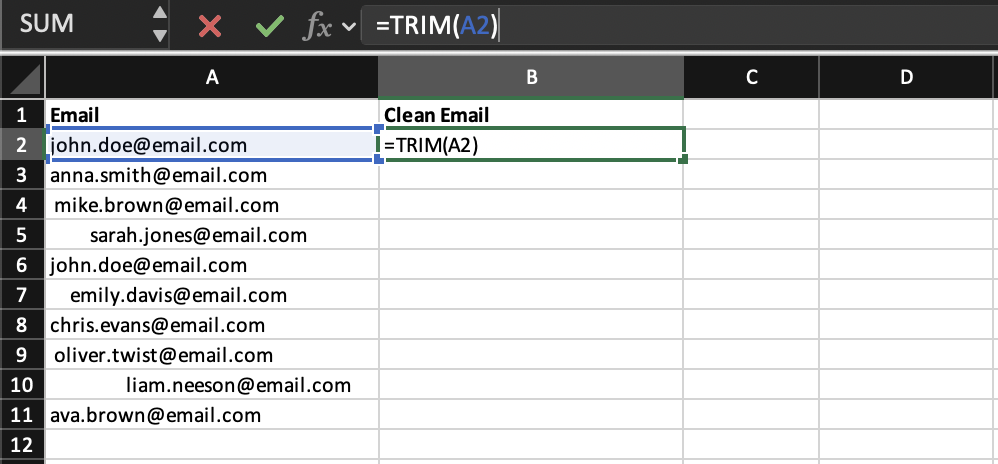
=TRIM(A2)
La formule =TRIM(A2) prend le texte de la cellule A2 et le nettoie automatiquement en supprimant les espaces au début et à la fin, ainsi qu’en réduisant les espaces multiples entre les mots à un seul espace.
Tâche
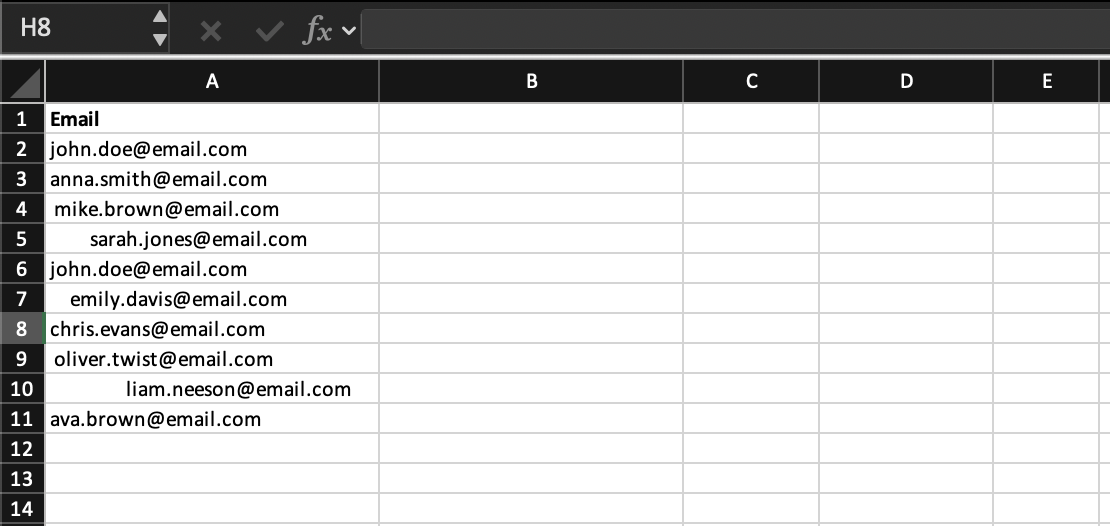
Utiliser le jeu de données pour nettoyer les valeurs textuelles à l'aide de la fonction TRIM.
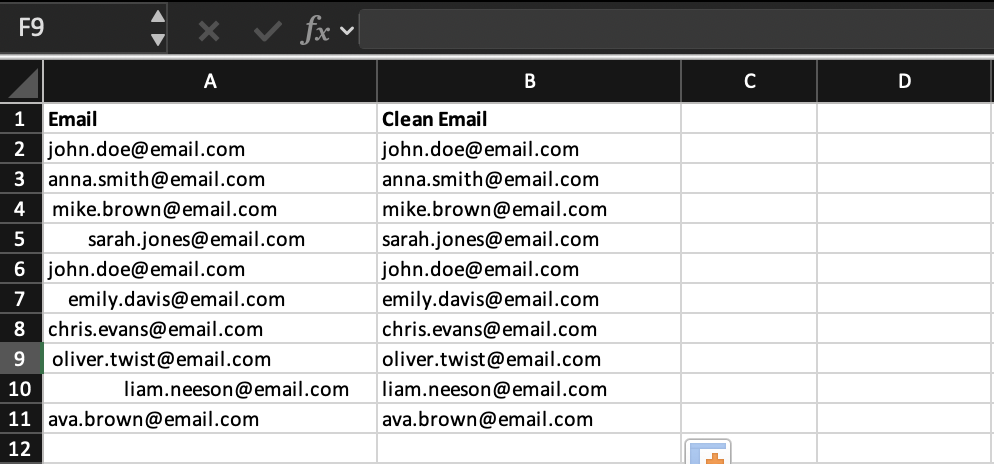
Créer une nouvelle colonne Clean Email et appliquer TRIM pour supprimer les espaces supplémentaires de la colonne d'origine Email. Étendre la formule à toutes les lignes afin que toutes les valeurs soient propres et cohérentes.
Utiliser =TRIM(B2) et appliquer la formule à toute la colonne.
Merci pour vos commentaires !
Demandez à l'IA

Demandez à l'IA

Posez n'importe quelle question ou essayez l'une des questions suggérées pour commencer notre discussion
