Pixel Meta et suivi UTM
Glissez pour afficher le menu
Avant de lancer des publicités Meta, il est essentiel de configurer un suivi approprié afin de comprendre ce que font les utilisateurs après avoir cliqué sur votre annonce. Ce tutoriel explique comment installer le Meta Pixel et créer des URL balisées UTM pour suivre précisément les conversions et les sources de trafic.
Commencez par créer votre Pixel dans Events Manager en sélectionnant « Connect Data », en choisissant « Web », en nommant votre Pixel et en connectant votre site web.
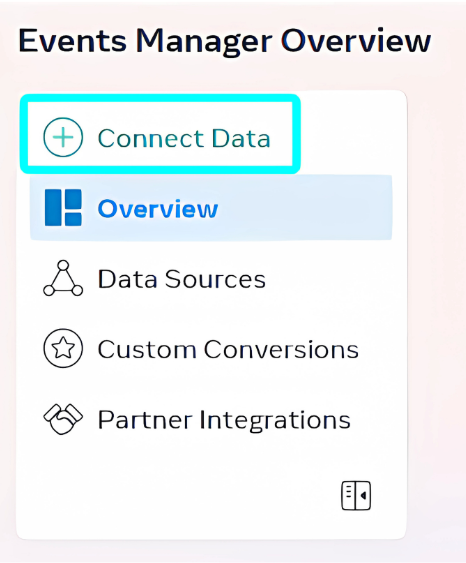
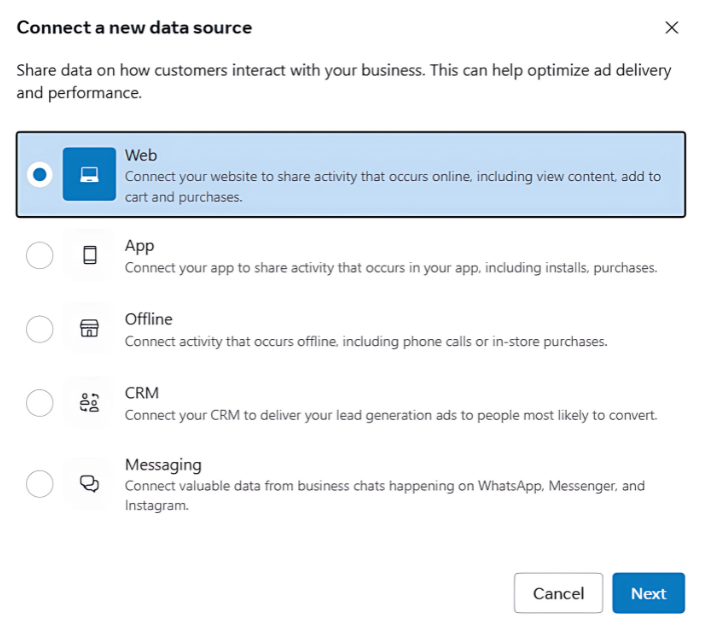

Pixel + UTM fonctionnent ensemble : Pixel suit les actions des utilisateurs, UTM indique la source du trafic dans l’analytique.
Une fois créé, procédons à son installation sur votre site web.
Option 1 : Intégration avec un partenaire
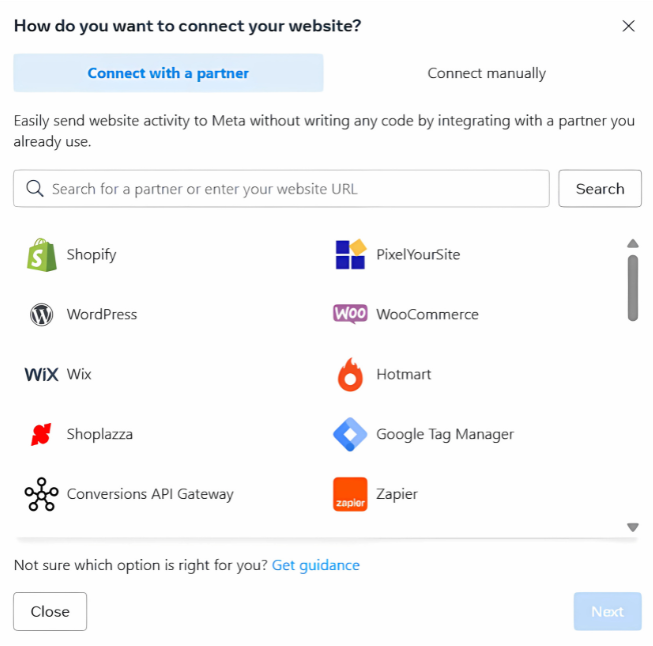
Si vous utilisez des plateformes comme Shopify, WordPress ou toute autre intégration partenaire possible :
- Sélectionnez votre partenaire ;
- Suivez les instructions pour connecter le pixel, généralement il suffit de coller votre ID Pixel dans un champ de plugin ou d’intégration.
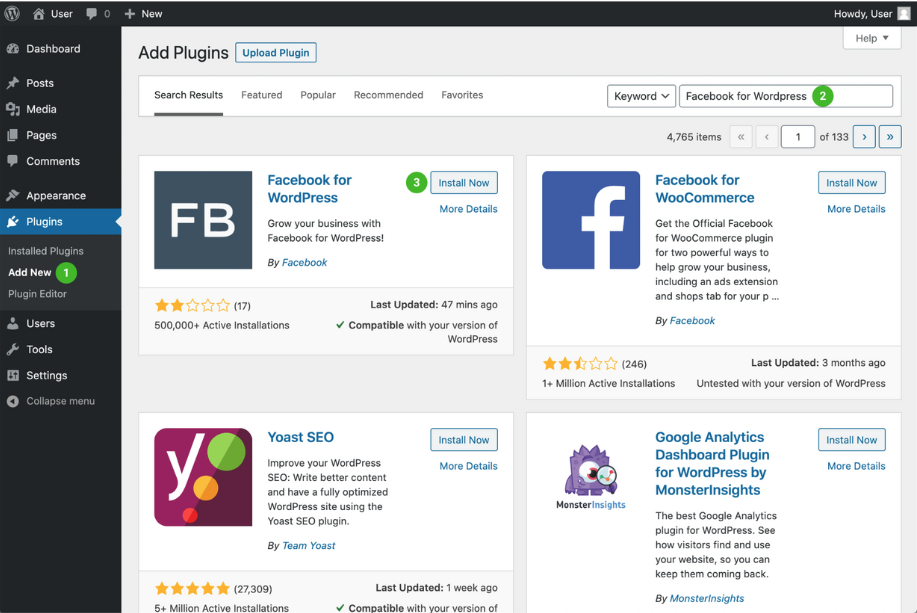
Si vous utilisez Wordpress, par exemple :
- Cliquez sur « Extensions », puis « Ajouter », puis recherchez et sélectionnez « Facebook for Wordpress » ;
- Cliquez sur le lien « Se connecter avec Facebook » qui vous redirigera vers le Business Manager.
Option 2 : Installation manuelle
1. Sélectionner « Installer le code manuellement » ;
2. Copier le code de base du Pixel.
Il ressemblera à ceci :
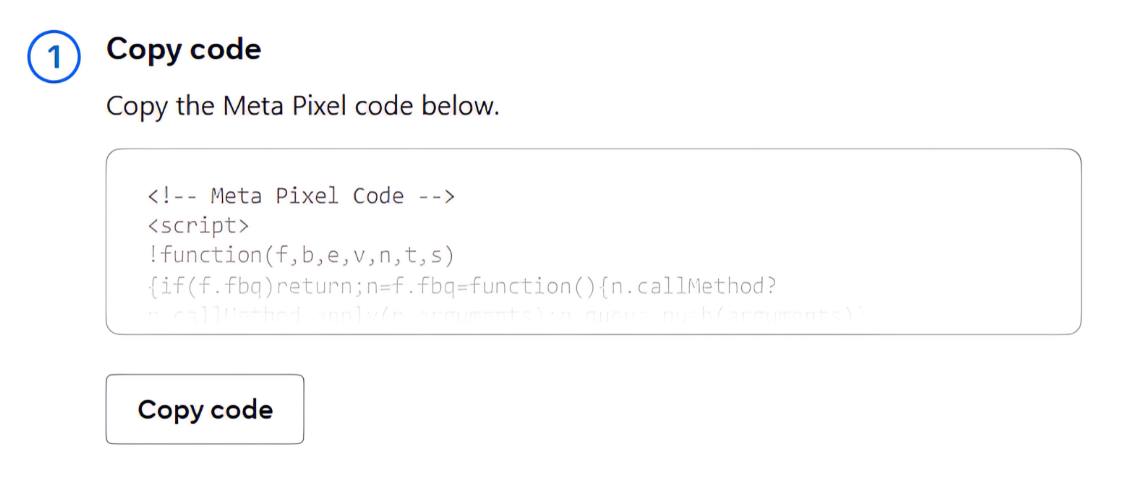
3. Collez-le dans la section <head> de chaque page de votre site web. Vous pouvez le faire en accédant aux fichiers de votre thème ou en utilisant Google Tag Manager.
Dans Google Tag Manager, créez une nouvelle balise HTML personnalisée, collez le code Pixel, définissez le déclencheur sur Toutes les pages, puis publiez les modifications.
Étapes détaillées :
- Cliquez sur « Balises » dans le menu à gauche ;
- Cliquez sur « Nouveau » ;
- Cliquez sur « Configuration de la balise » et sélectionnez « HTML personnalisé » ;
- Collez l'extrait de code dans le champ HTML ;
- Insérez le code sous le titre « insert head tags code below » dans la page du plugin tag manager.
Une fois installé, vérifiez-le à l'aide de l'extension Meta Pixel Helper Chrome. Visitez votre site et cliquez sur l'icône de l'extension — si le Pixel fonctionne, une confirmation s'affichera. Sinon, vérifiez à nouveau l'emplacement et la configuration. Vous pouvez télécharger Meta Pixel Helper sur le Chrome Store.
Ensuite, créez des paramètres UTM pour suivre la provenance de votre trafic. Utilisez le Google UTM Builder pour générer un lien balisé. Saisissez votre page d’atterrissage, puis remplissez les champs comme suit :
- Source :
facebook - Medium :
cpc - Campaign Name :
spring_sale - Content (optionnel) :
image1
Cela générera une URL comme :
https://yourwebsite.com/offer?utm_source=facebook&utm_medium=cpc&utm_campaign=spring_sale&utm_content=image1
Collez ce lien UTM dans votre publicité sous le champ Website URL au niveau de l’annonce dans Ads Manager. Lorsque les utilisateurs cliquent, votre Pixel suivra leurs actions et des outils comme Google Analytics vous fourniront des analyses détaillées grâce à vos libellés UTM.
1. Quel est le rôle principal du Meta Pixel ?
2. Où le code de base du Pixel doit-il être placé lors d'une installation manuelle ?
3. Quel est le but des paramètres UTM dans les publicités Meta ?
Merci pour vos commentaires !
Demandez à l'IA

Demandez à l'IA

Posez n'importe quelle question ou essayez l'une des questions suggérées pour commencer notre discussion
Pixel Meta et suivi UTM
Avant de lancer des publicités Meta, il est essentiel de configurer un suivi approprié afin de comprendre ce que font les utilisateurs après avoir cliqué sur votre annonce. Ce tutoriel explique comment installer le Meta Pixel et créer des URL balisées UTM pour suivre précisément les conversions et les sources de trafic.
Commencez par créer votre Pixel dans Events Manager en sélectionnant « Connect Data », en choisissant « Web », en nommant votre Pixel et en connectant votre site web.
Pixel + UTM fonctionnent ensemble : Pixel suit les actions des utilisateurs, UTM indique la source du trafic dans l’analytique.
Une fois créé, procédons à son installation sur votre site web.
Option 1 : Intégration avec un partenaire
Si vous utilisez des plateformes comme Shopify, WordPress ou toute autre intégration partenaire possible :
- Sélectionnez votre partenaire ;
- Suivez les instructions pour connecter le pixel, généralement il suffit de coller votre ID Pixel dans un champ de plugin ou d’intégration.
Si vous utilisez Wordpress, par exemple :
- Cliquez sur « Extensions », puis « Ajouter », puis recherchez et sélectionnez « Facebook for Wordpress » ;
- Cliquez sur le lien « Se connecter avec Facebook » qui vous redirigera vers le Business Manager.
Option 2 : Installation manuelle
1. Sélectionner « Installer le code manuellement » ;
2. Copier le code de base du Pixel.
Il ressemblera à ceci :
3. Collez-le dans la section <head> de chaque page de votre site web. Vous pouvez le faire en accédant aux fichiers de votre thème ou en utilisant Google Tag Manager.
Dans Google Tag Manager, créez une nouvelle balise HTML personnalisée, collez le code Pixel, définissez le déclencheur sur Toutes les pages, puis publiez les modifications.
Étapes détaillées :
- Cliquez sur « Balises » dans le menu à gauche ;
- Cliquez sur « Nouveau » ;
- Cliquez sur « Configuration de la balise » et sélectionnez « HTML personnalisé » ;
- Collez l'extrait de code dans le champ HTML ;
- Insérez le code sous le titre « insert head tags code below » dans la page du plugin tag manager.
Une fois installé, vérifiez-le à l'aide de l'extension Meta Pixel Helper Chrome. Visitez votre site et cliquez sur l'icône de l'extension — si le Pixel fonctionne, une confirmation s'affichera. Sinon, vérifiez à nouveau l'emplacement et la configuration. Vous pouvez télécharger Meta Pixel Helper sur le Chrome Store.
Ensuite, créez des paramètres UTM pour suivre la provenance de votre trafic. Utilisez le Google UTM Builder pour générer un lien balisé. Saisissez votre page d’atterrissage, puis remplissez les champs comme suit :
- Source :
facebook - Medium :
cpc - Campaign Name :
spring_sale - Content (optionnel) :
image1
Cela générera une URL comme :
https://yourwebsite.com/offer?utm_source=facebook&utm_medium=cpc&utm_campaign=spring_sale&utm_content=image1
Collez ce lien UTM dans votre publicité sous le champ Website URL au niveau de l’annonce dans Ads Manager. Lorsque les utilisateurs cliquent, votre Pixel suivra leurs actions et des outils comme Google Analytics vous fourniront des analyses détaillées grâce à vos libellés UTM.
Merci pour vos commentaires !
