Techniques de sélection intelligentes
Glissez pour afficher le menu
La sélection est l'étape qui précède presque toutes les autres — avant la mise en forme, avant la copie, avant la saisie d'une formule sur une plage. Une sélection lente constitue une friction invisible : elle paraît normale jusqu'à ce que vous appreniez à la réaliser en une seule touche au lieu de dix secondes de glisser-déposer.
Dans notre table de ventes, il sera constamment nécessaire de sélectionner des colonnes spécifiques pour les mettre en forme, des plages de données entières à copier, ou des sous-ensembles de lignes à analyser. Chaque technique présentée dans ce chapitre s'applique directement à ce flux de travail.
Extension de la navigation à la sélection
Vous avez appris à vous déplacer avec Ctrl + Arrow. L'idée clé ici est simple : maintenez Shift pour sélectionner au lieu de simplement vous déplacer.
Sélection de lignes et de colonnes entières
Sélection de plages non contiguës
Parfois, il est nécessaire de sélectionner plusieurs zones distinctes — par exemple, les colonnes A et E (Date et Revenue) tout en sautant B, C et D.
- Ajouter une autre plage à la sélection : maintenir
Ctrl/Cmdet cliquer ou faire glisser la plage supplémentaire ; - Ajouter une autre ligne/colonne : maintenir
Ctrl/Cmdet cliquer sur l’en-tête de la ligne/colonne.
-
Cliquer sur
A1, appuyer surShift + Space— vérifier que la sélection concerne toute la première ligne. Appliquer un remplissage jaune clair : Accueil → Couleur de remplissage → Jaune. -
Cliquer sur
C1, puis appuyer surCtrl + Shift + ↓/Cmd + Shift + ↓. Changer la couleur de police en rouge : Accueil → Couleur de police → Rouge. -
Sélectionner les colonnes A, B et E en maintenant
Ctrl/Cmdet en cliquant sur les en-têtes des colonnes A, B et E — vérifier que les trois colonnes entières sont sélectionnées. Ensuite, mettre le texte en gras en cliquant sur le bouton Gras dans l’onglet Accueil du ruban. -
Cliquer n’importe où en dehors des données. Appuyer sur
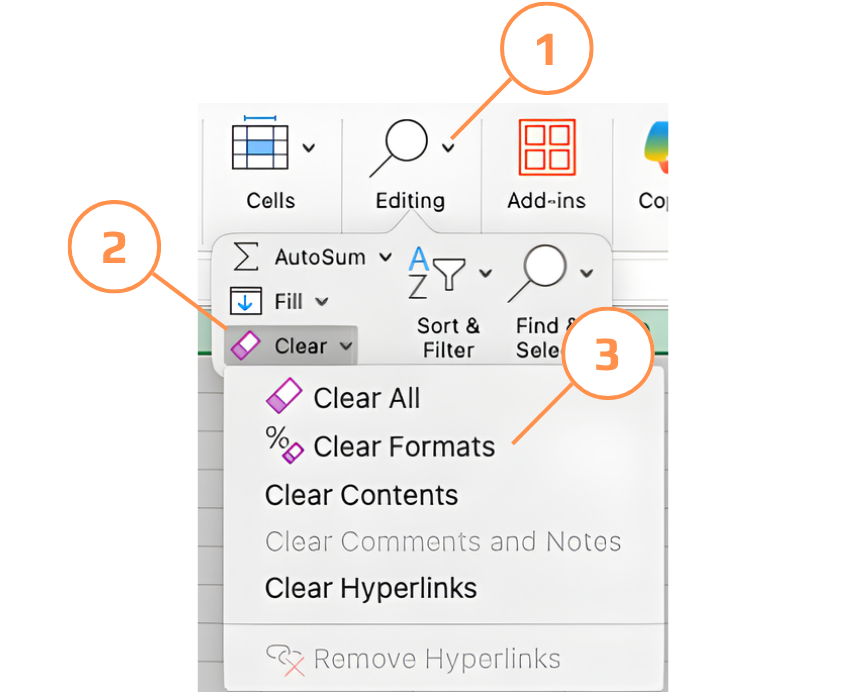
Ctrl + A/Cmd + Apour sélectionner toute la feuille. Aller dans Accueil → Édition → Effacer → Effacer les formats.
Il est désormais possible de sélectionner instantanément des colonnes entières, des lignes, des tableaux et des plages de données dynamiques.
Merci pour vos commentaires !
Demandez à l'IA

Demandez à l'IA

Posez n'importe quelle question ou essayez l'une des questions suggérées pour commencer notre discussion
