Uploading and Analyzing Files
Glissez pour afficher le menu
Pour travailler efficacement avec Claude, il est essentiel de comprendre comment le téléchargement et l'analyse de fichiers ouvrent de nouvelles possibilités pour extraire des informations et accélérer votre flux de travail. L'utilisation de fichiers comme contexte consiste à fournir à Claude des documents, tels que des PDF, des feuilles de calcul ou des fichiers texte, afin qu'il puisse utiliser leur contenu comme contexte pour vos requêtes. Lorsque vous téléchargez un fichier, Claude traite son contenu et l'intègre à son raisonnement, ce qui vous permet de poser des questions, de demander des résumés ou d'extraire des informations directement à partir du document.
Cette méthode est puissante car elle permet de travailler avec des documents volumineux ou complexes sans avoir à copier-coller manuellement le texte. Les fichiers servent de contexte, ce qui signifie que Claude lit et comprend leur contenu de la même manière que le texte que vous saisissez. Cela est particulièrement utile pour l'analyse, car vous pouvez faire référence à des sections spécifiques, demander des résumés ou solliciter des analyses détaillées, tout en sachant que Claude utilise le contenu réel du fichier et non seulement votre description.

Toujours utiliser des noms de fichiers clairs et descriptifs et fournir des instructions précises dans votre requête. Cela aide Claude à comprendre exactement ce dont vous avez besoin à partir du matériel téléchargé, en particulier lorsque vous travaillez avec plusieurs documents.
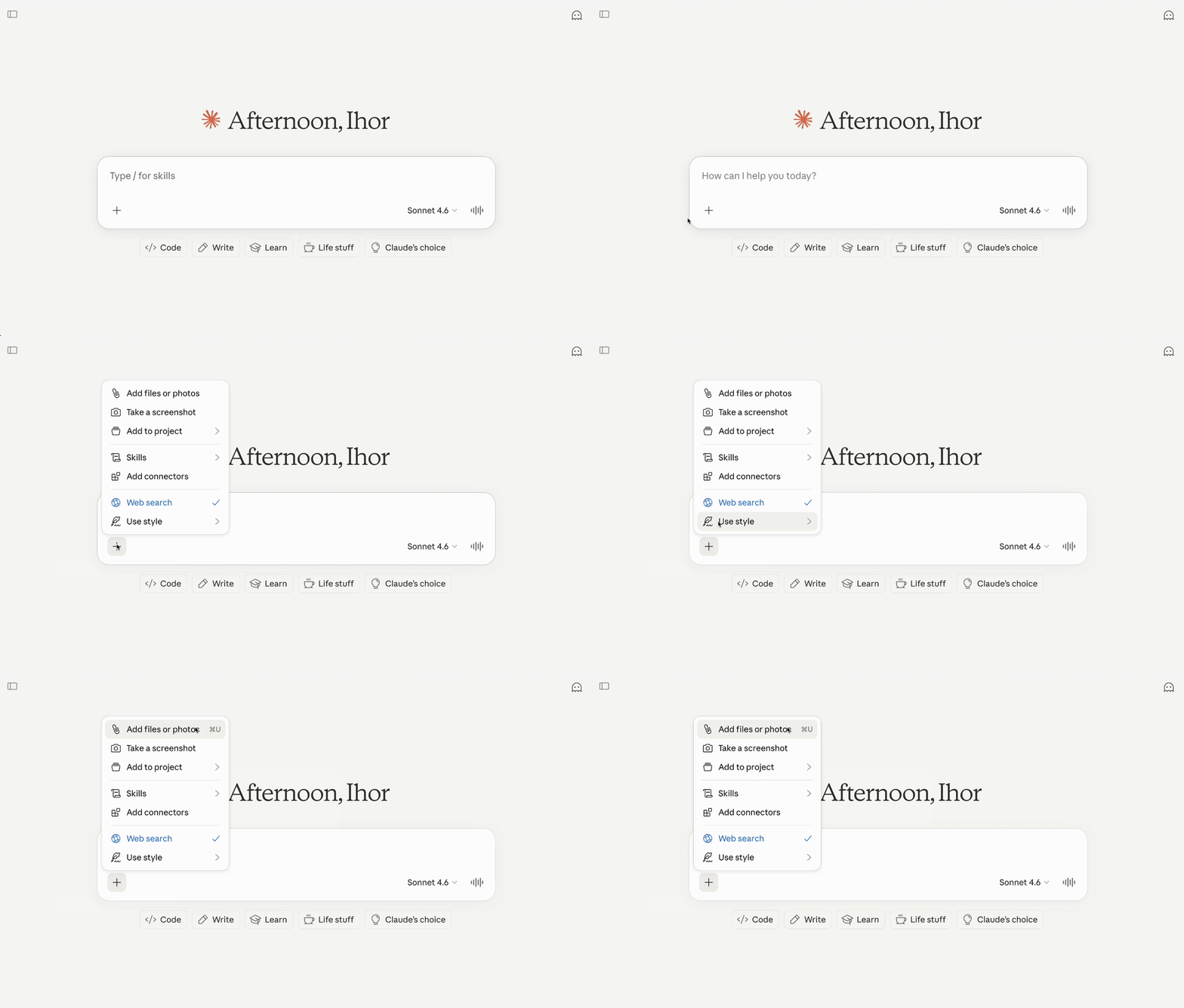
Pour télécharger et travailler avec des fichiers dans Claude, suivez ces étapes. Tout d'abord, localisez le bouton de téléchargement de fichiers dans l'interface et sélectionnez le document que vous souhaitez analyser, tel qu'un rapport PDF. Une fois téléchargé, le fichier apparaîtra dans votre conversation ou projet. Ensuite, rédigez une requête qui fait clairement référence au fichier et définit votre objectif. Par exemple :

-
Cmd + O / Ctrl + O: ouvrir le sélecteur de fichiers pour téléverser un fichier ; -
Cmd + V / Ctrl + V: coller un fichier copié ; -
Drag and Drop: faire glisser un fichier directement dans la fenêtre de chat pour le téléverser ;

Résumer les principales conclusions du rapport financier du deuxième trimestre au format PDF.
Claude traitera la demande en utilisant le fichier comme contexte et renverra une réponse basée sur son contenu. Si la réponse est trop générale ou omet des détails importants, affinez votre requête. Par exemple :
Énumérer les trois principaux moteurs de revenus mentionnés dans le rapport financier du deuxième trimestre (Q2) au format PDF et fournir des données justificatives pour chacun.
Merci pour vos commentaires !
Demandez à l'IA

Demandez à l'IA

Posez n'importe quelle question ou essayez l'une des questions suggérées pour commencer notre discussion
Uploading and Analyzing Files
Pour travailler efficacement avec Claude, il est essentiel de comprendre comment le téléchargement et l'analyse de fichiers ouvrent de nouvelles possibilités pour extraire des informations et accélérer votre flux de travail. L'utilisation de fichiers comme contexte consiste à fournir à Claude des documents, tels que des PDF, des feuilles de calcul ou des fichiers texte, afin qu'il puisse utiliser leur contenu comme contexte pour vos requêtes. Lorsque vous téléchargez un fichier, Claude traite son contenu et l'intègre à son raisonnement, ce qui vous permet de poser des questions, de demander des résumés ou d'extraire des informations directement à partir du document.
Cette méthode est puissante car elle permet de travailler avec des documents volumineux ou complexes sans avoir à copier-coller manuellement le texte. Les fichiers servent de contexte, ce qui signifie que Claude lit et comprend leur contenu de la même manière que le texte que vous saisissez. Cela est particulièrement utile pour l'analyse, car vous pouvez faire référence à des sections spécifiques, demander des résumés ou solliciter des analyses détaillées, tout en sachant que Claude utilise le contenu réel du fichier et non seulement votre description.
Toujours utiliser des noms de fichiers clairs et descriptifs et fournir des instructions précises dans votre requête. Cela aide Claude à comprendre exactement ce dont vous avez besoin à partir du matériel téléchargé, en particulier lorsque vous travaillez avec plusieurs documents.
Pour télécharger et travailler avec des fichiers dans Claude, suivez ces étapes. Tout d'abord, localisez le bouton de téléchargement de fichiers dans l'interface et sélectionnez le document que vous souhaitez analyser, tel qu'un rapport PDF. Une fois téléchargé, le fichier apparaîtra dans votre conversation ou projet. Ensuite, rédigez une requête qui fait clairement référence au fichier et définit votre objectif. Par exemple :
-
Cmd + O / Ctrl + O: ouvrir le sélecteur de fichiers pour téléverser un fichier ; -
Cmd + V / Ctrl + V: coller un fichier copié ; -
Drag and Drop: faire glisser un fichier directement dans la fenêtre de chat pour le téléverser ;
Résumer les principales conclusions du rapport financier du deuxième trimestre au format PDF.
Claude traitera la demande en utilisant le fichier comme contexte et renverra une réponse basée sur son contenu. Si la réponse est trop générale ou omet des détails importants, affinez votre requête. Par exemple :
Énumérer les trois principaux moteurs de revenus mentionnés dans le rapport financier du deuxième trimestre (Q2) au format PDF et fournir des données justificatives pour chacun.
Merci pour vos commentaires !
