Aperçu de l'Interface Claude
Glissez pour afficher le menu
Pour utiliser Claude efficacement dans votre travail quotidien, il est essentiel de comprendre ses principaux éléments d’interface et la manière dont chacun soutient différents flux de travail. Chaque partie de l’interface est conçue pour vous aider à naviguer plus rapidement entre les tâches et à interagir de façon plus efficace.
Claude facilite la gestion des tâches telles que la discussion, la gestion de projets, le téléchargement de fichiers et la personnalisation des paramètres. Vous trouverez ci-dessous un aperçu concis de chaque zone clé, accompagné de conseils pratiques pour améliorer la productivité au quotidien.
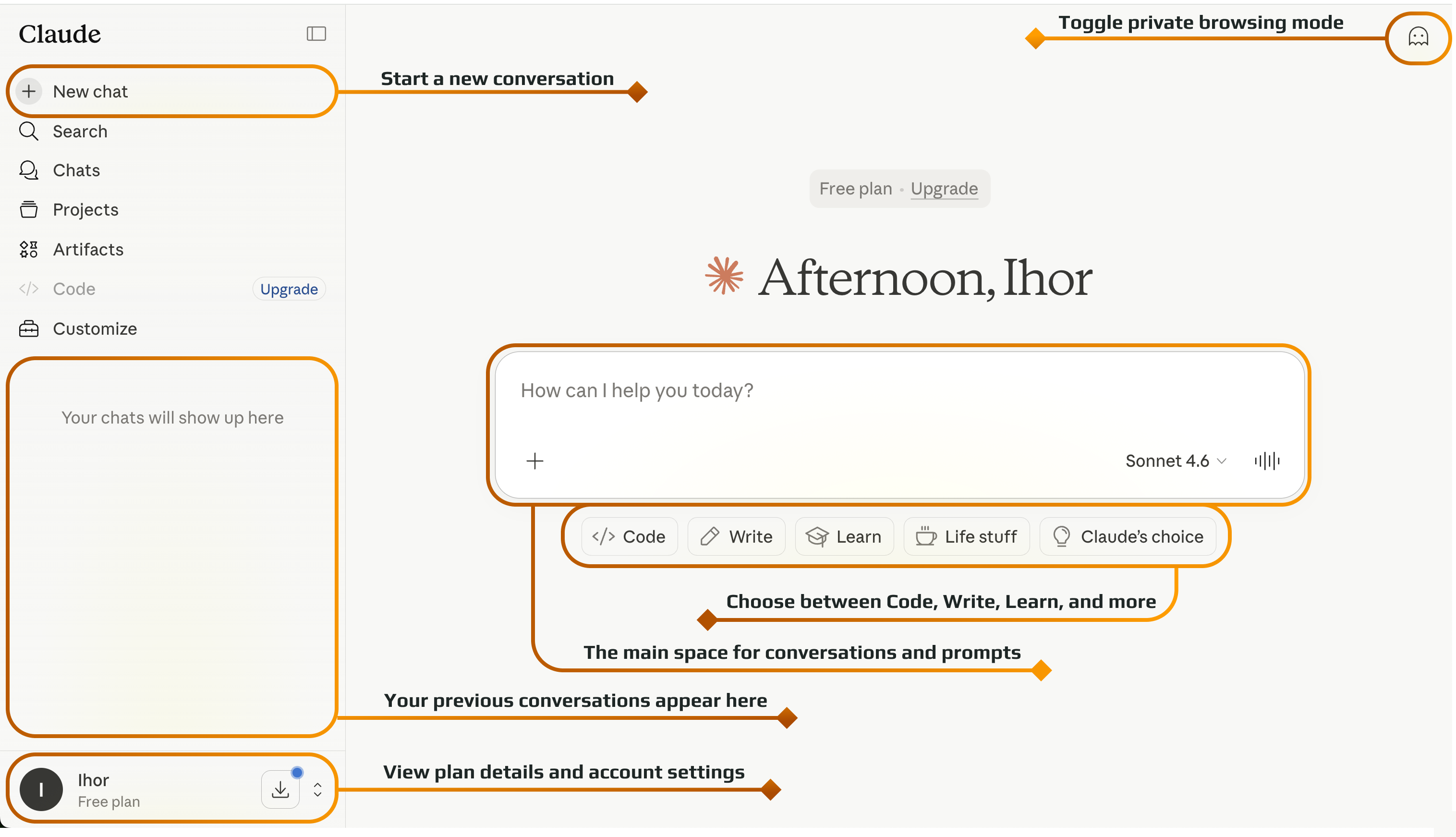

Claude est conçu autour des conversations, mais il devient plus puissant lorsque vous exploitez l’ensemble de ses fonctionnalités. Comprendre comment elles fonctionnent ensemble permet de construire un flux de travail plus efficace et organisé.

Cliquez sur Nouvelle conversation pour démarrer une nouvelle session avec Claude.
Utilisez la barre latérale pour accéder aux options Recherche, Conversations, Projets, Artéfacts, Code et Personnaliser.
Consultez vos conversations précédentes dans le panneau de gauche pour un accès rapide.
Saisissez vos messages ou requêtes dans la zone de saisie centrale pour interagir avec Claude.
Basculez entre différents modes comme Code, Rédaction, Apprentissage, Vie quotidienne, ou laissez Claude choisir le mode le plus adapté à votre tâche.
Accédez à votre profil, à votre abonnement et aux paramètres depuis le coin inférieur gauche.
Activez ou désactivez le mode privé depuis le coin supérieur droit pour contrôler votre confidentialité.
Une fois que vous maîtrisez ces éléments de l’interface, l’interaction avec Claude devient beaucoup plus intuitive. Au lieu de simplement poser des questions, vous pouvez structurer votre flux de travail, gérer le contexte et obtenir des résultats plus précis avec moins d’efforts.
Merci pour vos commentaires !
Demandez à l'IA

Demandez à l'IA

Posez n'importe quelle question ou essayez l'une des questions suggérées pour commencer notre discussion
