Historique des versions et récupération de fichiers
Glissez pour afficher le menu
Excel enregistre automatiquement les versions précédentes du classeur lorsque les fichiers sont sauvegardés dans OneDrive ou SharePoint. Cela permet aux utilisateurs de consulter les états antérieurs du classeur, de récupérer des informations perdues et de restaurer des fichiers après des modifications accidentelles.
L’Historique des versions est l’une des fonctionnalités de collaboration les plus importantes, car elle aide les équipes à gérer en toute sécurité les classeurs partagés au fil du temps.
Comprendre l’Historique des versions
Chaque fois que des modifications sont apportées à un classeur basé sur le cloud, Excel enregistre automatiquement des versions historiques. Ces versions créent une chronologie des mises à jour du classeur.
L’Historique des versions permet aux utilisateurs de :
- Restaurer des états antérieurs du classeur ;
- Récupérer des informations supprimées ;
- Examiner les modifications précédentes du classeur ;
- Annuler des erreurs de modification majeures.
Cette fonctionnalité est particulièrement utile lorsque plusieurs collaborateurs travaillent dans le même fichier.
Ouvrir l’Historique des versions
Pour afficher l’historique du classeur :
- Ouvrir le classeur partagé ;
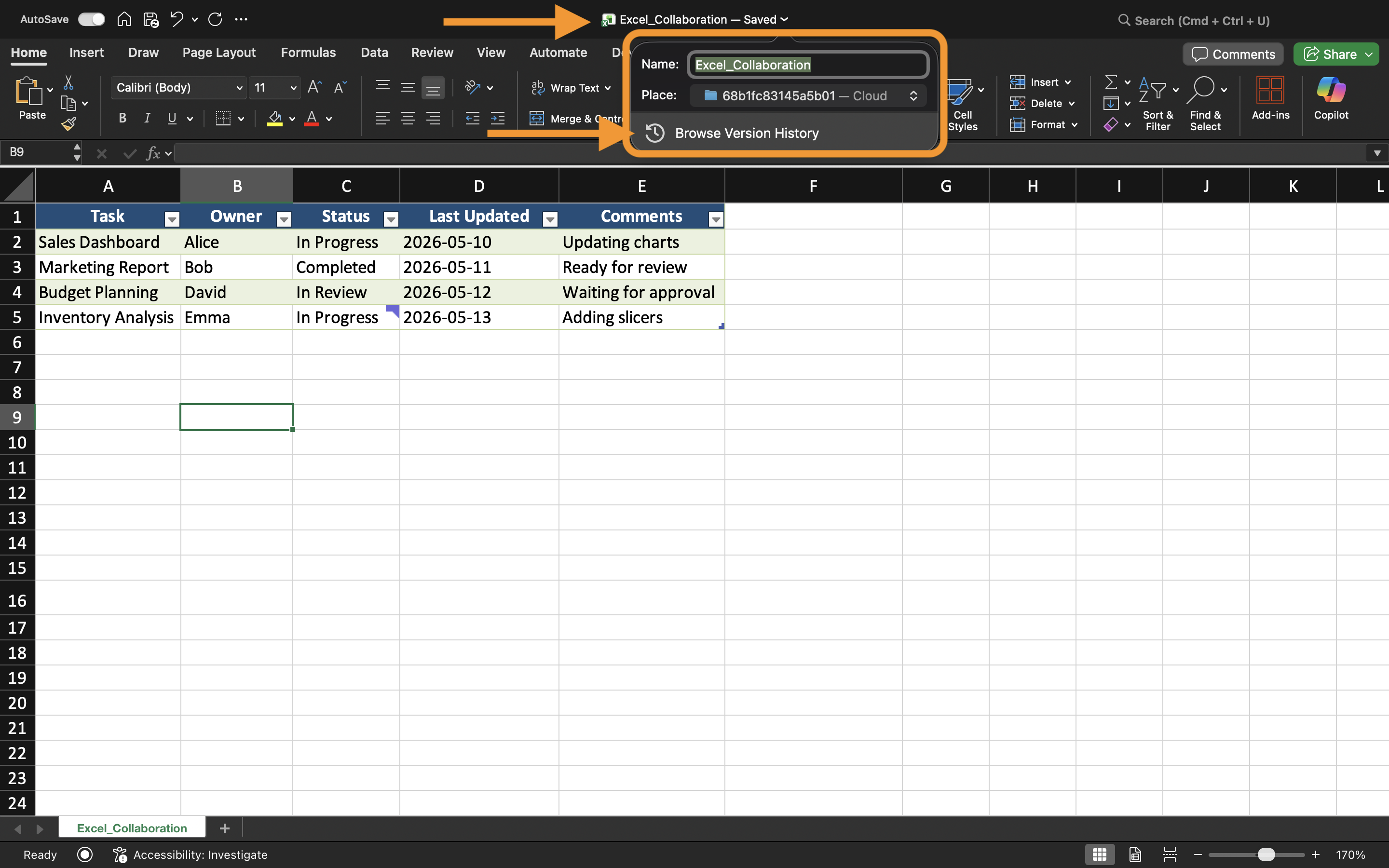
- Sélectionner le nom du classeur près du haut d’Excel ;
- Choisir Historique des versions.
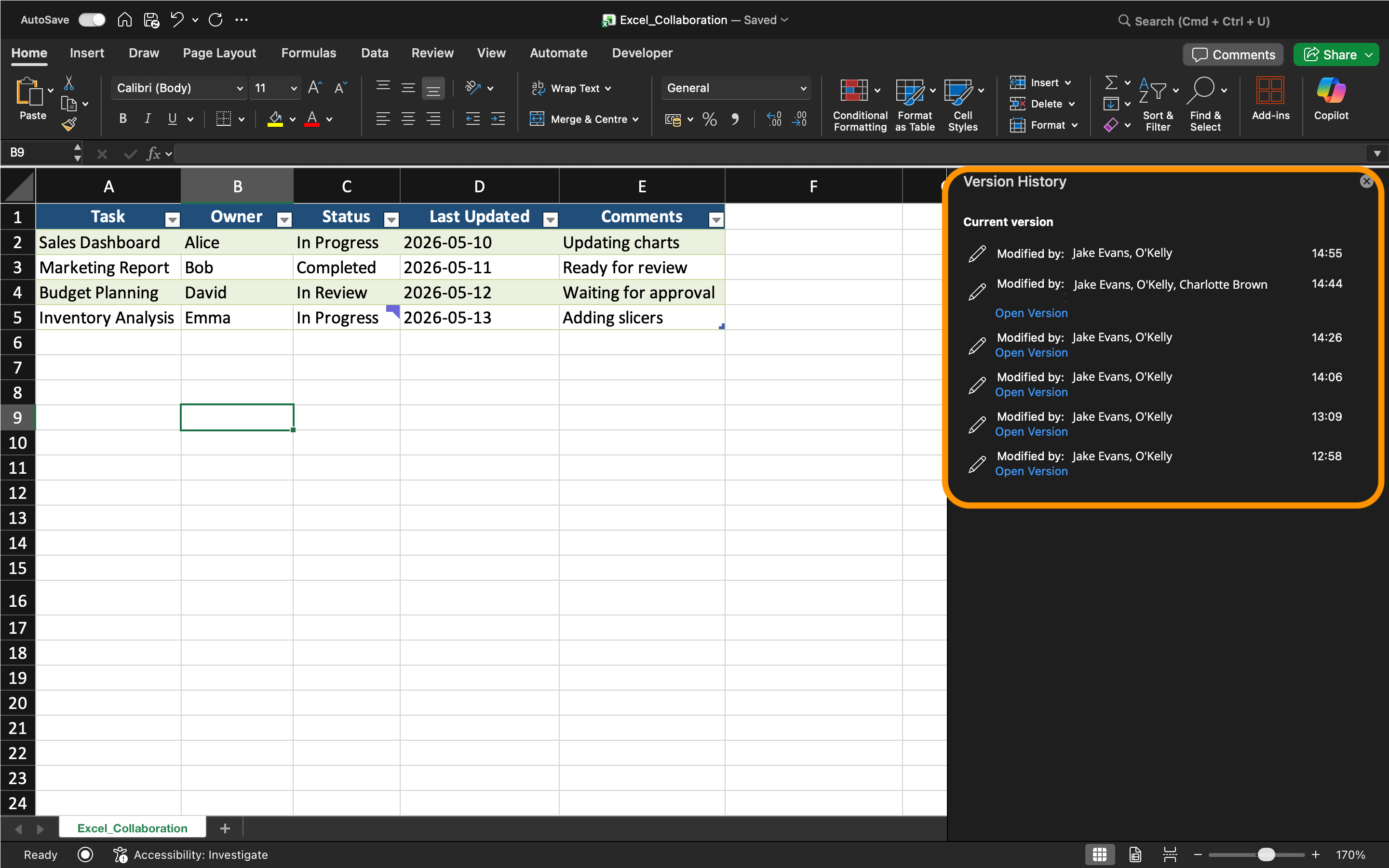
Excel affiche une liste des versions précédemment enregistrées du classeur, accompagnées d’horodatages et d’informations sur les collaborateurs.
Les utilisateurs peuvent ouvrir d’anciennes versions sans remplacer immédiatement le classeur actuel.
Restaurer des versions antérieures
Si les données du classeur sont corrompues ou supprimées accidentellement, une version antérieure peut être restaurée.
Pour restaurer une version :
- Ouvrir l’Historique des versions ;
- Sélectionner la version souhaitée du classeur ;
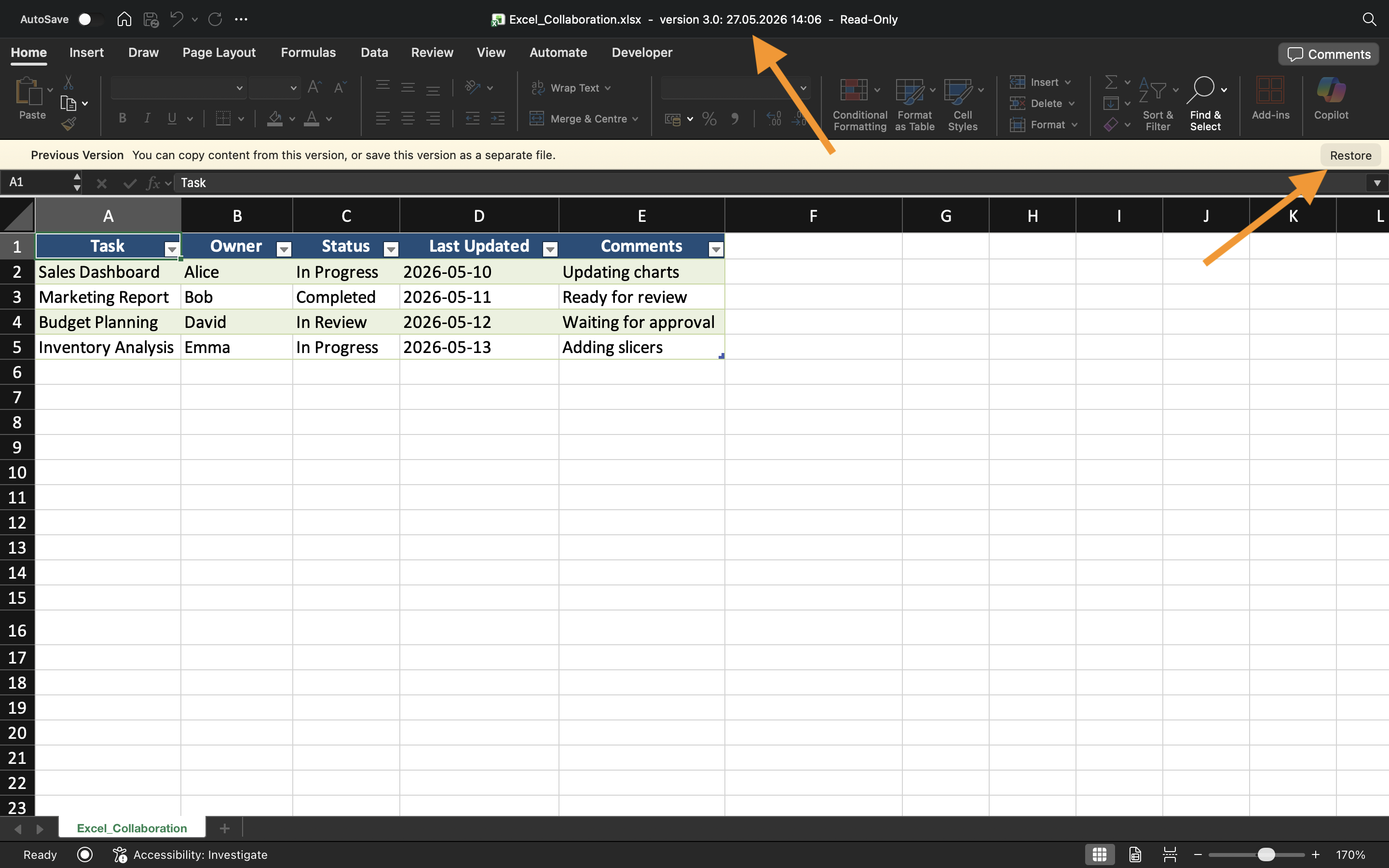
- Examiner le contenu du classeur ;
- Choisir Restaurer si la version est correcte.
Excel remplace alors l’état actuel du classeur par la version historique sélectionnée.
La restauration des versions est couramment utilisée après :
- Suppressions accidentelles ;
- Importations de données incorrectes ;
- Erreurs de formule ;
- Modifications importantes non souhaitées.
Récupération du travail non enregistré
Excel inclut également Récupération automatique, qui aide à restaurer les modifications non enregistrées du classeur après des plantages ou des arrêts inattendus.
Lorsque Excel se ferme de manière inattendue, les fichiers de récupération peuvent apparaître automatiquement lors de la prochaine ouverture de l'application.
La récupération automatique est différente de l'historique des versions :
Tâche
Le classeur contient un rapport d'opérations partagé qui a été accidentellement modifié lors de la collaboration. L'objectif est d'examiner l'historique du classeur et de récupérer une version antérieure du fichier.
- Ouvrir l'historique des versions du classeur ;
- Examiner les versions disponibles du classeur ;
- Ouvrir un état antérieur du classeur ;
- Restaurer la version sélectionnée du classeur ;
- Tester la récupération automatique en rouvrant un classeur temporaire non enregistré.
Merci pour vos commentaires !
Demandez à l'IA

Demandez à l'IA

Posez n'importe quelle question ou essayez l'une des questions suggérées pour commencer notre discussion
