Édition en temps réel
Glissez pour afficher le menu
L’un des plus grands avantages des classeurs Excel basés sur le cloud est la collaboration en temps réel. Plusieurs utilisateurs peuvent travailler dans le même fichier simultanément sans créer de copies distinctes du classeur.
Lorsqu’un classeur partagé est stocké sur OneDrive ou SharePoint, Excel synchronise automatiquement les mises à jour entre tous les collaborateurs.
Comprendre la co-création
La collaboration en temps réel dans Excel est généralement appelée co-création. Cela permet à plusieurs utilisateurs de modifier le classeur en même temps.
Lorsque des collaborateurs ouvrent le même fichier :
- Excel affiche les utilisateurs actifs en haut à droite ;
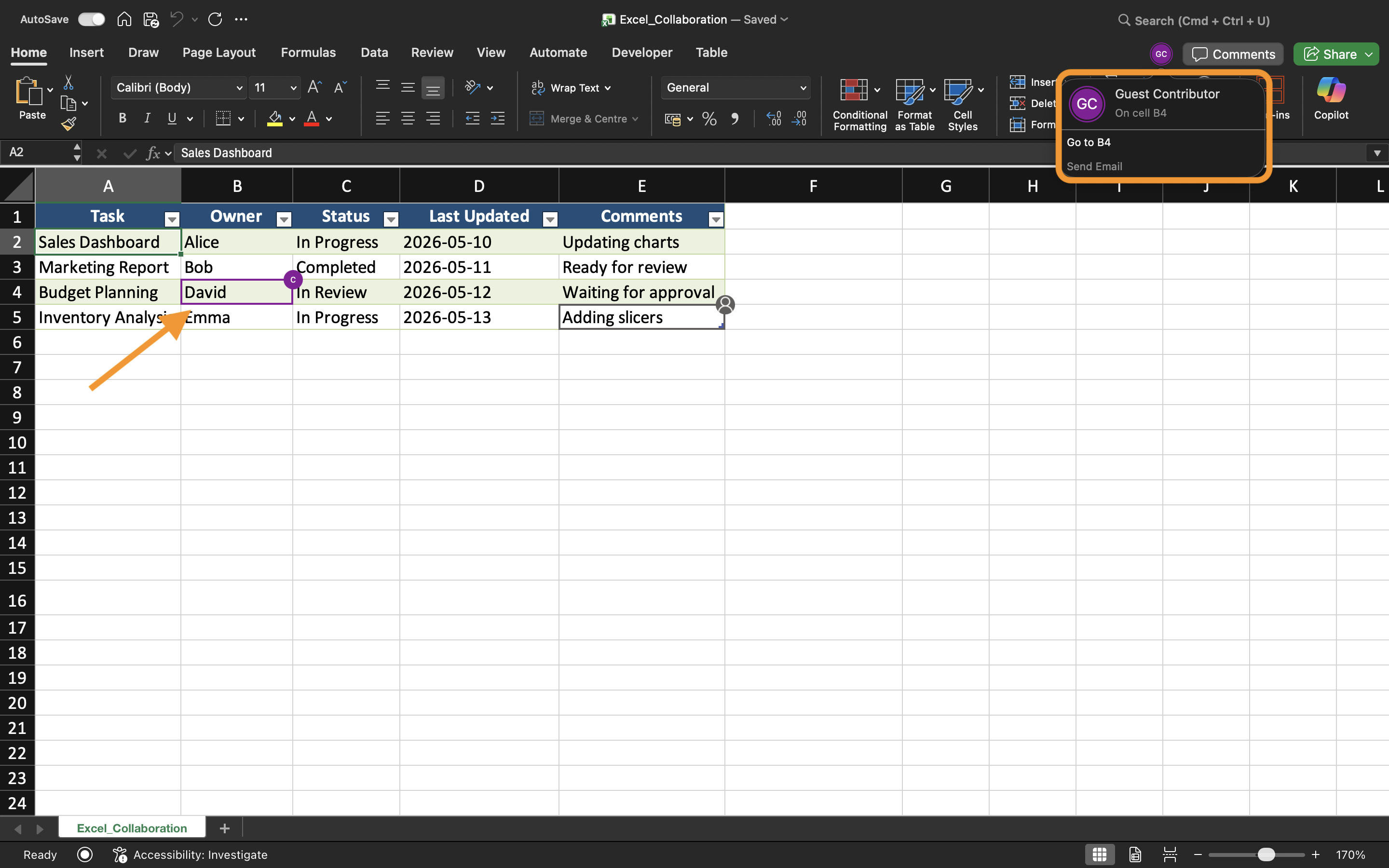
- Les modifications apparaissent automatiquement à mesure que les utilisateurs éditent le classeur ;
- Les mises à jour se synchronisent en continu en arrière-plan.
Ce processus crée un flux de travail beaucoup plus rapide que l’envoi manuel de pièces jointes de classeur mises à jour.
Visualisation des modifications en direct du classeur
À mesure que les collaborateurs modifient le classeur, Excel met à jour les cellules en temps réel. Les utilisateurs peuvent remarquer des sélections surlignées ou des indicateurs montrant où une autre personne travaille actuellement.
Par exemple, si un utilisateur met à jour les chiffres de ventes pendant qu’un autre modifie les données régionales, les deux changements peuvent apparaître presque instantanément dans le classeur partagé.
Cela aide les équipes à rester synchronisées lors des sessions de travail collaboratif.
Éviter les conflits d’édition
Bien qu’Excel gère la plupart des synchronisations automatiquement, des conflits peuvent encore survenir lorsque plusieurs utilisateurs modifient les mêmes cellules en même temps.
Pour réduire les problèmes d’édition :
- Attribuer différentes zones de la feuille de calcul aux collaborateurs ;
- Communiquer avant d’effectuer des modifications structurelles importantes ;
- Éviter de supprimer des feuilles lors d’une collaboration active ;
- Garder l’enregistrement automatique activé.
Ces pratiques permettent de maintenir des flux de travail partagés plus fluides.
Collaboration sur Excel pour ordinateur et Excel en ligne
La collaboration en temps réel fonctionne à la fois dans l’application Excel pour ordinateur et dans Excel pour le web. Les utilisateurs peuvent collaborer même en travaillant depuis différents appareils et systèmes d’exploitation.
Cependant, certaines fonctionnalités avancées d’Excel peuvent se comporter différemment selon la plateforme utilisée. Pour une expérience de collaboration optimale, les équipes devraient essayer d’utiliser des versions compatibles d’Excel autant que possible.
Avantages de l’édition en temps réel
L’édition en temps réel améliore le travail d’équipe en rendant la collaboration plus rapide et plus transparente. Les équipes peuvent consulter les mises à jour immédiatement, réduire les délais de communication et éviter la confusion causée par des copies de classeur obsolètes.
Ce mode de travail est particulièrement utile pour :
- Planification budgétaire ;
- Rapports de ventes ;
- Suivi de projet ;
- Planification d’équipe ;
- Tableaux de bord opérationnels.
Tâche
Le classeur contient un rapport trimestriel des ventes partagé, géré par plusieurs membres du département. L'objectif est de tester la collaboration en temps réel et d'observer comment les mises à jour du classeur se synchronisent entre les utilisateurs.
- Ouvrir le classeur partagé depuis deux appareils ou sessions de navigateur distincts ;
- Modifier simultanément différentes zones de la feuille de calcul ;
- Observer comment Excel synchronise les modifications du classeur ;
- Vérifier que les mises à jour apparaissent automatiquement pour tous les collaborateurs ;
- Tester la collaboration à la fois avec Excel pour le bureau et Excel pour le web.
Merci pour vos commentaires !
Demandez à l'IA

Demandez à l'IA

Posez n'importe quelle question ou essayez l'une des questions suggérées pour commencer notre discussion
