Partage de fichiers et gestion des accès
Glissez pour afficher le menu
Excel permet aux utilisateurs de partager des classeurs directement via OneDrive et de collaborer sans envoyer de pièces jointes manuellement. Au lieu de créer plusieurs copies du classeur, les équipes peuvent travailler dans le même fichier partagé.
Avant qu’un classeur puisse être partagé, il doit être stocké dans OneDrive ou SharePoint. Les fichiers locaux enregistrés uniquement sur un ordinateur ne peuvent pas utiliser les fonctionnalités de collaboration modernes.
Ouverture de la fenêtre de partage
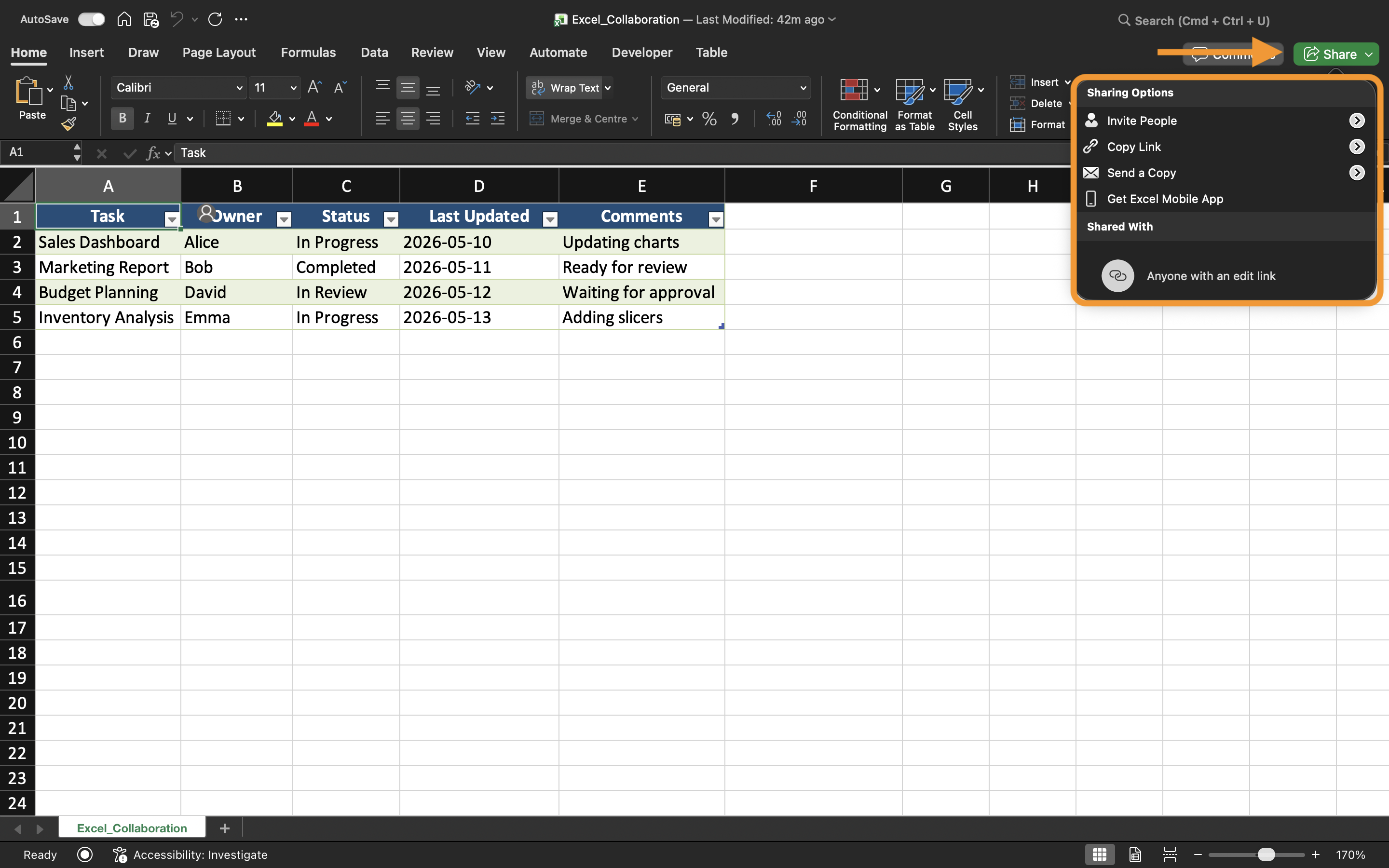
Pour partager un classeur :
- Ouvrir le classeur Excel ;
- Sélectionner le bouton Partager près du coin supérieur droit ;
- Choisir la méthode de partage du fichier.
Excel permet d’inviter des collaborateurs via des adresses e-mail ou de générer des liens de partage.
Comprendre les types d’autorisations
Lors du partage d’un classeur, Excel propose différents niveaux d’autorisations selon la manière dont les collaborateurs doivent interagir avec le fichier.
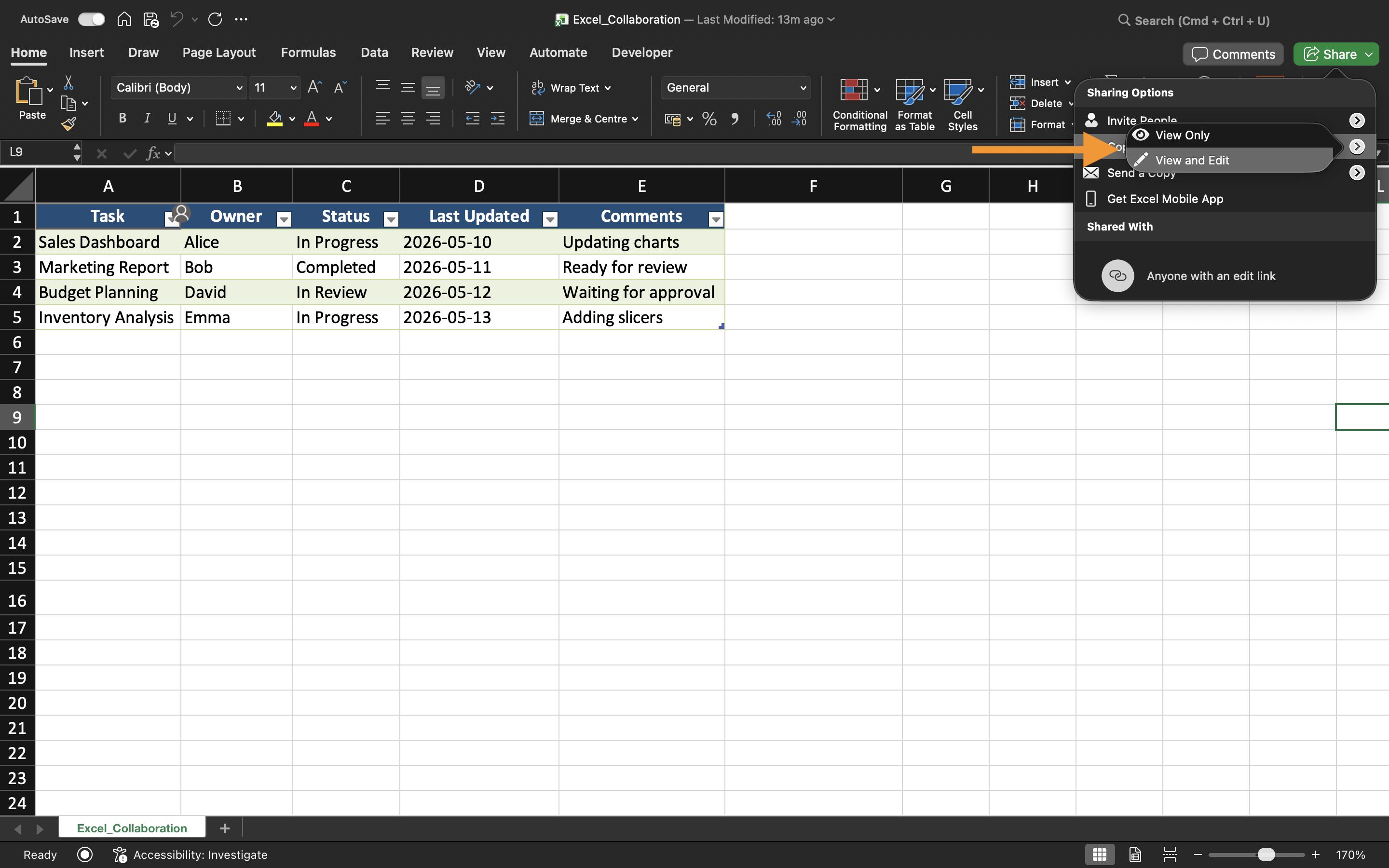
Les deux types d’autorisations les plus courants sont :
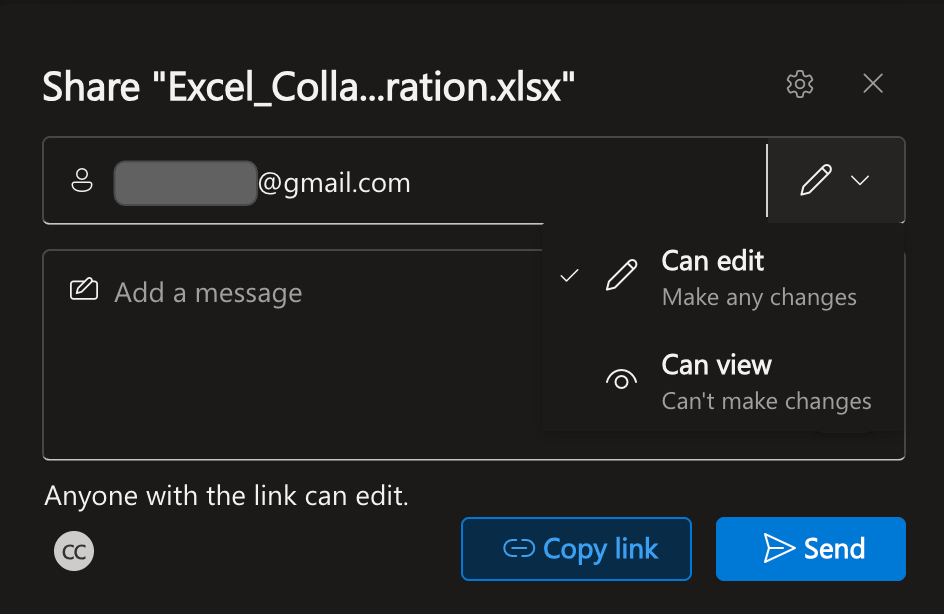
- Peut modifier : les utilisateurs peuvent modifier le contenu du classeur ;
- Peut afficher : les utilisateurs peuvent uniquement consulter le classeur.
Le choix du bon type d’autorisation est important lors du travail sur des rapports sensibles ou des fichiers finalisés.
Par exemple, un responsable financier peut autoriser l’équipe comptable à modifier un classeur tandis que les cadres n’ont qu’un accès en lecture seule.
Partage via des invitations par e-mail
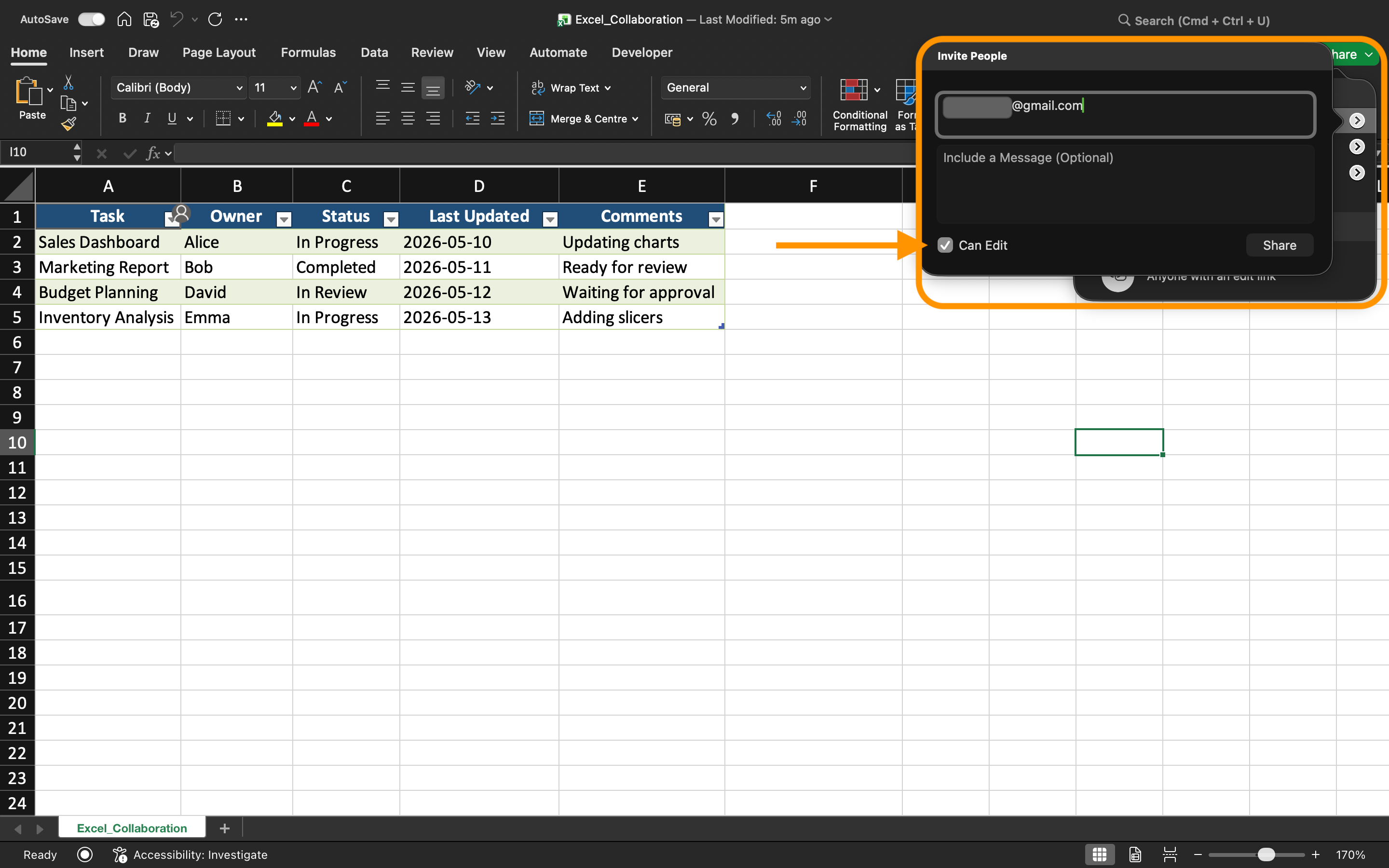
Excel peut envoyer des invitations à un classeur directement par e-mail. Après avoir saisi les adresses e-mail des collaborateurs, les utilisateurs reçoivent un lien qui ouvre automatiquement le classeur partagé.
Cette méthode est couramment utilisée au sein des organisations car l'accès reste lié à des comptes utilisateurs spécifiques.
Lors du partage par invitation, Excel permet également de :
- Ajouter un court message ;
- Contrôler les autorisations de modification ;
- Empêcher les collaborateurs de repartager le fichier.
Création de liens de partage
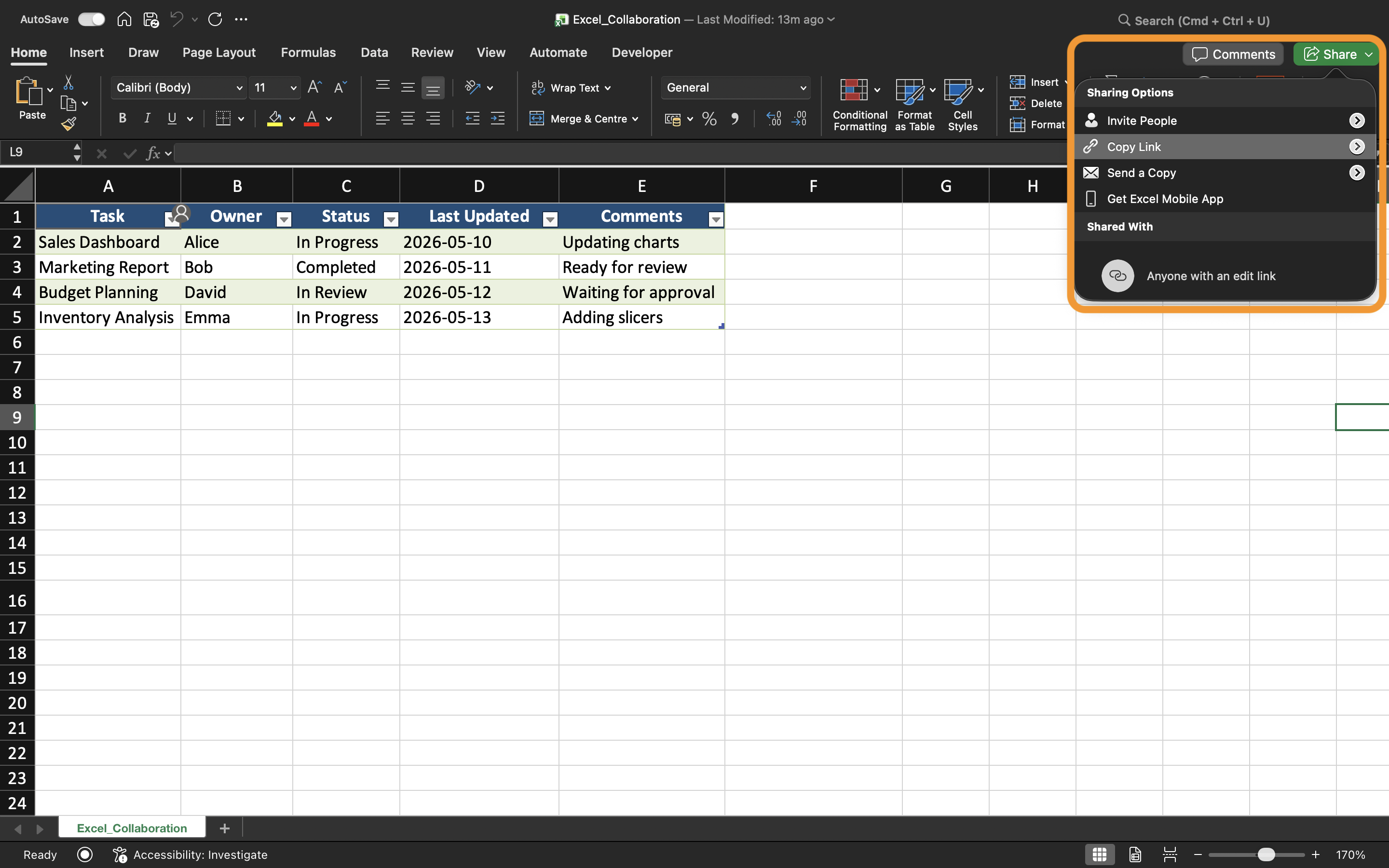
Au lieu d'inviter les utilisateurs individuellement, Excel peut générer des liens de collaboration.
Les types de liens courants incluent :
- Liens en lecture seule ;
- Liens modifiables ;
- Liens réservés à l'organisation.
Les liens facilitent la collaboration, en particulier lorsque de nombreux utilisateurs ont besoin d'accéder au même classeur.
Cependant, il est important de toujours vérifier attentivement les paramètres d'autorisation avant d'envoyer des liens à l'extérieur.
Gestion de l'accès au classeur
L'accès au classeur peut être modifié à tout moment via les paramètres de partage.
Excel permet aux utilisateurs de :
- Supprimer des collaborateurs ;
- Modifier les autorisations ;
- Désactiver les liens de partage ;
- Vérifier qui a actuellement accès.
Cela permet de renforcer la sécurité et d'éviter les modifications non autorisées du classeur.
Bonnes pratiques pour les fichiers partagés
Lors du partage de classeurs Excel dans un contexte professionnel :
- Utiliser des noms de classeur explicites ;
- Stocker les fichiers dans des dossiers organisés ;
- Éviter d'envoyer des pièces jointes en double ;
- Limiter les autorisations de modification lorsque cela est possible ;
- Vérifier régulièrement l'accès des collaborateurs.
Ces habitudes permettent aux équipes de maintenir des flux de collaboration plus clairs et plus sûrs.
Tâche
Le classeur contient un rapport mensuel des ventes utilisé par plusieurs responsables de département. L'objectif est de partager le classeur avec un accès en modification pour les membres de l'équipe et de créer un lien en lecture seule pour les cadres dirigeants.
- Enregistrer le classeur sur OneDrive ;
- Ouvrir la fenêtre de partage ;
- Créer une invitation de partage avec autorisation de modification ;
- Générer un lien de partage en lecture seule ;
- Vérifier les paramètres d'accès actuels du classeur.
Merci pour vos commentaires !
Demandez à l'IA

Demandez à l'IA

Posez n'importe quelle question ou essayez l'une des questions suggérées pour commencer notre discussion
