Outils de Déplacement et de Sélection Spéciale
Glissez pour afficher le menu
Ctrl + Arrow et Ctrl + A sont puissants, mais ils fonctionnent selon la structure de vos données — ils suivent les cellules remplies et vides. Parfois, il est nécessaire de travailler selon le type de données : trouver chaque cellule vide, chaque formule, chaque valeur saisie manuellement. C'est ce que fait Atteindre spécial.
Aller directement à n'importe quelle cellule
Méthode la plus rapide pour naviguer vers une cellule spécifique lorsque son adresse est déjà connue.
Fenêtre Atteindre
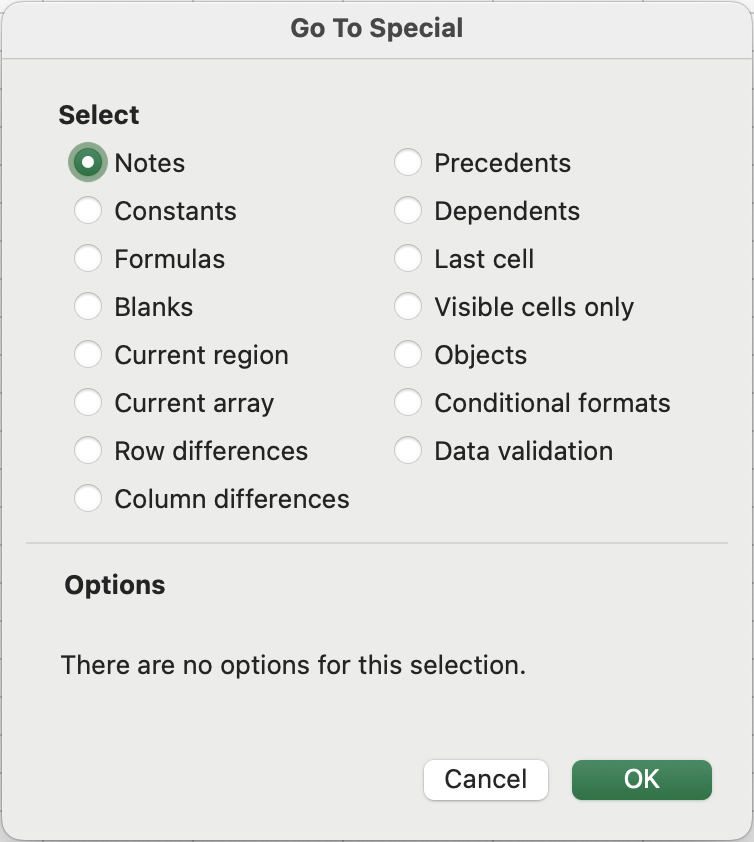
Les options les plus utiles
-
Vides : sélectionne chaque cellule vide dans la sélection actuelle ou la plage utilisée. Méthode la plus rapide pour repérer les données manquantes ;
-
Constantes : sélectionne les cellules contenant des valeurs saisies manuellement (nombres, texte, dates) — mais pas de formules. À utiliser pour vérifier qu'une colonne contient uniquement des données brutes, ou pour reformater uniquement les valeurs sans toucher aux cellules de formule ;
-
Formules : l'opposé de Constantes — sélectionne uniquement les cellules contenant des formules. Utile pour auditer un tableau et s'assurer qu'aucun calcul inattendu n'a été introduit ;
-
Erreurs (via Formules → Erreurs) : sélectionne uniquement les cellules contenant des valeurs d'erreur (
#N/A,#REF!,#DIV/0!, etc.). Indispensable pour localiser rapidement les formules défectueuses dans de grandes feuilles ; -
Région actuelle : sélectionne le bloc de données contigu autour de la cellule active — équivalent à
Ctrl + Aà l'intérieur d'une plage de données. Utile pour définir précisément ce qu'est « le bloc de données actuel » avant d'agir dessus.
- Appuyer sur
Ctrl + G(Windows) ouFn + F5(Mac) pour ouvrir la boîte de dialogue Atteindre. - Cliquer sur le bouton Spécial. Choisir Vides, puis appuyer sur OK.
- Excel mettra en surbrillance les cellules vides. Remplir la cellule vide avec la valeur manquante "Emily Clark".
Merci pour vos commentaires !
Demandez à l'IA

Demandez à l'IA

Posez n'importe quelle question ou essayez l'une des questions suggérées pour commencer notre discussion
