Mise en forme rapide à grande échelle
Glissez pour afficher le menu
La mise en forme est l'un des principaux postes de perte de temps invisible. Cliquer sur Gras, choisir une couleur de remplissage, ajuster l'alignement — chaque action prend une seconde. Sur un tableau de 50 lignes et 5 colonnes, effectuées de manière incohérente, cela prend plusieurs minutes et le résultat reste irrégulier.
Raccourcis essentiels pour la mise en forme
Les opérations de mise en forme les plus rapides ne passent jamais par le ruban.
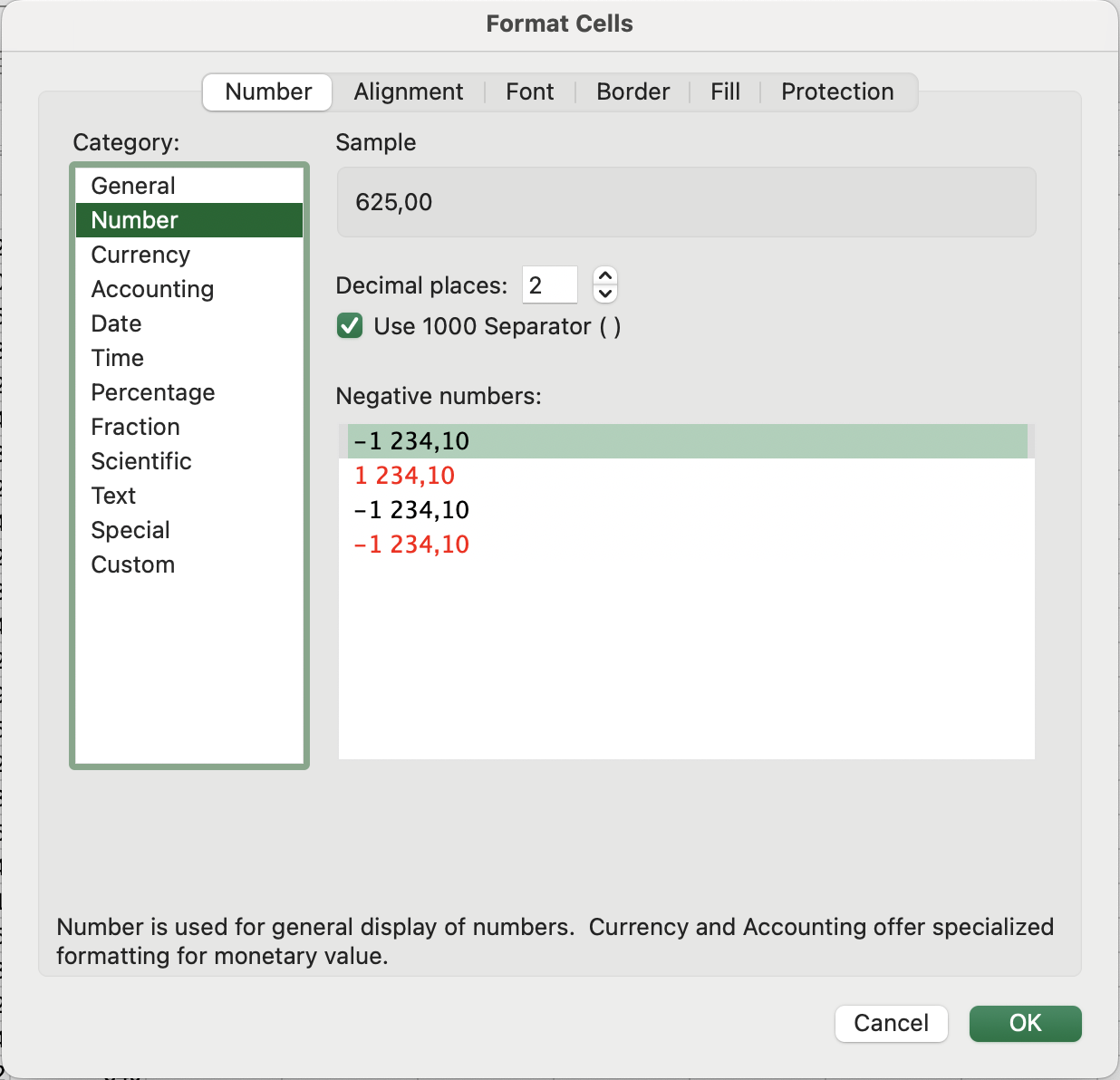
Boîte de dialogue Format de cellule
Ouvrir la boîte de dialogue Format de cellule avec Ctrl + 1 / Fn + Control + 1 et naviguer au clavier est souvent plus rapide que d'utiliser le ruban, en particulier pour les formats moins courants.
Styles de cellule
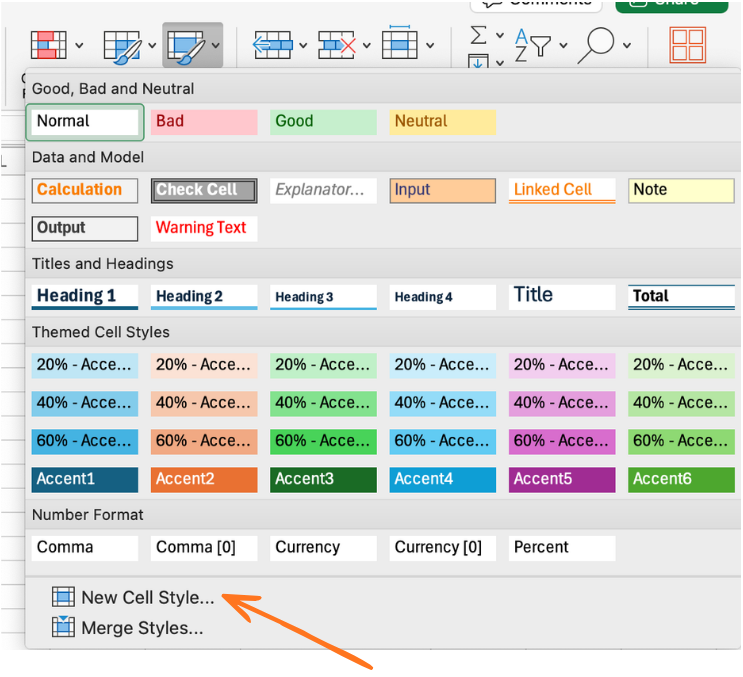
Les styles de cellule sont des ensembles de formats nommés et prédéfinis que vous pouvez appliquer à n'importe quelle cellule ou plage en un seul clic — et mettre à jour globalement en une seule étape.
Application d'un style : Accueil → groupe Styles → cliquez sur un style (Titre 1, Bon, Mauvais, Neutre, Calcul, etc.)
Intérêt pour le travail à grande échelle : si vous appliquez le style Titre 1 à toutes vos lignes d'en-tête et décidez plus tard que les en-têtes doivent avoir une autre couleur, il suffit de modifier la définition du style une seule fois — chaque cellule utilisant ce style sera automatiquement mise à jour dans tout le classeur.
Création d'un style personnalisé :
- Formatez une cellule exactement comme vous souhaitez que le style apparaisse ;
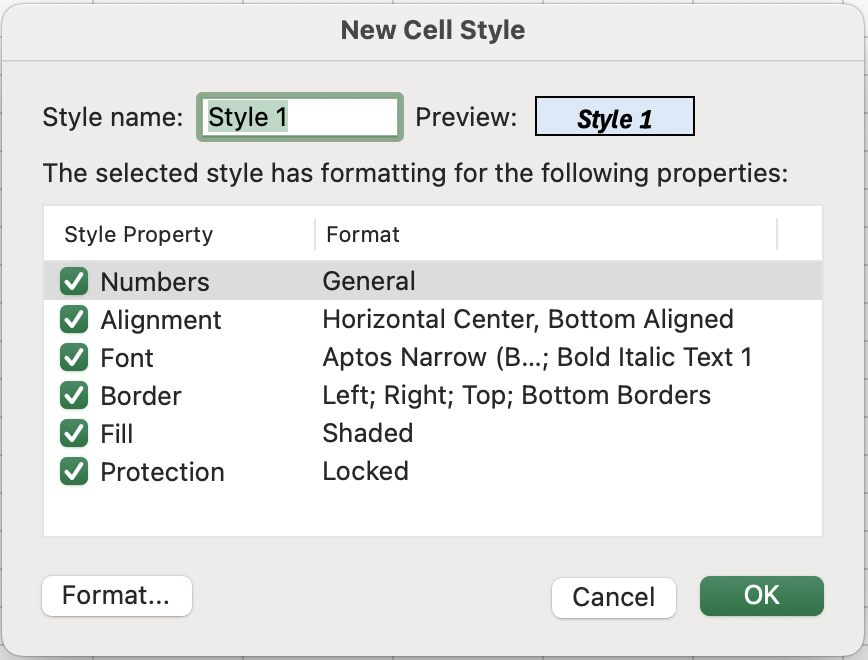
- Accueil → Styles de cellule → Nouveau style de cellule ;
- Nommez-le (par exemple, En-tête des ventes, Valeur KPI) ;
- Cliquez sur OK.
Le style est maintenant disponible dans votre classeur pour une réutilisation instantanée.
- Sélection de l'en-tête de la colonne Unit Cost pour sélectionner toute la colonne.
- Appui sur
Ctrl + Shift + $pour appliquer le format monétaire. - Application d'un style personnalisé Table Header à la ligne 1. Par exemple, mise en gras et italique, avec un fond bleu clair et des bordures.
Merci pour vos commentaires !
Demandez à l'IA

Demandez à l'IA

Posez n'importe quelle question ou essayez l'une des questions suggérées pour commencer notre discussion
