Utilisation Avancée de Rechercher et Remplacer
Glissez pour afficher le menu
Chaque ensemble de données devient désordonné avec le temps. Pas de façon spectaculaire—juste de petites choses qui s'accumulent discrètement.
Imaginez que vous exportez des données depuis un fichier CSV, et soudain tous vos nombres utilisent des points au lieu de virgules. Maintenant, Excel les lit comme du texte, et vos calculs ne fonctionnent plus. Ou vous déplacez un fichier d'un ordinateur portable à un autre, et toutes vos formules cessent de fonctionner parce que l'ancienne version utilisait , alors que le nouvel Excel attend ;.
Ou c'est peut-être encore plus simple : une région est écrite "North-East" dans certaines lignes et "Northeast" dans d'autres. Un commercial met à jour son nom en cours d'année. Un code produit comporte un espace supplémentaire que vous ne pouvez même pas voir.
Corriger cela manuellement signifie faire défiler des centaines ou des milliers de lignes, en essayant de ne rien manquer. C'est lent, frustrant et facile à rater.
Rechercher et remplacer résout ce problème en quelques secondes. Au lieu de modifier cellule par cellule, vous pouvez tout corriger en une seule fois—nettoyer les formats, corriger les noms et standardiser vos données sur l'ensemble du tableau.
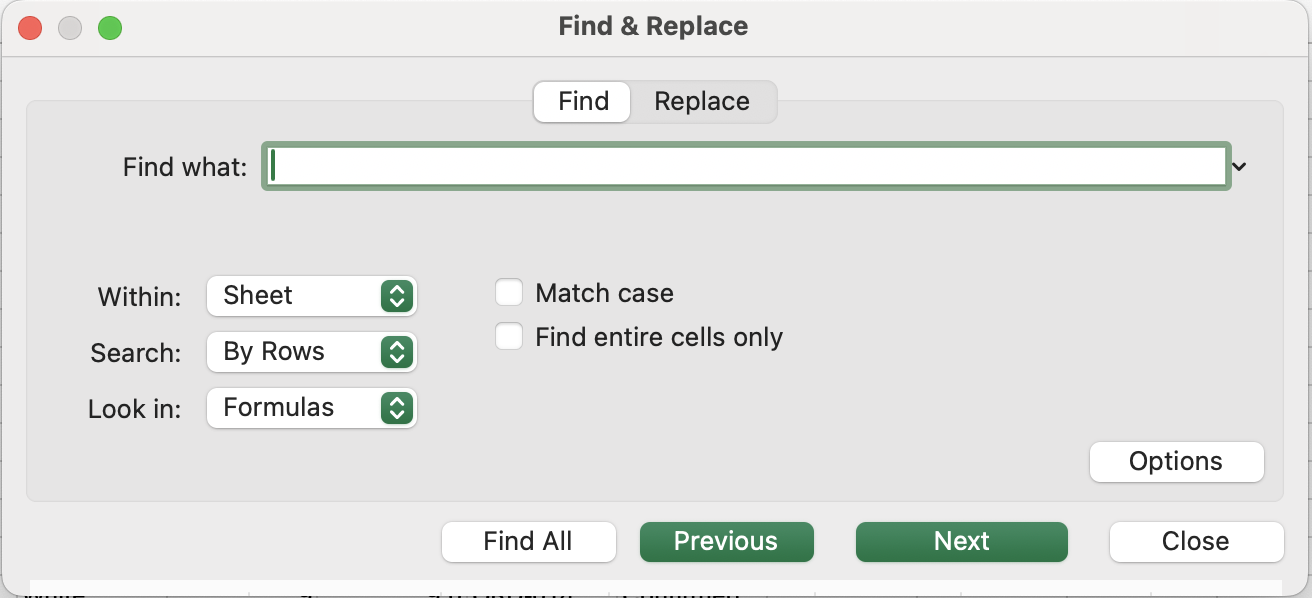
Le panneau d’options
La boîte de dialogue de base gère les remplacements de texte simples. Cliquez sur Options >> pour afficher les contrôles avancés qui rendent la fonctionnalité Rechercher et Remplacer réellement puissante.
Respecter la casse
Par défaut, Rechercher et Remplacer ne tient pas compte de la casse — east, East et EAST sont considérés comme identiques. Cochez Respecter la casse pour ne trouver que la capitalisation exacte que vous indiquez.
Rechercher le contenu entier de la cellule
Par défaut, Excel recherche votre terme n’importe où dans une cellule — East correspondra à East, East Coast, Northeast et SouthEast. Cochez Rechercher le contenu entier de la cellule pour ne trouver que les cellules dont le contenu correspond exactement à votre terme de recherche.
Portée de la recherche — Feuille ou classeur
Le menu déroulant « Dans » est défini par défaut sur Feuille. Modifiez-le en Classeur pour rechercher et remplacer dans toutes les feuilles du fichier simultanément — utile lorsque la même erreur apparaît sur plusieurs feuilles mensuelles.
Rechercher dans — Valeurs, formules ou notes
Le menu déroulant « Rechercher dans » contrôle ce qu’Excel parcourt lors de la recherche :
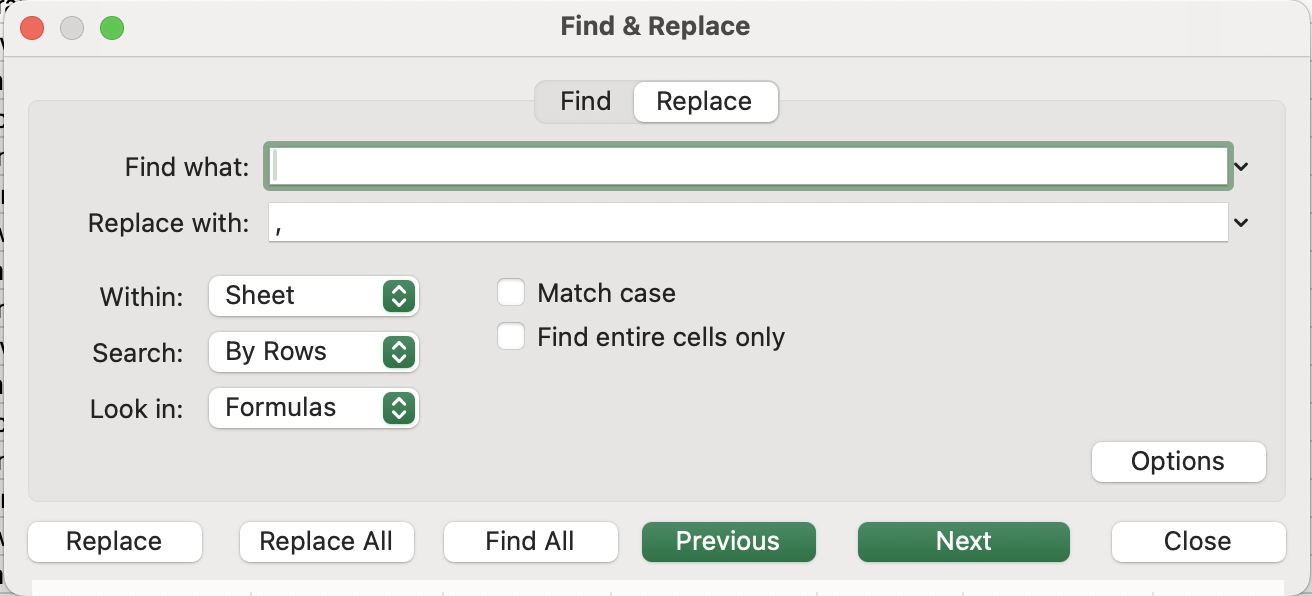

Excel indique le nombre de remplacements effectués. Ctrl + Z annule tous les remplacements en une seule fois si nécessaire.
Utilisation des caractères génériques
Les caractères génériques permettent de rechercher des motifs plutôt que des valeurs exactes — un outil puissant pour nettoyer des données incohérentes.
Correction des séparateurs décimaux dans Unit Cost.
Dans la colonne Unit Cost, certaines valeurs utilisent un point (.) au lieu d'une virgule (,), ce qui peut amener Excel à les traiter comme du texte ou à fausser les calculs.
Votre tâche consiste à remplacer tous les points par des virgules uniquement dans la colonne Unit Cost.
- Sélectionner d'abord la colonne Unit Cost (important pour éviter de modifier d'autres données).
- Changer le type de données de Général à Nombre.
- Appuyer sur
Ctrl + H(Windows) oucontrol + H(Mac) pour ouvrir Rechercher et remplacer. - Dans Rechercher, saisir :
. - Dans Remplacer par, saisir :
, - Cliquer sur Remplacer tout.
Merci pour vos commentaires !
Demandez à l'IA

Demandez à l'IA

Posez n'importe quelle question ou essayez l'une des questions suggérées pour commencer notre discussion
