Maîtrise de la Recopie Incrémentée
Glissez pour afficher le menu
Une grande partie du travail répétitif sur Excel consiste simplement à prolonger des éléments : poursuivre une séquence de dates, recopier une formule vers le bas d'une colonne, répéter un motif de valeurs.
La poignée de recopie
La poignée de recopie est le petit carré situé dans le coin inférieur droit de toute cellule ou plage sélectionnée. Il s'agit du point d'entrée visuel pour toutes les opérations de recopie automatique.
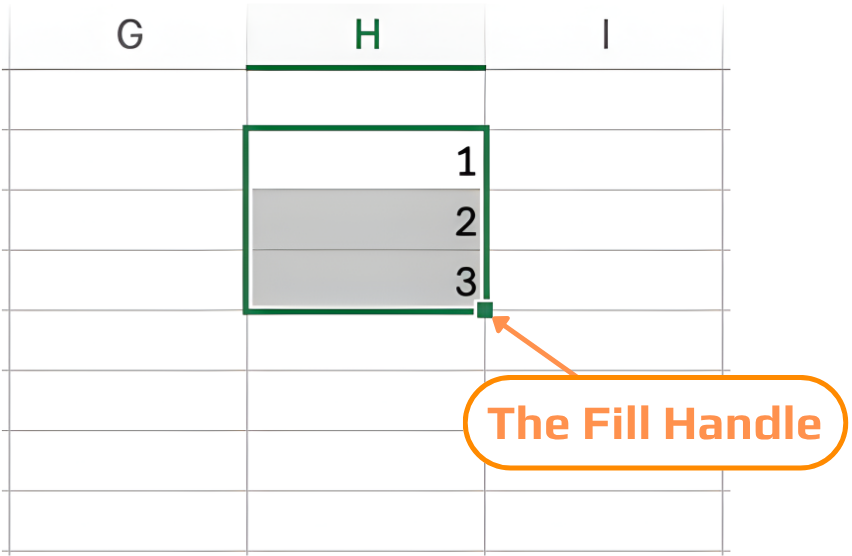
- Cliquer et faire glisser : faites glisser la poignée de recopie vers le bas, le haut, la gauche ou la droite ;
- Double-cliquer : remplit automatiquement vers le bas pour correspondre à la longueur d'une colonne adjacente remplie. Aucun glissement nécessaire.
Remplissage de séquences
Excel reconnaît un large éventail de motifs et les poursuit automatiquement lorsque vous faites glisser la poignée de recopie.
1. Nombres
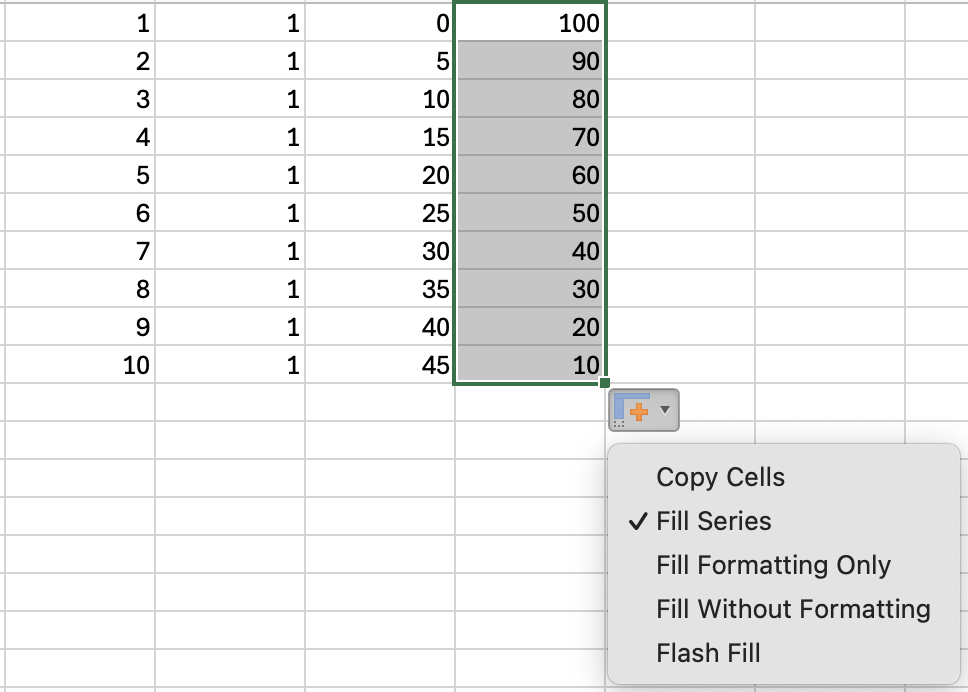
Tapez 1 dans une cellule et 2 dans la cellule en dessous. Sélectionnez les deux, faites glisser la poignée de recopie vers le bas → Excel continue : 3, 4, 5…
Si vous faites glisser un seul nombre, Excel le copie au lieu de l'incrémenter. Sélectionnez toujours deux cellules pour définir l'incrément.
Après avoir fait glisser la poignée de recopie, il est possible de contrôler la façon dont Excel complète la séquence à l'aide du menu Options de recopie incrémentée (la petite icône qui apparaît). Sélectionner des options telles que Série de remplissage, Copier les cellules ou Remplir sans mise en forme pour ajuster le résultat.
2. Dates
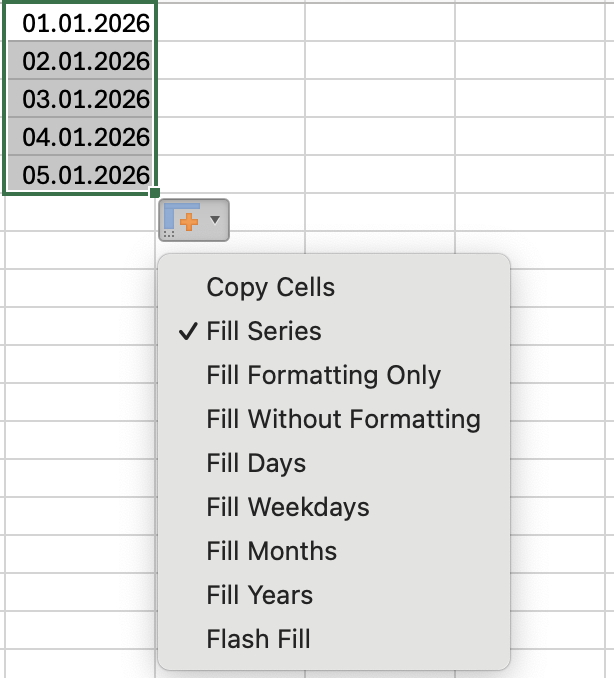
Les formats de date varient selon les régions (par exemple, JJ/MM/AAAA contre MM/JJ/AAAA). Pour cette raison, Excel peut interpréter les dates différemment et la poignée de recopie peut incrémenter les mois au lieu des jours, ou inversement.
Pour contrôler la façon dont la séquence est remplie, utiliser le menu Options de recopie incrémentée (la petite icône qui apparaît après le glissement). À partir de là, il est possible de choisir explicitement des options telles que Remplir les jours, Remplir les jours ouvrés, Remplir les mois ou Remplir les années afin de garantir le bon modèle.
3. Modèles de texte
Excel dispose d'une reconnaissance intégrée pour les séquences de texte courantes :
Des séquences personnalisées (comme votre propre liste de régions ou des catégories de produits) peuvent être définies comme Listes personnalisées — voir le chapitre 3 de cette section.
4. Remplissage des formules
L'outil de remplissage automatique est particulièrement puissant pour copier des formules le long d'une colonne. Excel ajuste automatiquement les références de cellules lors du remplissage.
Supposons que vous souhaitiez calculer le Revenue à partir des colonnes Units et Unit Cost.
- Dans la première ligne de la colonne Revenue (par exemple,
G2), saisissez la formule :
=E2*F2
- Appuyez sur Entrée ;
- Sélectionnez la cellule contenant la formule (
G2) et faites glisser la poignée de recopie vers le bas ou double-cliquez sur la poignée de recopie.
Excel ajustera automatiquement la formule pour chaque ligne :
=E3*F3
=E4*F4
=E5*F5
et ainsi de suite.
Ajouter une colonne Order ID à l'aide du remplissage automatique :
-
Insérez une nouvelle colonne au début du tableau et nommez-la Order ID.
-
Dans la première ligne de données (par exemple, A2), saisissez :
ORD-001
- Dans la ligne suivante (A3), saisissez :
ORD-002
- Sélectionnez les deux cellules (A2:A3) et faites glisser la poignée de recopie jusqu'à la dernière ligne de l'ensemble de données.
Excel poursuivra automatiquement la séquence :
- ORD-003
- ORD-004
- ORD-005
- …
Merci pour vos commentaires !
Demandez à l'IA

Demandez à l'IA

Posez n'importe quelle question ou essayez l'une des questions suggérées pour commencer notre discussion
