Custom Listes Personnalisées Pour Les Données Répétées
Glissez pour afficher le menu
Les séquences de remplissage automatique intégrées d’Excel (mois, jours de la semaine, trimestres) sont utiles, mais chaque jeu de données possède son propre vocabulaire récurrent. Dans notre tableau des ventes, la colonne Région alterne entre East, West, North, South. La colonne Product alterne entre Laptop, Mouse, Keyboard, Monitor, Printer, Tablet. À chaque nouvelle version de ce tableau, vous saisissez à nouveau ces valeurs — ou vous les copiez depuis un autre endroit.
Les Listes personnalisées permettent d’enregistrer une séquence une seule fois, puis de l’utiliser avec le remplissage automatique indéfiniment — dans n’importe quel classeur, sur n’importe quelle machine utilisant ce profil Excel.
Les Listes personnalisées sont stockées dans les paramètres d’Excel, et non dans un fichier individuel. Cela signifie qu’elles sont disponibles dans tous vos classeurs de façon permanente, jusqu’à leur suppression.
Ouvrir les listes personnalisées
Création d’une liste personnalisée
Méthode 1 — Saisir la liste manuellement
- Ouvrir la boîte de dialogue Listes personnalisées ;
- Dans le panneau de gauche, cliquer sur NOUVELLE LISTE ;
- Dans la zone « Entrées de la liste » à droite, saisir chaque valeur sur une ligne distincte :
East
West
North
South
- Cliquer sur Ajouter → la liste apparaît dans le panneau de gauche ;
- Cliquer sur OK.
C’est terminé. Tapez East dans n’importe quelle cellule, faites glisser la poignée de recopie — Excel fait défiler West, North, South, East, West… indéfiniment.
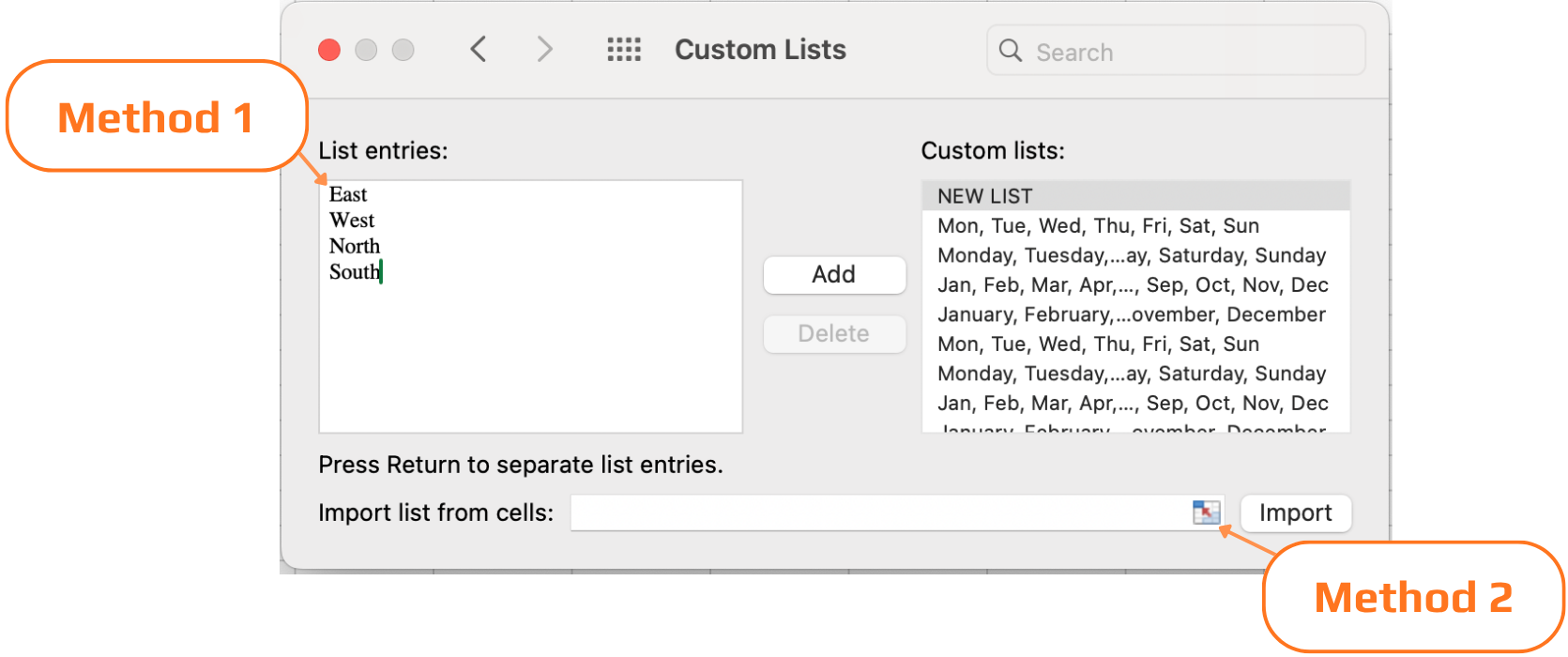
Méthode 2 — Importer à partir d'une plage
Si vos valeurs existent déjà dans la feuille de calcul (comme dans notre table de ventes), il n'est pas nécessaire de les saisir à nouveau :
- Sélectionner les cellules contenant les valeurs souhaitées — par exemple, une liste propre de vos quatre régions dans une colonne libre ;
- Ouvrir la boîte de dialogue Listes personnalisées ;
- Le champ Importer la liste à partir des cellules en bas affiche la plage sélectionnée ;
- Cliquer sur Importer.
La liste est enregistrée instantanément à partir du contenu de ces cellules.
Gestion de vos listes personnalisées
Avec le temps, il peut être utile de consulter, modifier ou supprimer les listes créées.
Pour modifier une liste : ouvrir Listes personnalisées, cliquer sur la liste dans le panneau de gauche, modifier les entrées à droite, cliquer sur Ajouter pour enregistrer les modifications.
Pour supprimer une liste : la sélectionner dans le panneau de gauche, cliquer sur Supprimer. Notez que les listes intégrées d'Excel (mois, jours de la semaine) ne peuvent pas être supprimées.

Les listes personnalisées sont stockées dans votre profil Excel local — elles ne voyagent pas avec le fichier du classeur. Si un collègue ouvre le même fichier sur son ordinateur, il n'aura pas accès à vos listes personnalisées. Pour les flux de travail en équipe, il est recommandé de documenter les listes à enregistrer dans le cadre de la configuration de l'équipe.
1. Votre tableau des ventes contient déjà les quatre régions listées dans la colonne C. Quelle est la manière la plus rapide de les enregistrer comme Liste personnalisée ?
2. Vous avez enregistré une Liste personnalisée avec six produits : Laptop, Mouse, Keyboard, Monitor, Printer, Tablet. Vous saisissez 'Monitor' dans une cellule et faites glisser la poignée de recopie vers le bas sur 4 lignes. Quelles valeurs Excel remplit-il ?
Merci pour vos commentaires !
Demandez à l'IA

Demandez à l'IA

Posez n'importe quelle question ou essayez l'une des questions suggérées pour commencer notre discussion
