Enregistrement de macros simples
Glissez pour afficher le menu
Une macro est une séquence d’actions enregistrée qu’Excel peut rejouer à la demande. Toute tâche répétitive — appliquer le même formatage à un rapport mensuel, nettoyer des données importées, ajouter des en-têtes et des totaux à un nouveau tableau — peut être enregistrée une fois et exécutée en quelques secondes par la suite.
L’Enregistreur de macro capture vos actions au fur et à mesure et les convertit automatiquement en un script réutilisable.
Activer l’onglet Développeur
Les outils d’enregistrement de macros se trouvent dans l’onglet Développeur, qui est masqué par défaut.
Pour l’activer :
- Windows : Fichier → Options → Personnaliser le ruban → cocher Développeur dans le panneau de droite → OK ;
- Mac : Excel → Préférences → Ruban et barre d’outils → cocher Développeur → Enregistrer.
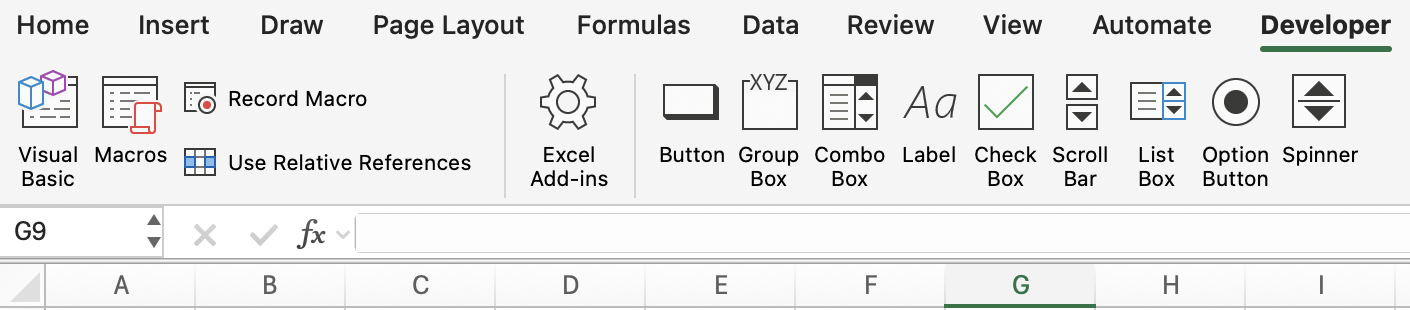
Une fois activé, l’onglet Développeur apparaît dans le ruban avec les boutons Enregistrer une macro, Macros et Visual Basic.
Stockage des macros
Avant l’enregistrement, Excel demande où stocker la macro :
Emplacements de stockage :
- Ce classeur : La macro est enregistrée dans le fichier actuel — disponible uniquement lorsque ce fichier est ouvert ;
- Nouveau classeur : La macro est enregistrée dans un nouveau classeur ;
- Classeur de macros personnelles : La macro est enregistrée dans un classeur masqué (
PERSONAL.XLSB) qui s’ouvre automatiquement avec Excel — disponible dans tous les classeurs, en permanence.
Enregistrement du premier macro
-
Ouvrir la table des ventes. Cliquer sur la cellule
A1; -
Aller dans Développeur → Enregistrer une macro (ou Affichage → Macros → Enregistrer une macro) ;
-
Dans la boîte de dialogue :
- Nom de la macro : FormatHeader (pas d'espaces — utiliser des underscores ou le camelCase) ;
- Touche de raccourci :
Ctrl + Maj + H(choisir une combinaison non déjà utilisée par Excel) ; - Enregistrer la macro dans : Ce classeur ;
- Description : met en forme la ligne d'en-tête avec gras, remplissage bleu, police blanche et ajuste automatiquement la largeur des colonnes.
-
Cliquer sur OK — l'enregistrement commence. Un petit bouton Arrêter l'enregistrement apparaît dans la barre d'état ;
-
Effectuer maintenant les actions de mise en forme :
- Sélectionner la ligne 1 (
Maj + Espace) ; - Appliquer le gras :
Ctrl + B; - Appliquer un remplissage bleu foncé : Accueil → Couleur de remplissage → Bleu foncé ;
- Appliquer une police blanche : Accueil → Couleur de police → Blanc ;
- Sélectionner toutes les colonnes :
Ctrl + A; - Ajuster automatiquement la largeur des colonnes : Accueil → Format → Ajuster la largeur de la colonne.
- Sélectionner la ligne 1 (
-
Cliquer sur Arrêter l'enregistrement (Développeur → Arrêter l'enregistrement ou le bouton dans la barre d'état).
La macro est enregistrée.
Exécution d'une macro
Tester la macro
Supprimer la mise en forme de la ligne 1, puis appuyer sur Ctrl + Shift + H. La mise en forme est réappliquée exactement comme enregistrée — en moins d'une seconde.
Modification d'une macro — Aperçu rapide
Chaque macro enregistrée génère du code VBA (Visual Basic for Applications) que vous pouvez consulter et modifier.
Ouverture de l'éditeur Visual Basic : Développeur → Visual Basic (ou Alt + F11 sous Windows, Opt + F11 sur Mac) La macro enregistrée FormatHeader ressemble à ceci :
Sub FormatHeader()
    Rows("1:1").Select
    Selection.Font.Bold = True
    With Selection.Interior
        .Color = RGB(0, 32, 96)
    End With
    Selection.Font.Color = RGB(255, 255, 255)
    Cells.Select
    Cells.EntireColumn.AutoFit
End Sub
Il n'est pas nécessaire de comprendre le VBA pour utiliser les macros — mais même des modifications basiques sont accessibles. Modifier RGB(0, 32, 96) pour une autre couleur, ou changer "1:1" en "1:2" pour formater deux lignes d'en-tête — ces petits ajustements sont lisibles même sans expérience en programmation.
Enregistrement d’un classeur prenant en charge les macros
Les fichiers .xlsx classiques ne peuvent pas stocker de macros. Lors de l’enregistrement d’un classeur contenant des macros, Excel vous invite à enregistrer dans un format prenant en charge les macros :
.xlsm— Classeur Excel prenant en charge les macros (choix standard) ;.xlsb— Classeur binaire Excel (ouverture/enregistrement plus rapide pour les fichiers très volumineux, prend également en charge les macros).

Si vous enregistrez au format .xlsx, toutes les macros sont supprimées. Enregistrez toujours les fichiers contenant des macros au format .xlsm.
Enregistrement d’une macro de mise en forme
-
Activer l’onglet Développeur s’il n’est pas déjà visible.
-
Enregistrer une macro nommée
FormatSalesTablestockée dans Ce classeur avec le raccourciCtrl + Maj + F:- Convertir les données en tableau (Ctrl + T) avec un style de votre choix ;
- Appliquer le format monétaire à la colonne Revenue (
Ctrl + Maj + $) ; - Ajuster automatiquement la largeur de toutes les colonnes.
Arrêter l’enregistrement.
Merci pour vos commentaires !
Demandez à l'IA

Demandez à l'IA

Posez n'importe quelle question ou essayez l'une des questions suggérées pour commencer notre discussion
Enregistrement de macros simples
Une macro est une séquence d’actions enregistrée qu’Excel peut rejouer à la demande. Toute tâche répétitive — appliquer le même formatage à un rapport mensuel, nettoyer des données importées, ajouter des en-têtes et des totaux à un nouveau tableau — peut être enregistrée une fois et exécutée en quelques secondes par la suite.
L’Enregistreur de macro capture vos actions au fur et à mesure et les convertit automatiquement en un script réutilisable.
Activer l’onglet Développeur
Les outils d’enregistrement de macros se trouvent dans l’onglet Développeur, qui est masqué par défaut.
Pour l’activer :
- Windows : Fichier → Options → Personnaliser le ruban → cocher Développeur dans le panneau de droite → OK ;
- Mac : Excel → Préférences → Ruban et barre d’outils → cocher Développeur → Enregistrer.
Une fois activé, l’onglet Développeur apparaît dans le ruban avec les boutons Enregistrer une macro, Macros et Visual Basic.
Stockage des macros
Avant l’enregistrement, Excel demande où stocker la macro :
Emplacements de stockage :
- Ce classeur : La macro est enregistrée dans le fichier actuel — disponible uniquement lorsque ce fichier est ouvert ;
- Nouveau classeur : La macro est enregistrée dans un nouveau classeur ;
- Classeur de macros personnelles : La macro est enregistrée dans un classeur masqué (
PERSONAL.XLSB) qui s’ouvre automatiquement avec Excel — disponible dans tous les classeurs, en permanence.
Enregistrement du premier macro
-
Ouvrir la table des ventes. Cliquer sur la cellule
A1; -
Aller dans Développeur → Enregistrer une macro (ou Affichage → Macros → Enregistrer une macro) ;
-
Dans la boîte de dialogue :
- Nom de la macro : FormatHeader (pas d'espaces — utiliser des underscores ou le camelCase) ;
- Touche de raccourci :
Ctrl + Maj + H(choisir une combinaison non déjà utilisée par Excel) ; - Enregistrer la macro dans : Ce classeur ;
- Description : met en forme la ligne d'en-tête avec gras, remplissage bleu, police blanche et ajuste automatiquement la largeur des colonnes.
-
Cliquer sur OK — l'enregistrement commence. Un petit bouton Arrêter l'enregistrement apparaît dans la barre d'état ;
-
Effectuer maintenant les actions de mise en forme :
- Sélectionner la ligne 1 (
Maj + Espace) ; - Appliquer le gras :
Ctrl + B; - Appliquer un remplissage bleu foncé : Accueil → Couleur de remplissage → Bleu foncé ;
- Appliquer une police blanche : Accueil → Couleur de police → Blanc ;
- Sélectionner toutes les colonnes :
Ctrl + A; - Ajuster automatiquement la largeur des colonnes : Accueil → Format → Ajuster la largeur de la colonne.
- Sélectionner la ligne 1 (
-
Cliquer sur Arrêter l'enregistrement (Développeur → Arrêter l'enregistrement ou le bouton dans la barre d'état).
La macro est enregistrée.
Exécution d'une macro
Tester la macro
Supprimer la mise en forme de la ligne 1, puis appuyer sur Ctrl + Shift + H. La mise en forme est réappliquée exactement comme enregistrée — en moins d'une seconde.
Modification d'une macro — Aperçu rapide
Chaque macro enregistrée génère du code VBA (Visual Basic for Applications) que vous pouvez consulter et modifier.
Ouverture de l'éditeur Visual Basic : Développeur → Visual Basic (ou Alt + F11 sous Windows, Opt + F11 sur Mac) La macro enregistrée FormatHeader ressemble à ceci :
Sub FormatHeader()
    Rows("1:1").Select
    Selection.Font.Bold = True
    With Selection.Interior
        .Color = RGB(0, 32, 96)
    End With
    Selection.Font.Color = RGB(255, 255, 255)
    Cells.Select
    Cells.EntireColumn.AutoFit
End Sub
Il n'est pas nécessaire de comprendre le VBA pour utiliser les macros — mais même des modifications basiques sont accessibles. Modifier RGB(0, 32, 96) pour une autre couleur, ou changer "1:1" en "1:2" pour formater deux lignes d'en-tête — ces petits ajustements sont lisibles même sans expérience en programmation.
Enregistrement d’un classeur prenant en charge les macros
Les fichiers .xlsx classiques ne peuvent pas stocker de macros. Lors de l’enregistrement d’un classeur contenant des macros, Excel vous invite à enregistrer dans un format prenant en charge les macros :
.xlsm— Classeur Excel prenant en charge les macros (choix standard) ;.xlsb— Classeur binaire Excel (ouverture/enregistrement plus rapide pour les fichiers très volumineux, prend également en charge les macros).
Si vous enregistrez au format .xlsx, toutes les macros sont supprimées. Enregistrez toujours les fichiers contenant des macros au format .xlsm.
Enregistrement d’une macro de mise en forme
-
Activer l’onglet Développeur s’il n’est pas déjà visible.
-
Enregistrer une macro nommée
FormatSalesTablestockée dans Ce classeur avec le raccourciCtrl + Maj + F:- Convertir les données en tableau (Ctrl + T) avec un style de votre choix ;
- Appliquer le format monétaire à la colonne Revenue (
Ctrl + Maj + $) ; - Ajuster automatiquement la largeur de toutes les colonnes.
Arrêter l’enregistrement.
Merci pour vos commentaires !
