Introduction à Power Query pour la Rapidité
Glissez pour afficher le menu

Power Query est un moteur de transformation de données intégré à Excel. Il se connecte à une source de données, applique une séquence d'étapes de transformation que vous définissez, puis charge le résultat dans votre classeur sous forme de tableau propre et structuré.
Toutes les techniques présentées jusqu'à présent dans ce cours s'appliquent à des données déjà présentes dans Excel. Cependant, les données arrivent rarement propres et prêtes à l'emploi — elles proviennent d'exports CSV, d'extractions de bases de données, de sources web ou d'autres systèmes avec des formats incohérents, des colonnes indésirables, des en-têtes fusionnés et des problèmes structurels à corriger avant toute analyse.
Sans Power Query, nettoyer les données importées signifie répéter les mêmes étapes manuelles à chaque fois : supprimer des colonnes, corriger les formats de date, supprimer les espaces, séparer les noms, renommer les en-têtes.
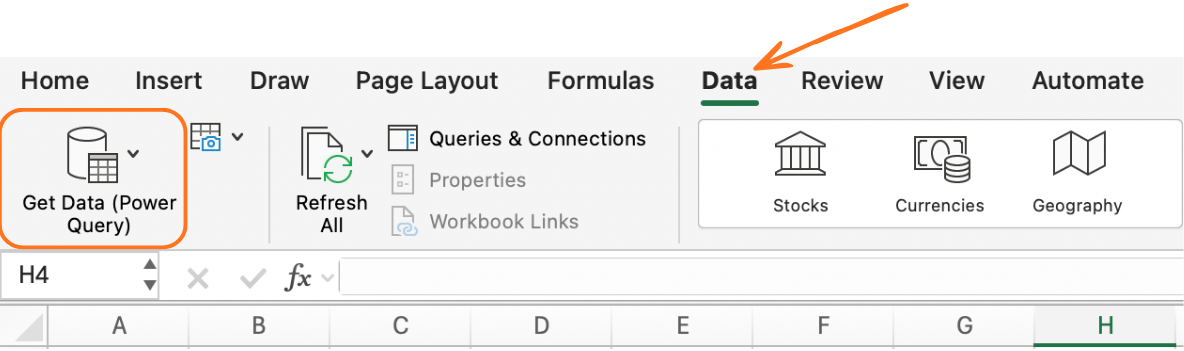
Où le trouver :
- Excel 2016 et versions ultérieures (Windows) : Données → Obtenir et transformer des données ;
- Excel 2019 et versions ultérieures (Mac) : Données → Obtenir des données (fonctionnalités limitées par rapport à Windows mais couvre l'essentiel) ;
- Excel 365 : Power Query complet disponible sur les deux plateformes.
Connexion à une source de données
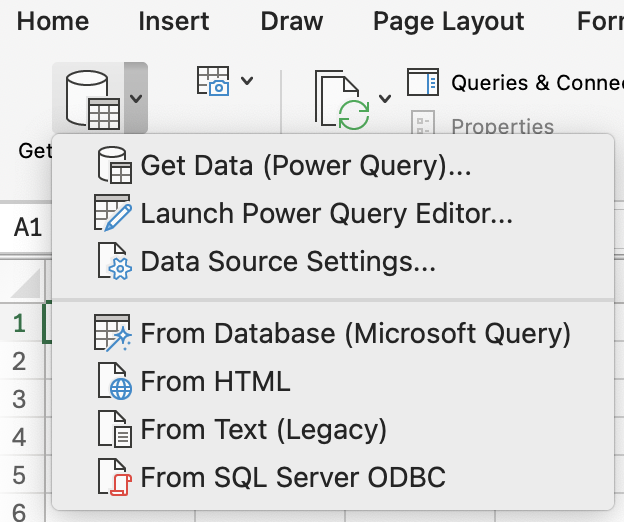
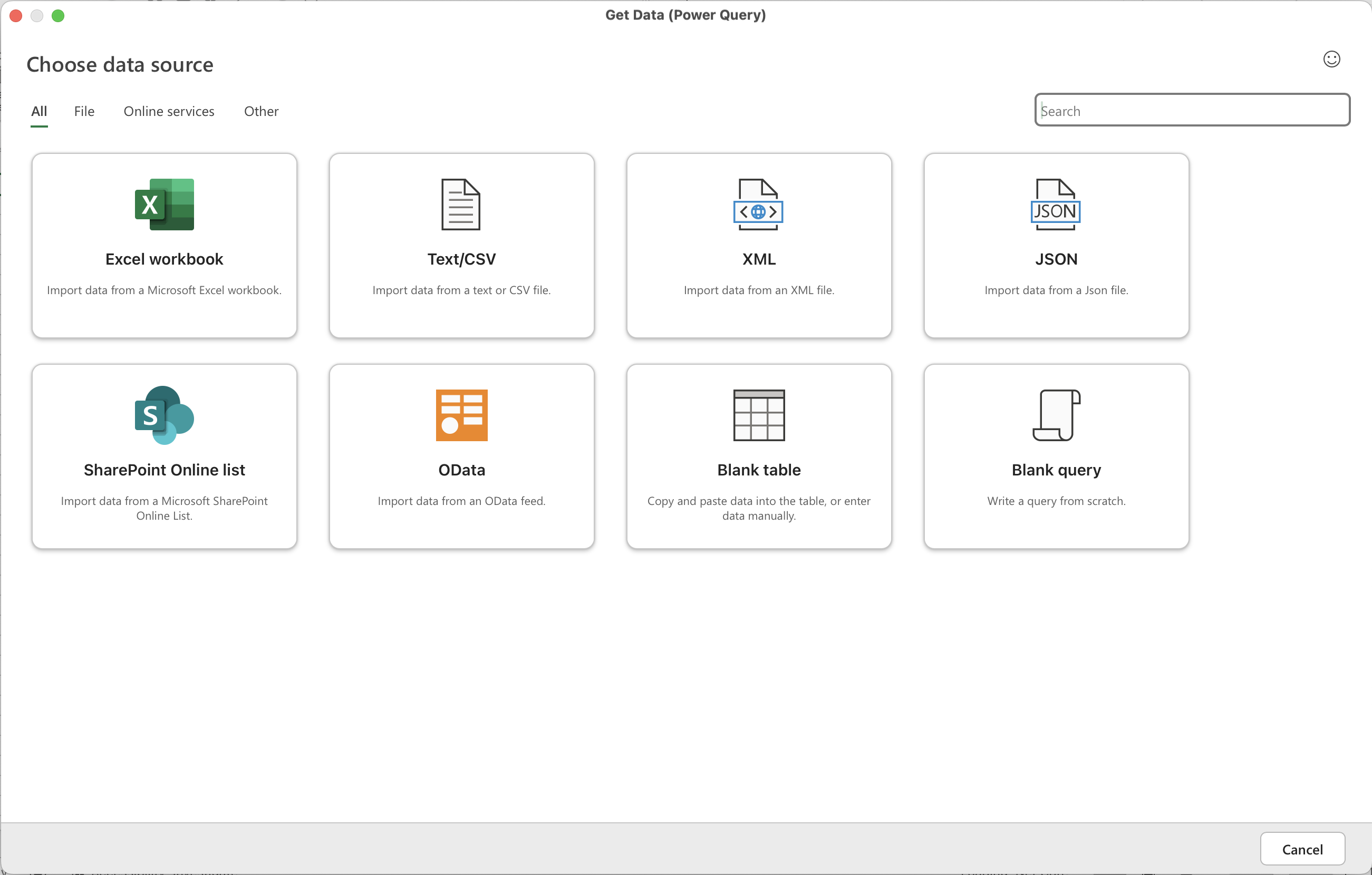
Power Query peut se connecter à des dizaines de types de sources. Les plus courantes pour les utilisateurs Excel au quotidien :
- Fichier CSV ou texte (À partir d’un fichier → À partir d’un texte/CSV);
- Fichier Excel (À partir d’un classeur);
- Dossier contenant plusieurs fichiers (À partir d’un fichier → À partir d’un dossier);
- Tableau dans le classeur actuel (À partir d’un tableau/plage);
- Page web (À partir d’autres sources → À partir du web).
Ouvrez un nouveau classeur Excel et effectuez les opérations suivantes :
- Données → Obtenir des données → À partir d’un fichier → À partir d’un texte/CSV → sélectionnez
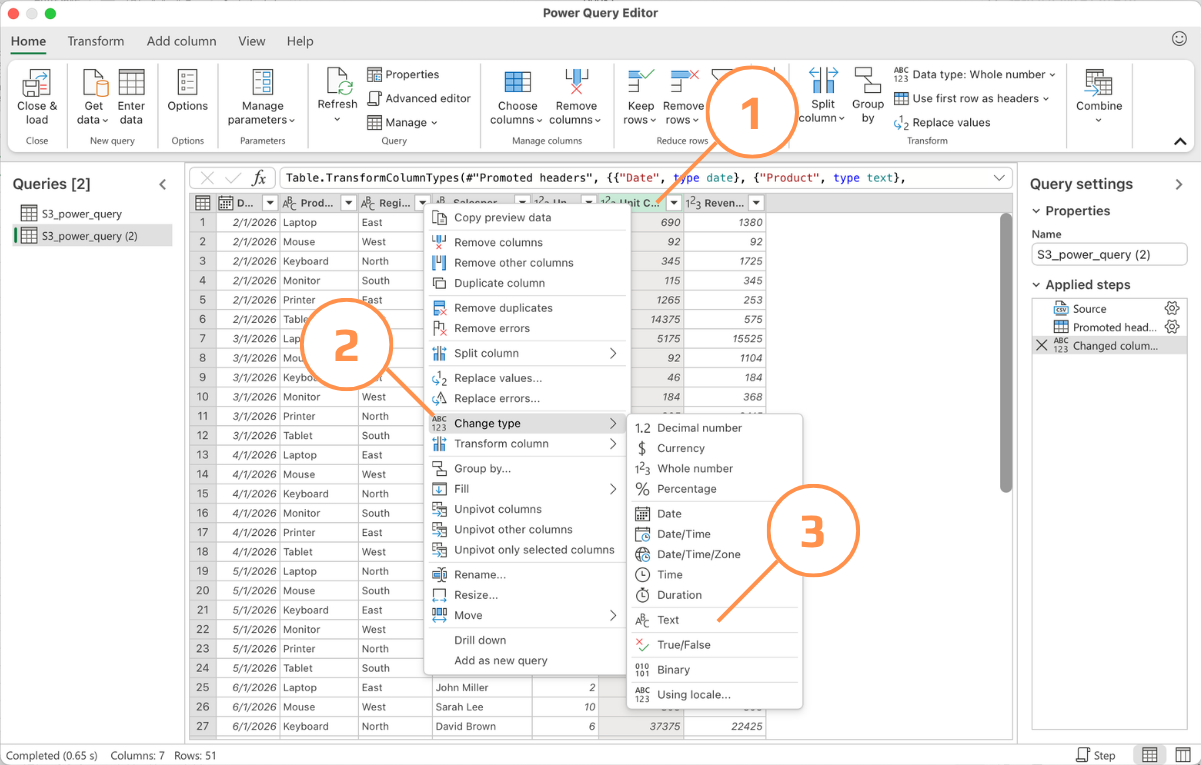
S4_power_query.csv; - Dans l’aperçu, cliquez sur Transformer les données pour ouvrir l’éditeur Power Query.
Comme vous pouvez le constater, Power Query interprète les colonnes avec , comme du texte au lieu d’une valeur numérique. Pour rétablir les données correctes :
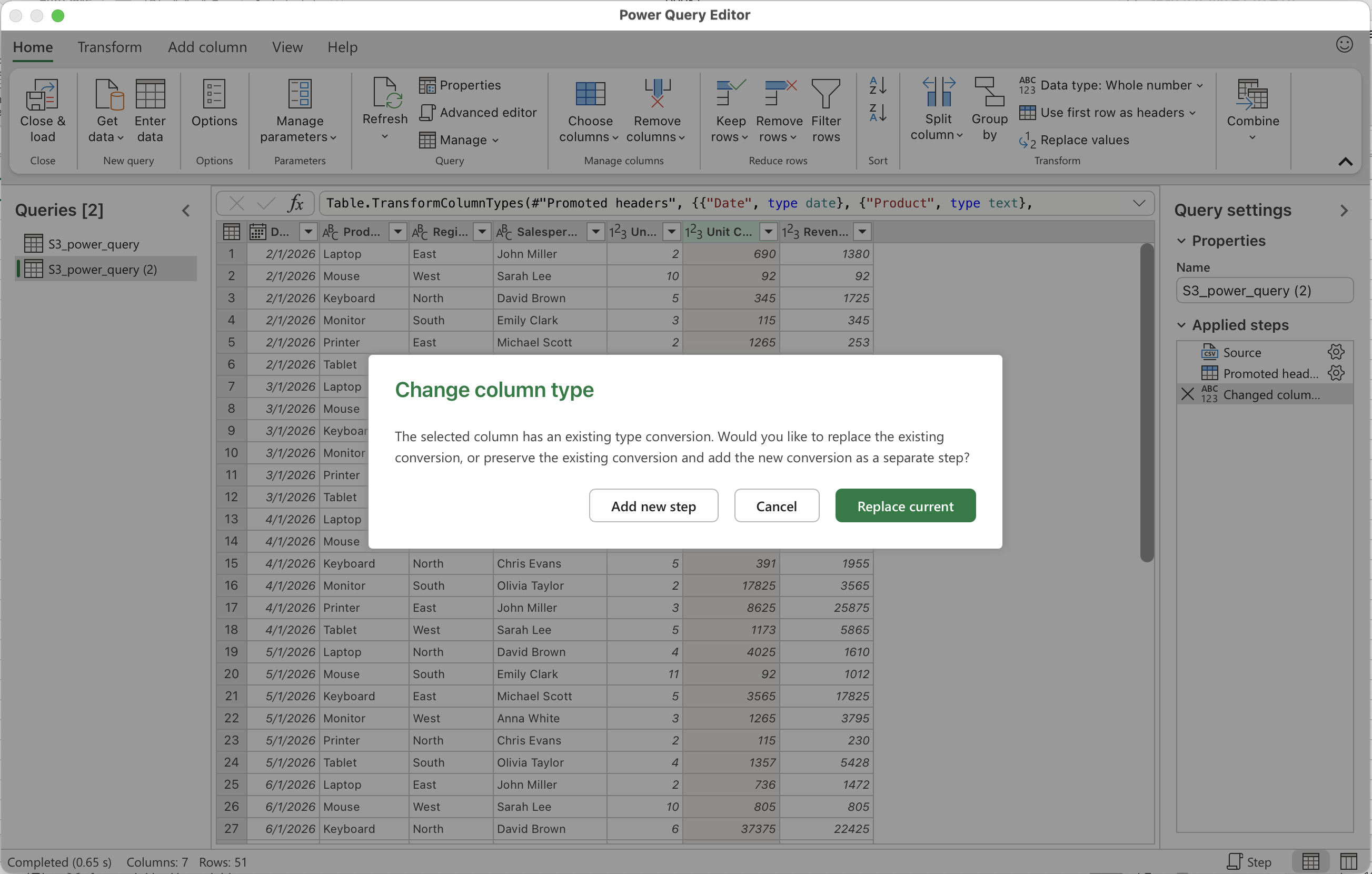
- Cliquez sur la colonne Unit Cost, faites un clic droit et sélectionnez Changer le type → Texte.
- Dans la boîte de dialogue, confirmez Remplacer actuel.
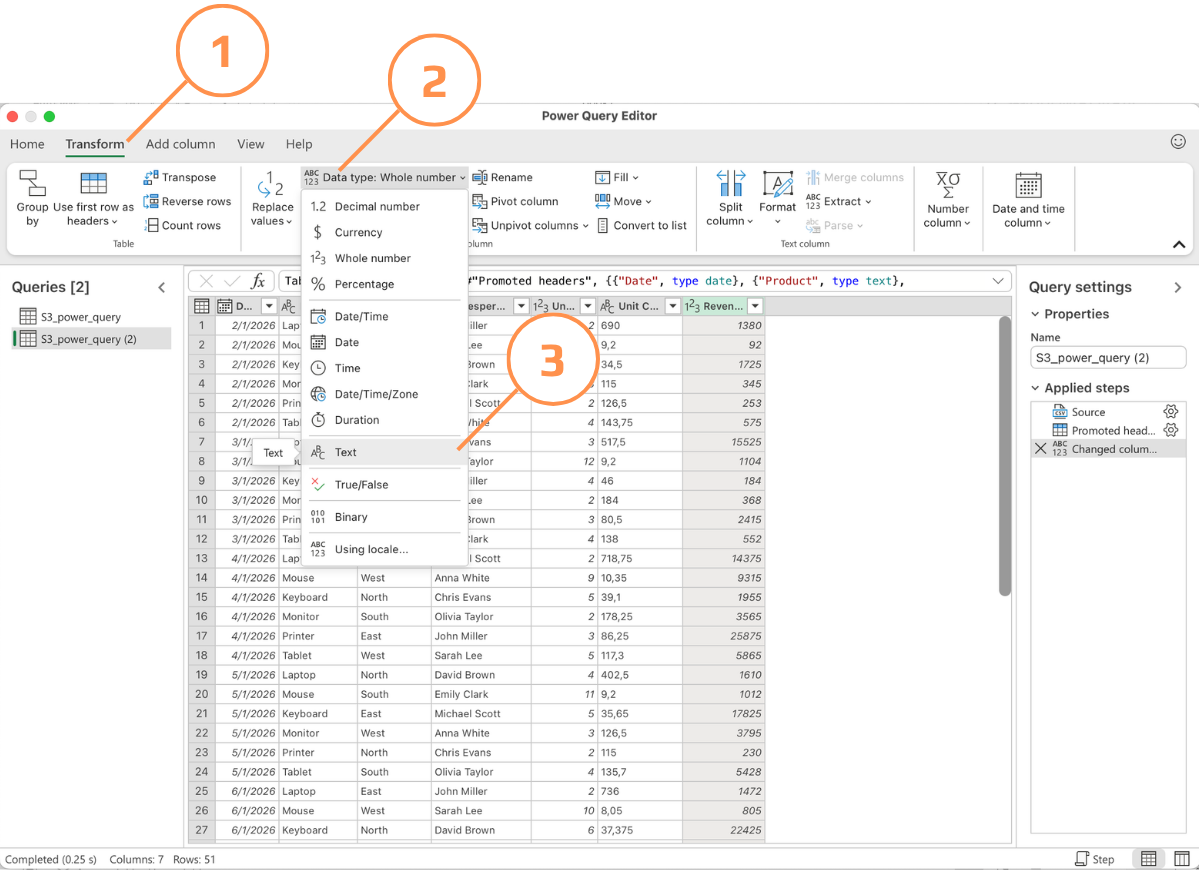
- Répétez les mêmes étapes pour la colonne Revenue. Vous pouvez également aller dans l’onglet Transformer → Type de données → sélectionner Texte.
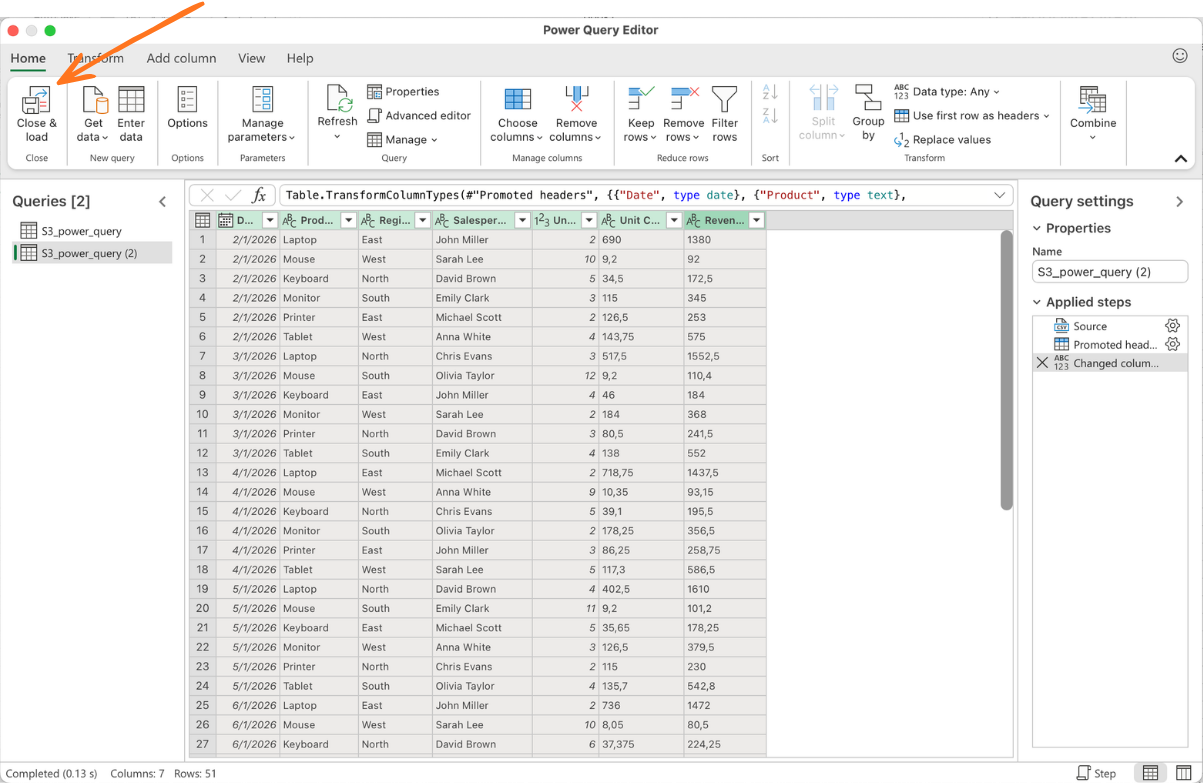
- Lorsque les données sont prêtes à être chargées dans Excel, cliquez sur Fermer et charger.
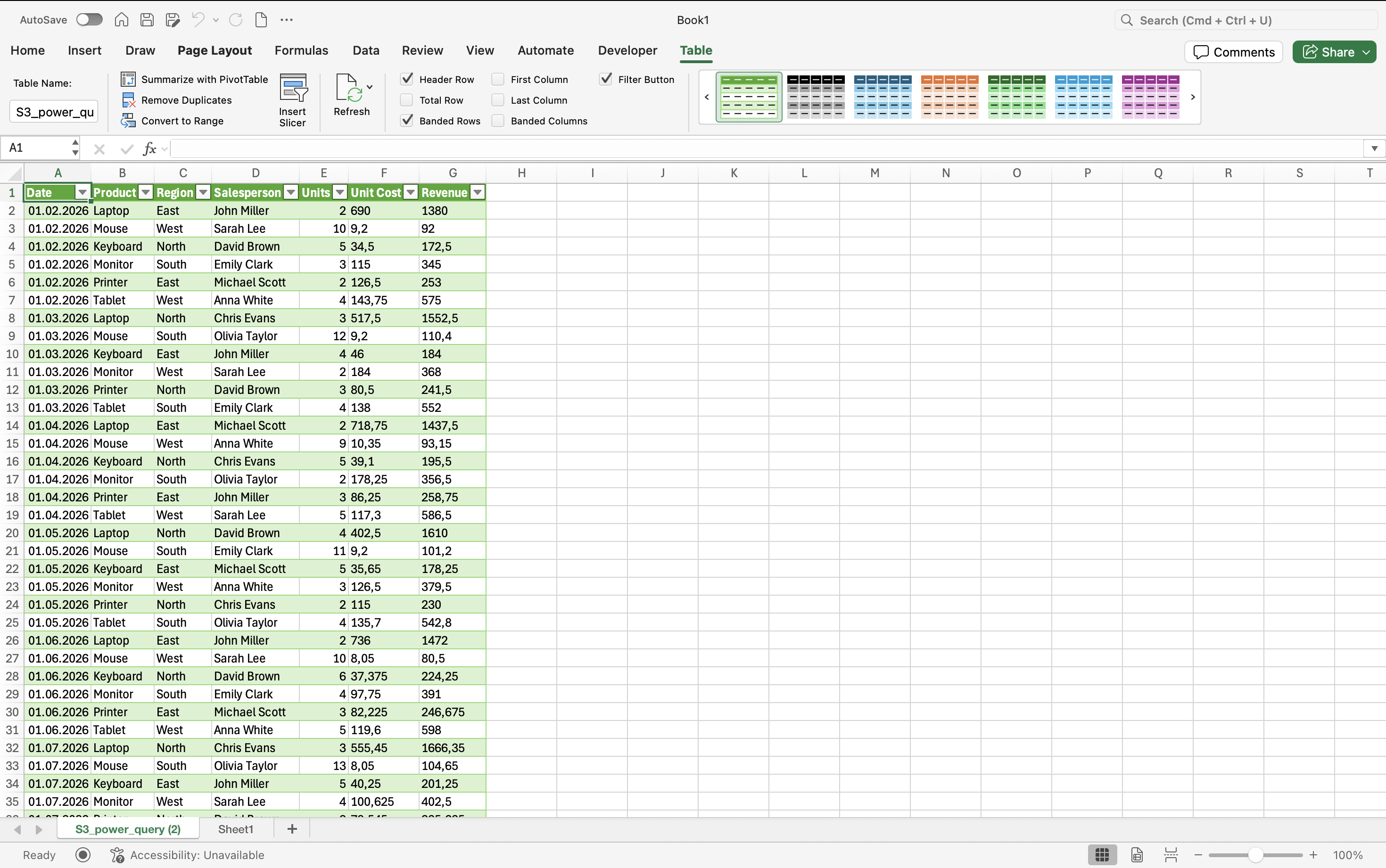
Vous obtiendrez un tableau importé depuis le fichier CSV (cette méthode fonctionne également pour d’autres sources de données) avec un minimum de problèmes de traitement et des valeurs correctes préservées.
Merci pour vos commentaires !
Demandez à l'IA

Demandez à l'IA

Posez n'importe quelle question ou essayez l'une des questions suggérées pour commencer notre discussion
Introduction à Power Query pour la Rapidité
Power Query est un moteur de transformation de données intégré à Excel. Il se connecte à une source de données, applique une séquence d'étapes de transformation que vous définissez, puis charge le résultat dans votre classeur sous forme de tableau propre et structuré.
Toutes les techniques présentées jusqu'à présent dans ce cours s'appliquent à des données déjà présentes dans Excel. Cependant, les données arrivent rarement propres et prêtes à l'emploi — elles proviennent d'exports CSV, d'extractions de bases de données, de sources web ou d'autres systèmes avec des formats incohérents, des colonnes indésirables, des en-têtes fusionnés et des problèmes structurels à corriger avant toute analyse.
Sans Power Query, nettoyer les données importées signifie répéter les mêmes étapes manuelles à chaque fois : supprimer des colonnes, corriger les formats de date, supprimer les espaces, séparer les noms, renommer les en-têtes.
Où le trouver :
- Excel 2016 et versions ultérieures (Windows) : Données → Obtenir et transformer des données ;
- Excel 2019 et versions ultérieures (Mac) : Données → Obtenir des données (fonctionnalités limitées par rapport à Windows mais couvre l'essentiel) ;
- Excel 365 : Power Query complet disponible sur les deux plateformes.
Connexion à une source de données
Power Query peut se connecter à des dizaines de types de sources. Les plus courantes pour les utilisateurs Excel au quotidien :
- Fichier CSV ou texte (À partir d’un fichier → À partir d’un texte/CSV);
- Fichier Excel (À partir d’un classeur);
- Dossier contenant plusieurs fichiers (À partir d’un fichier → À partir d’un dossier);
- Tableau dans le classeur actuel (À partir d’un tableau/plage);
- Page web (À partir d’autres sources → À partir du web).
Ouvrez un nouveau classeur Excel et effectuez les opérations suivantes :
- Données → Obtenir des données → À partir d’un fichier → À partir d’un texte/CSV → sélectionnez
S4_power_query.csv; - Dans l’aperçu, cliquez sur Transformer les données pour ouvrir l’éditeur Power Query.
Comme vous pouvez le constater, Power Query interprète les colonnes avec , comme du texte au lieu d’une valeur numérique. Pour rétablir les données correctes :
- Cliquez sur la colonne Unit Cost, faites un clic droit et sélectionnez Changer le type → Texte.
- Dans la boîte de dialogue, confirmez Remplacer actuel.
- Répétez les mêmes étapes pour la colonne Revenue. Vous pouvez également aller dans l’onglet Transformer → Type de données → sélectionner Texte.
- Lorsque les données sont prêtes à être chargées dans Excel, cliquez sur Fermer et charger.
Vous obtiendrez un tableau importé depuis le fichier CSV (cette méthode fonctionne également pour d’autres sources de données) avec un minimum de problèmes de traitement et des valeurs correctes préservées.
Merci pour vos commentaires !
