Configuration des préférences de Photoshop
Glissez pour afficher le menu
Passons en revue quelques préférences de Photoshop
Windows PC
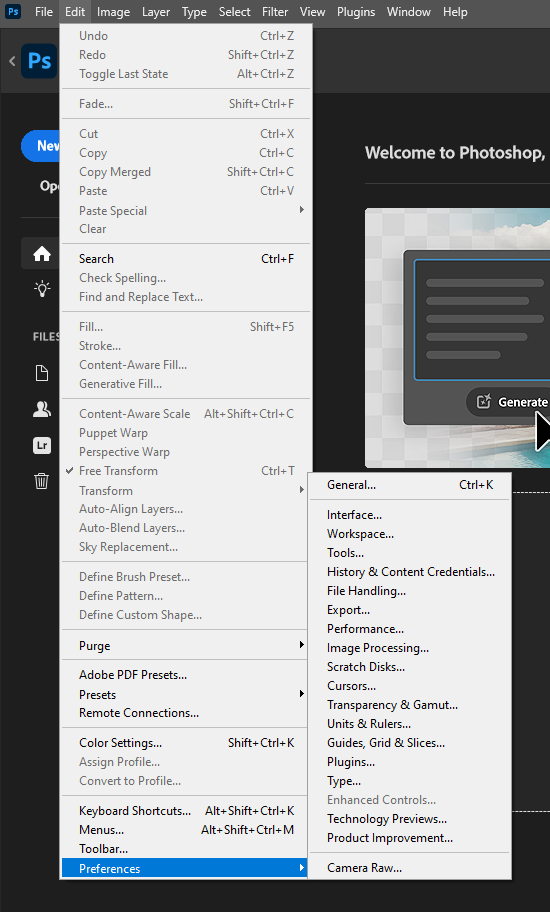
- Accéder au menu Édition dans la barre de menus ;
- Sélectionner Préférences en bas, puis choisir Général.
Mac
- Accéder au menu Photoshop dans la barre de menus ;
- Sélectionner Préférences, puis choisir Général.
Un raccourci rapide pour les préférences est Ctrl+K (Windows) / CMD+K (MacOS)
1. Boîte de dialogue Préférences
La boîte de dialogue Préférences affiche les catégories à gauche. La catégorie Général est sélectionnée par défaut et ses options apparaissent au centre.
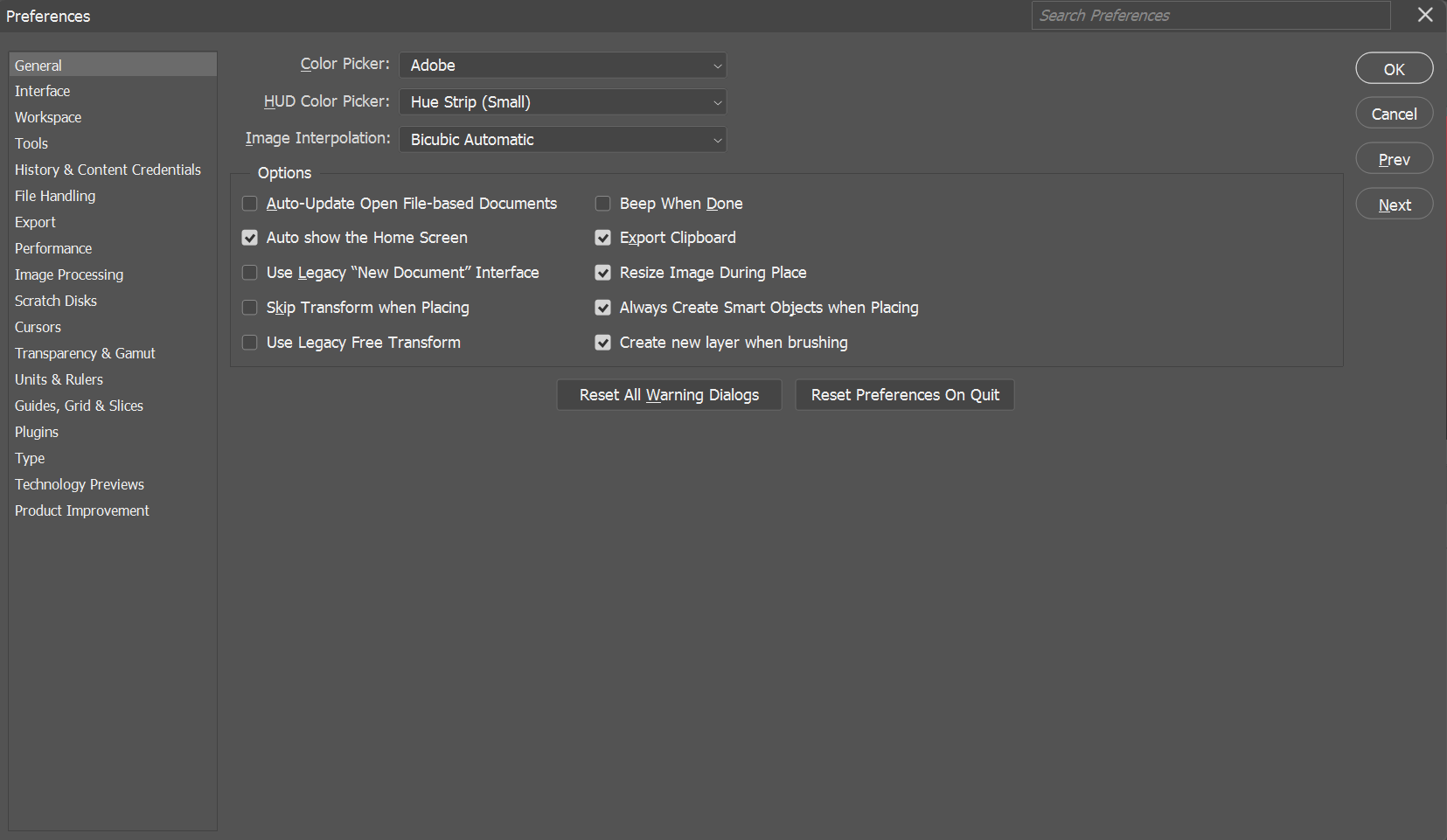
2. Préférences générales
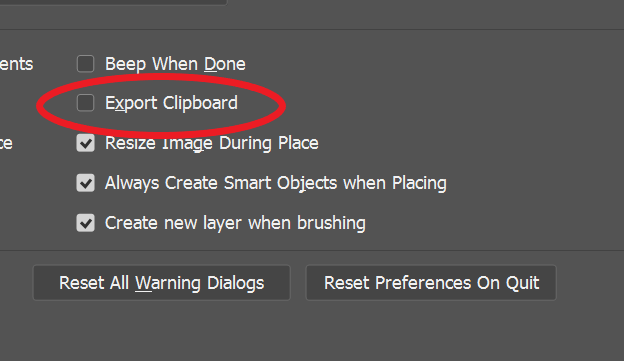
Exporter le presse-papiers
- Cette option, lorsqu'elle est activée, exporte les éléments du presse-papiers de Photoshop vers le presse-papiers de votre système d'exploitation, permettant de les coller dans d'autres applications ;
- Elle est activée par défaut mais peut ralentir les performances en raison de la taille importante des fichiers ;
- Pour améliorer les performances, désactivez cette option.
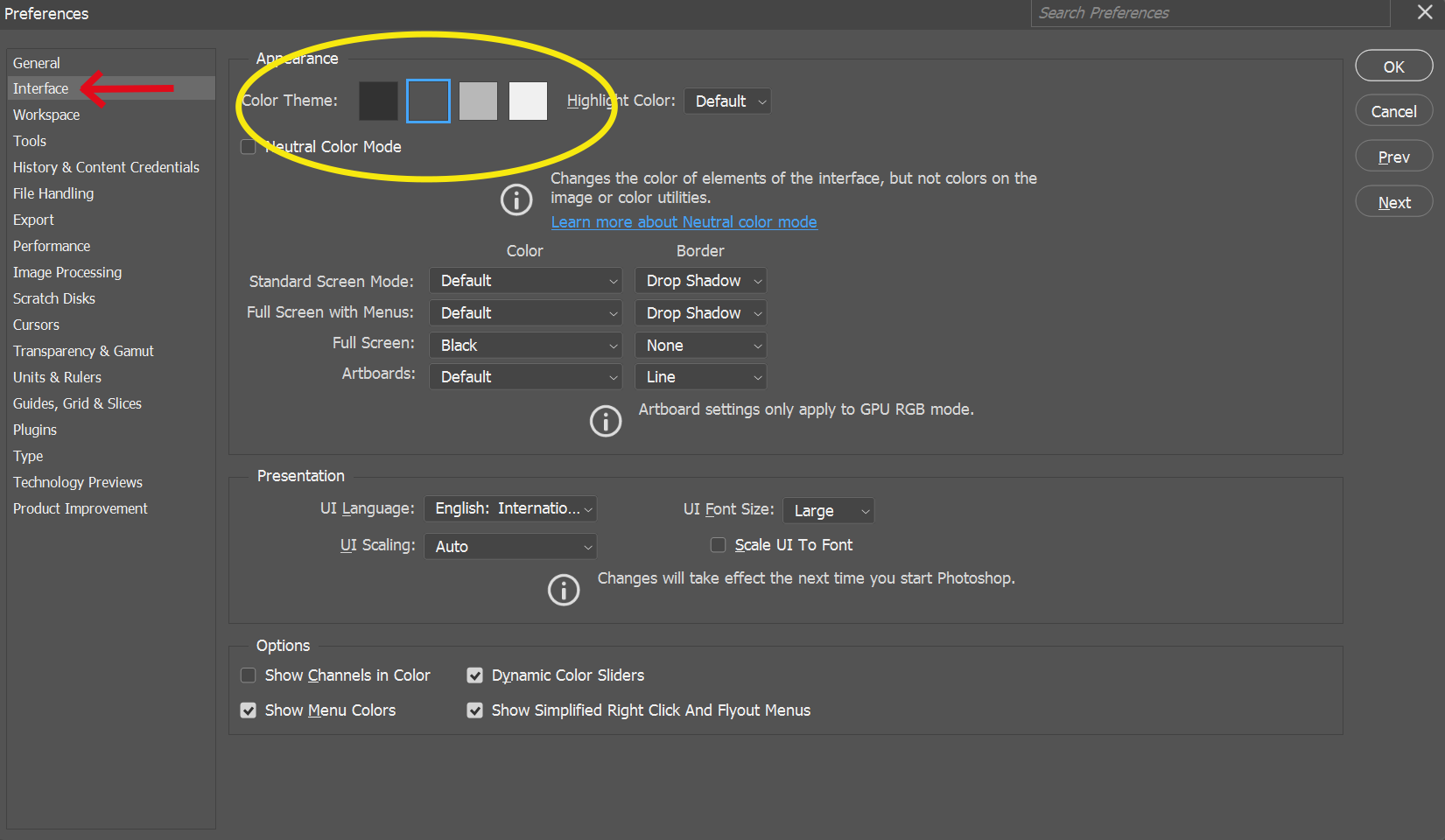
3. Préférences d'interface
Thème de couleur
- Contrôle la couleur de l'interface, proposant quatre nuances de gris (de la plus claire à la plus foncée) ;
- Le thème par défaut est une nuance plus foncée ;
- Possibilité de passer à des thèmes plus clairs en cliquant sur les échantillons.
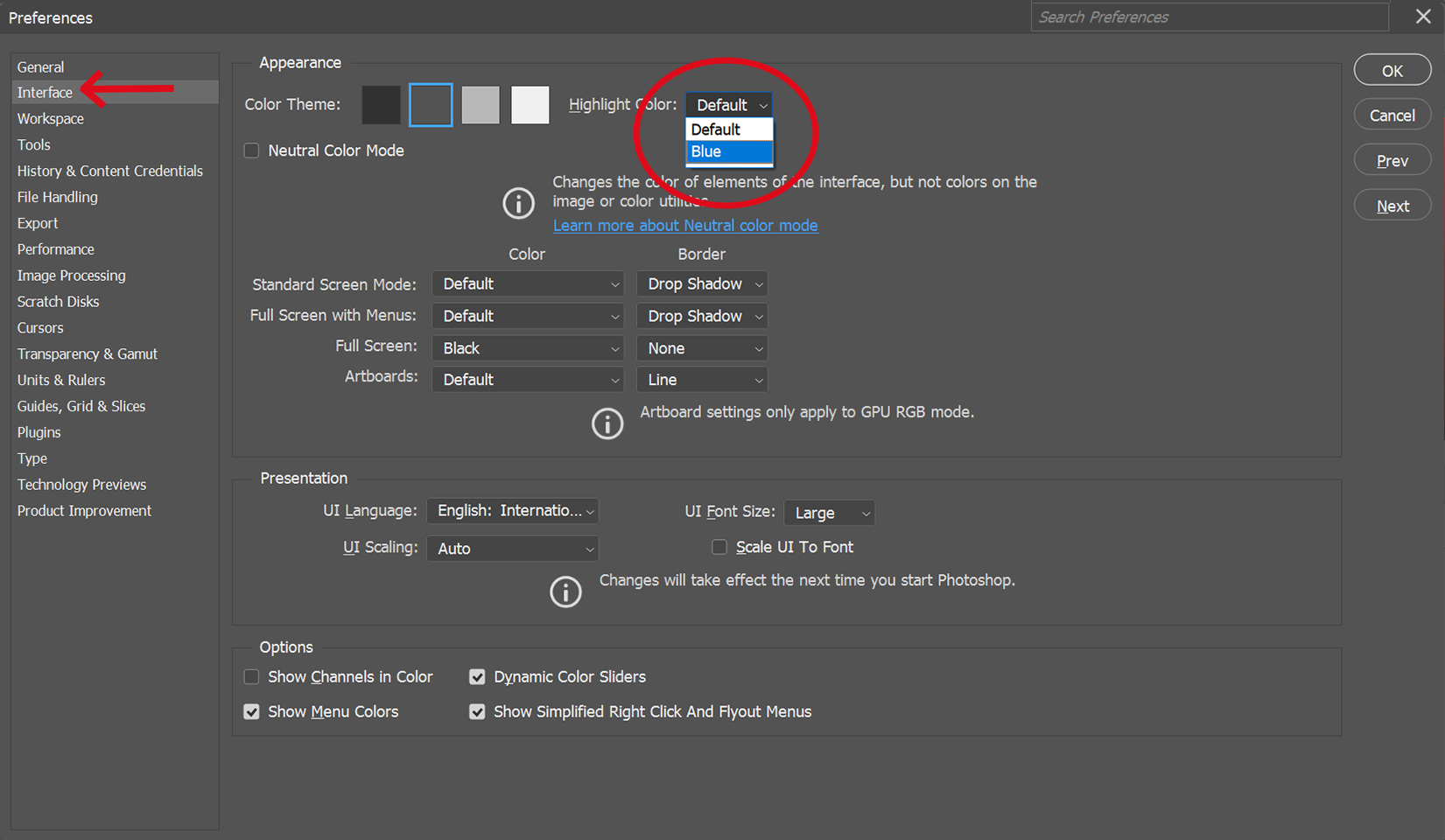
Couleur de surbrillance (Photoshop CC)
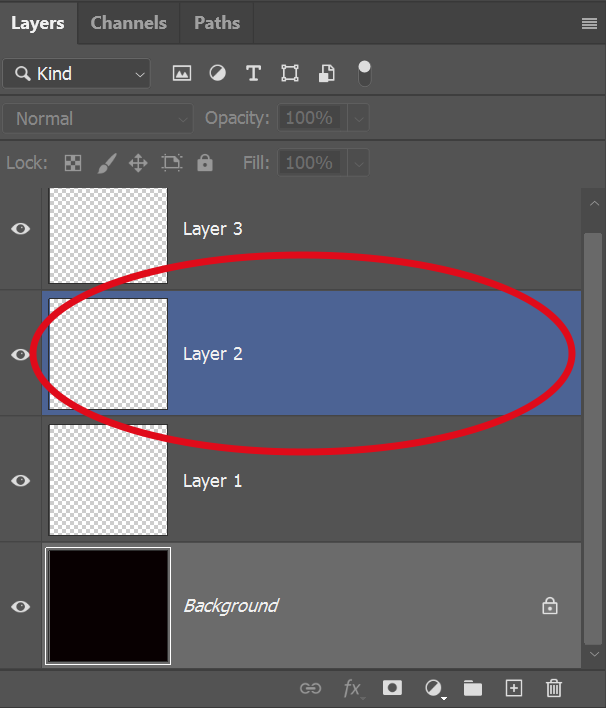
- Modifie la couleur de surbrillance pour les calques sélectionnés dans le panneau Calques ;
- La couleur par défaut est le gris, mais il est possible de passer au bleu si souhaité.
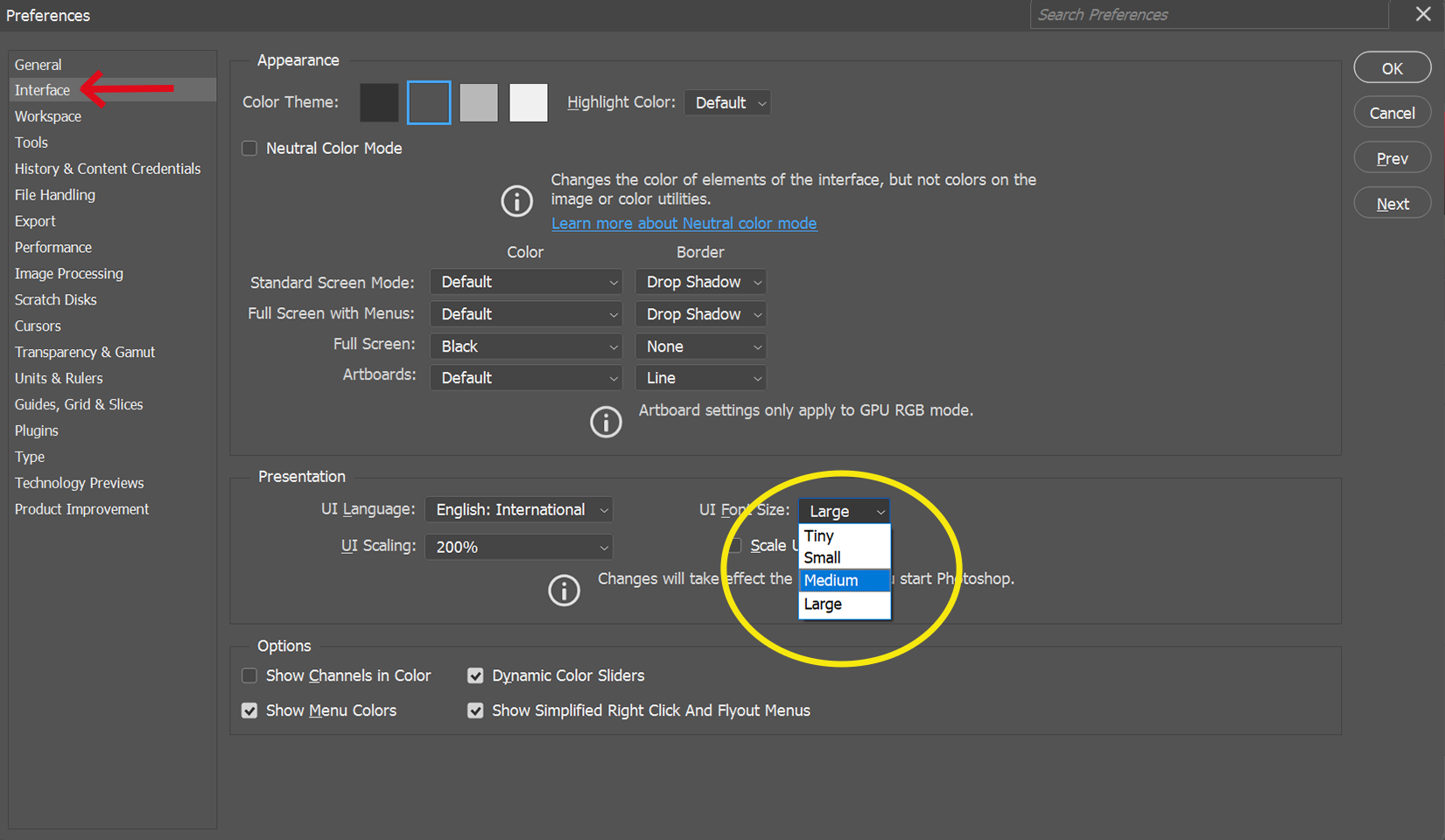
Taille de police de l'interface
- Ajuste la taille du texte dans l'interface ;
- Par défaut sur Petit, mais peut être réglée sur Moyen ou Grand pour réduire la fatigue oculaire ;
- Nécessite un redémarrage de Photoshop pour prendre effet.
4. Préférences des outils (Photoshop CC)
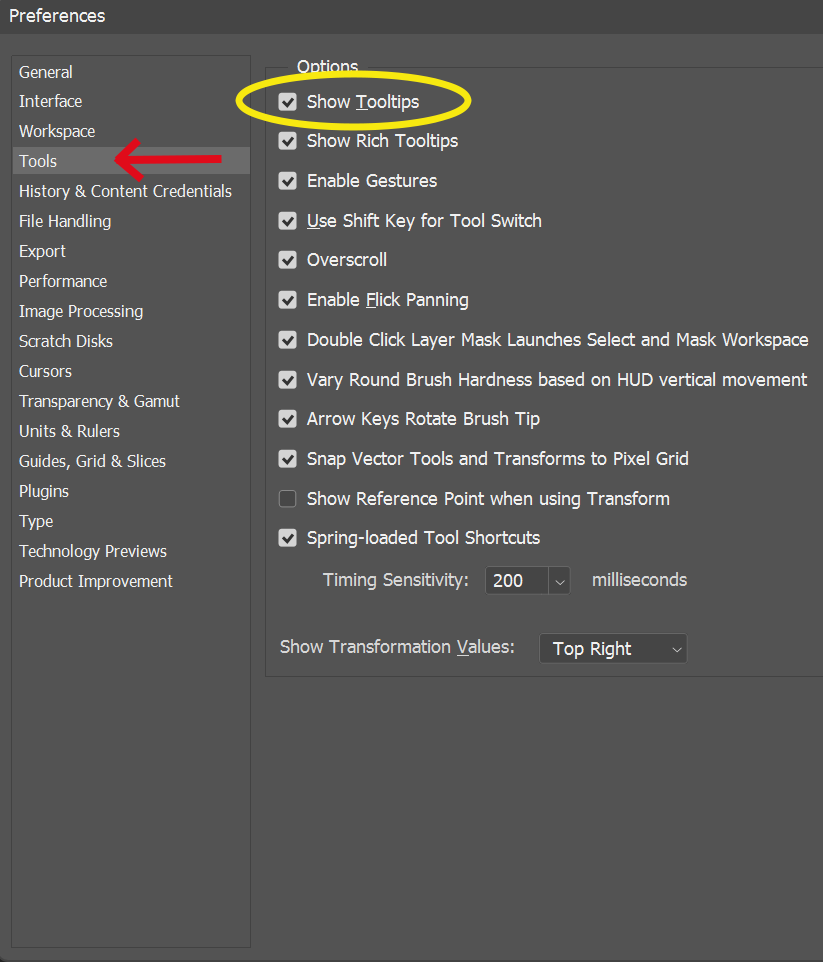
Afficher les info-bulles
- Affiche des messages d'aide lors du survol des outils ou des options ;
- Activé par défaut et utile pour les débutants, mais peut être désactivé une fois familiarisé avec Photoshop.
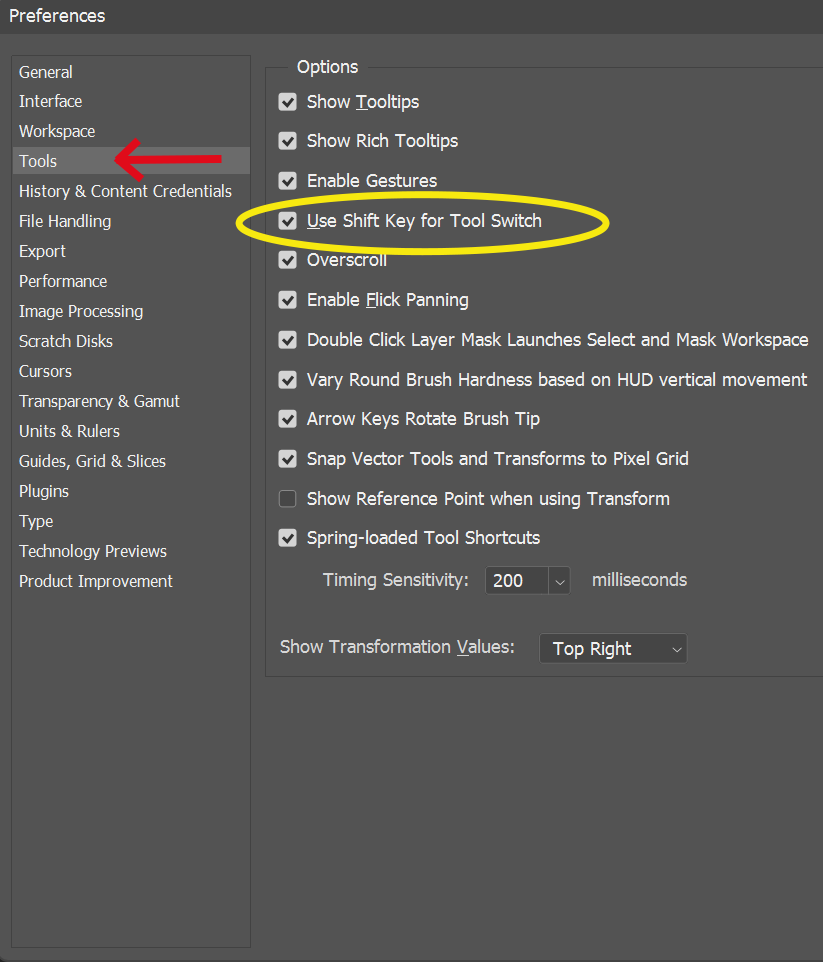
Utiliser la touche Maj pour changer d’outil
- Influence la sélection d’outils via les raccourcis clavier ;
- Lorsque cette option est activée, il faut maintenir la touche Maj et appuyer sur la touche de raccourci pour faire défiler les outils partageant le même raccourci ;
- Si cette option est désactivée, il suffit d’appuyer sur la touche de raccourci pour faire défiler les outils ;
- Par défaut, « Utiliser la touche Maj pour changer d’outil » est activé.
5. Préférences de gestion des fichiers
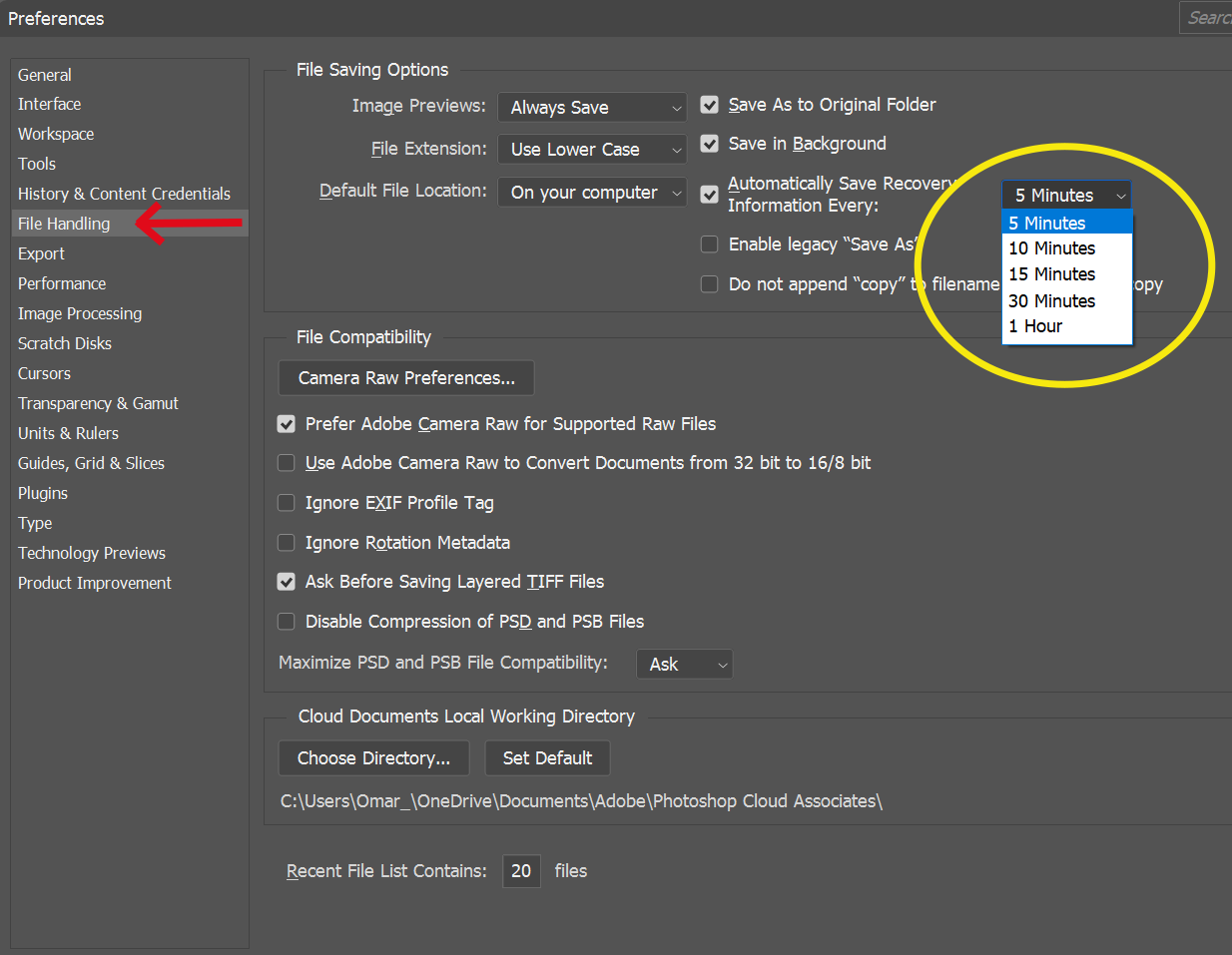
Sauvegarde automatique
- Sauvegarde automatiquement une copie de votre travail à intervalles réguliers ;
- L’intervalle par défaut est de 10 minutes, mais il peut être réglé à 5 minutes pour des sauvegardes plus fréquentes.
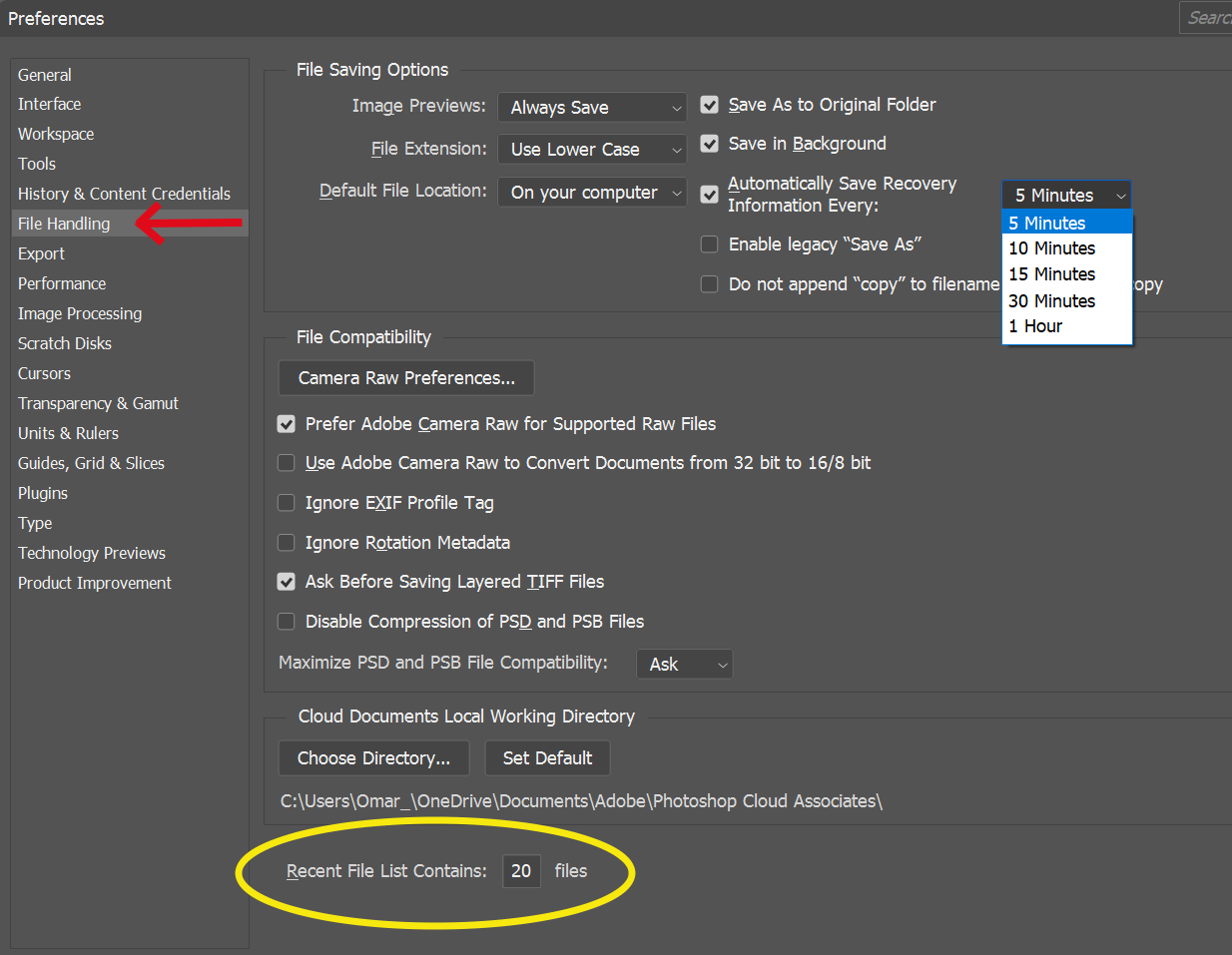
Liste des fichiers récents contient
- Définit le nombre de fichiers récents suivis par Photoshop. Accessible via la barre de menus en sélectionnant Fichier > Ouvrir récent ;
- La valeur par défaut est 20, mais peut être augmentée jusqu'à 100 ou réglée sur 0 pour désactiver le suivi.
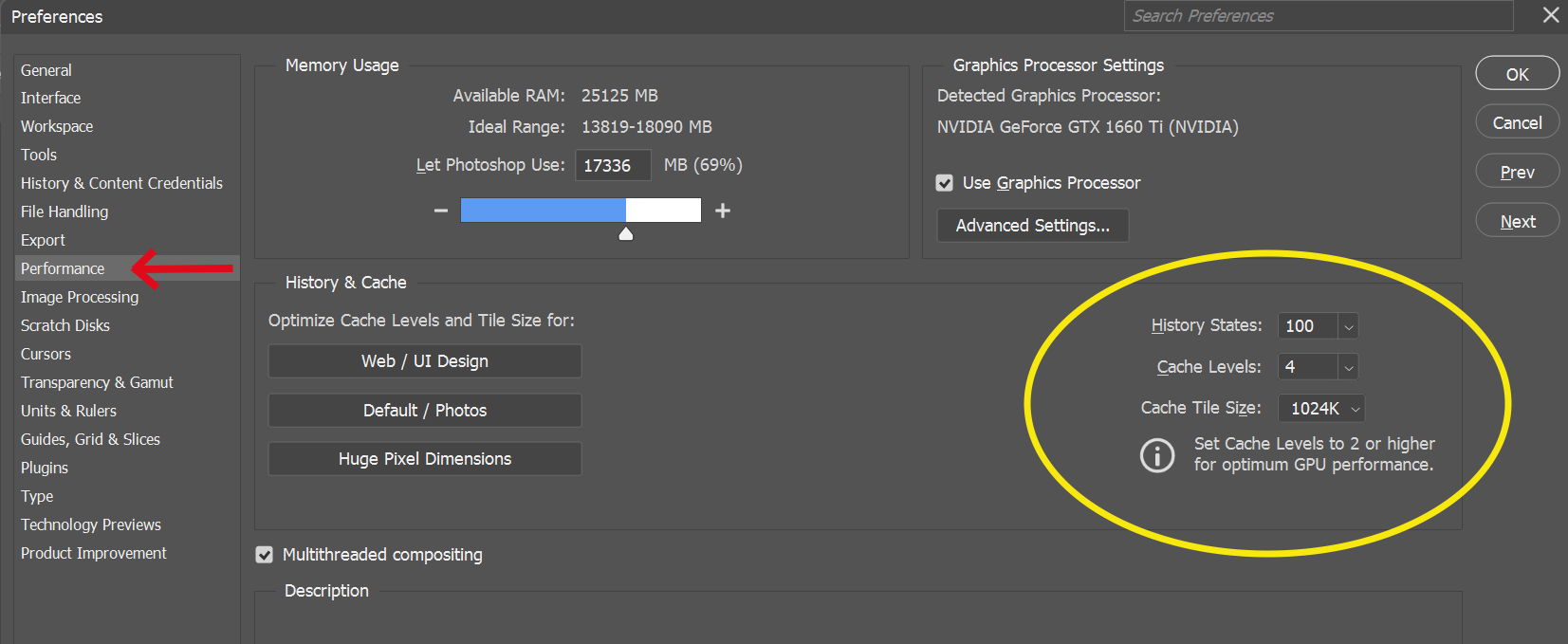
6. Préférences de performance
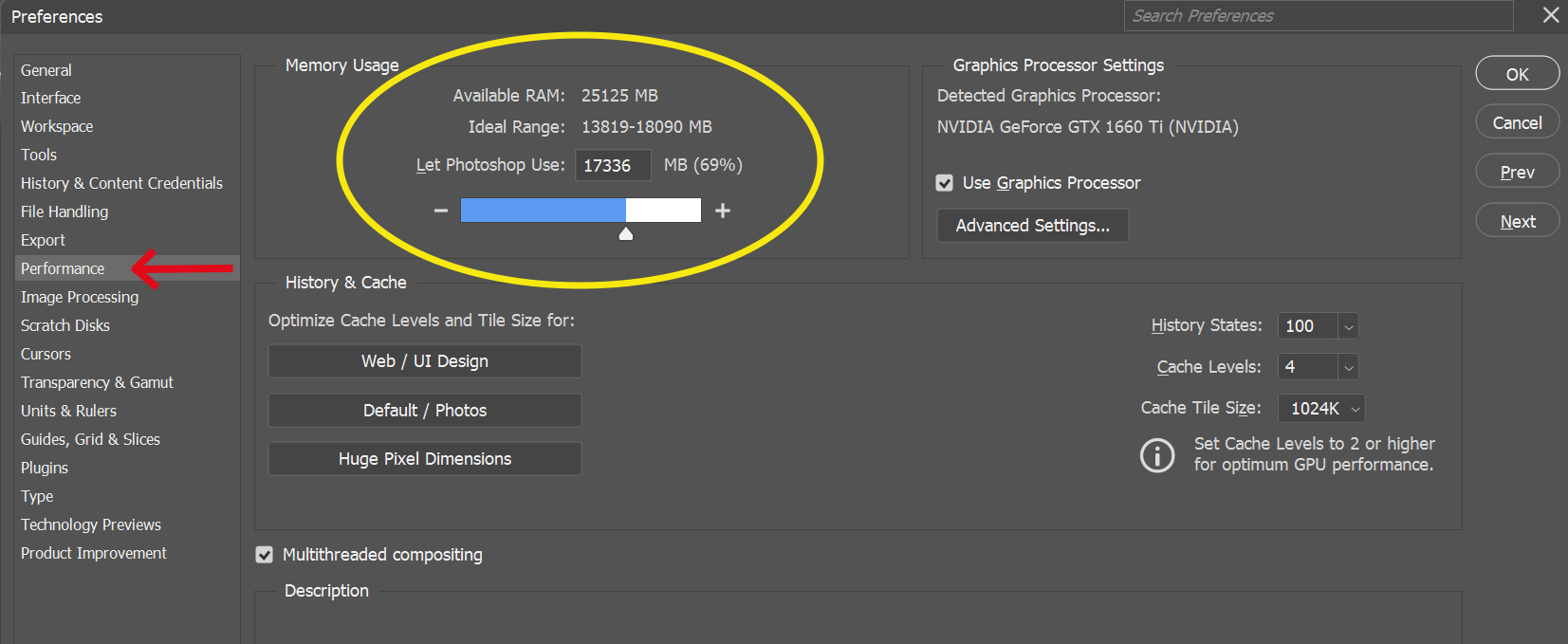
Utilisation de la mémoire
- Contrôle la quantité de mémoire allouée à Photoshop ;
- La valeur par défaut est de 70 %, mais elle peut être augmentée pour de meilleures performances, en tenant compte des besoins en mémoire des autres applications ;
- Nécessite un redémarrage de Photoshop pour prendre effet.
États d’historique
- Définit le nombre d’étapes (nombre d’annulations) que Photoshop mémorise, ce qui impacte les performances ;
- La valeur par défaut est 50. À ajuster selon les besoins de performance et redémarrer Photoshop pour que les modifications prennent effet. Le maximum est 1000 et le minimum est 1.
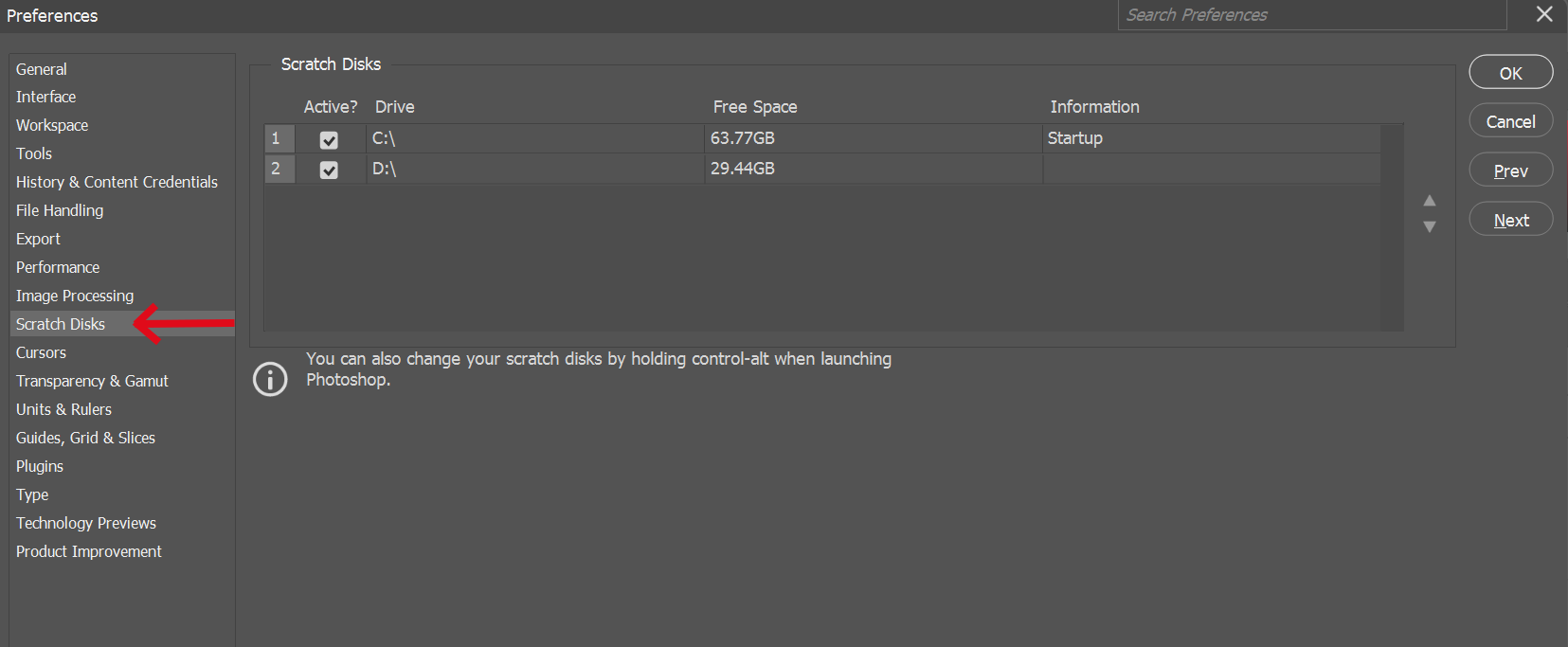
7. Préférences des disques de travail (Photoshop CC)
Disques de travail
- Désignation des disques durs que Photoshop utilise comme mémoire supplémentaire si la mémoire système est insuffisante ;
- Sélection d’un disque autre que celui de démarrage ou du disque le plus rapide pour de meilleures performances ;
- Les SSD sont recommandés pour des performances optimales, même s’ils sont utilisés comme disque de démarrage.
Enfin, cliquez sur « OK » pour enregistrer les modifications. Certaines modifications nécessiteront de redémarrer Photoshop pour être prises en compte.
N'hésitez pas à explorer d'autres préférences. Veillez à garder l'infobulle activée afin que Photoshop puisse vous fournir une brève information lorsque vous survolez un paramètre !
Merci pour vos commentaires !
Demandez à l'IA

Demandez à l'IA

Posez n'importe quelle question ou essayez l'une des questions suggérées pour commencer notre discussion
