Segments et Filtrage Interactif
Glissez pour afficher le menu
Les segments ajoutent un filtrage interactif aux graphiques. Ils permettent aux utilisateurs de filtrer les données visuellement sans modifier manuellement la source. Les segments fonctionnent avec les tableaux Excel et les tableaux croisés dynamiques.
Lorsqu'ils sont correctement connectés, les graphiques se mettent à jour instantanément en fonction de la sélection du segment.

Si vous souhaitez explorer des options avancées de filtrage et d'agrégation avec les tableaux croisés dynamiques, envisagez de poursuivre avec le cours Tableaux croisés dynamiques après avoir terminé celui-ci.
Ajouter un segment à un tableau
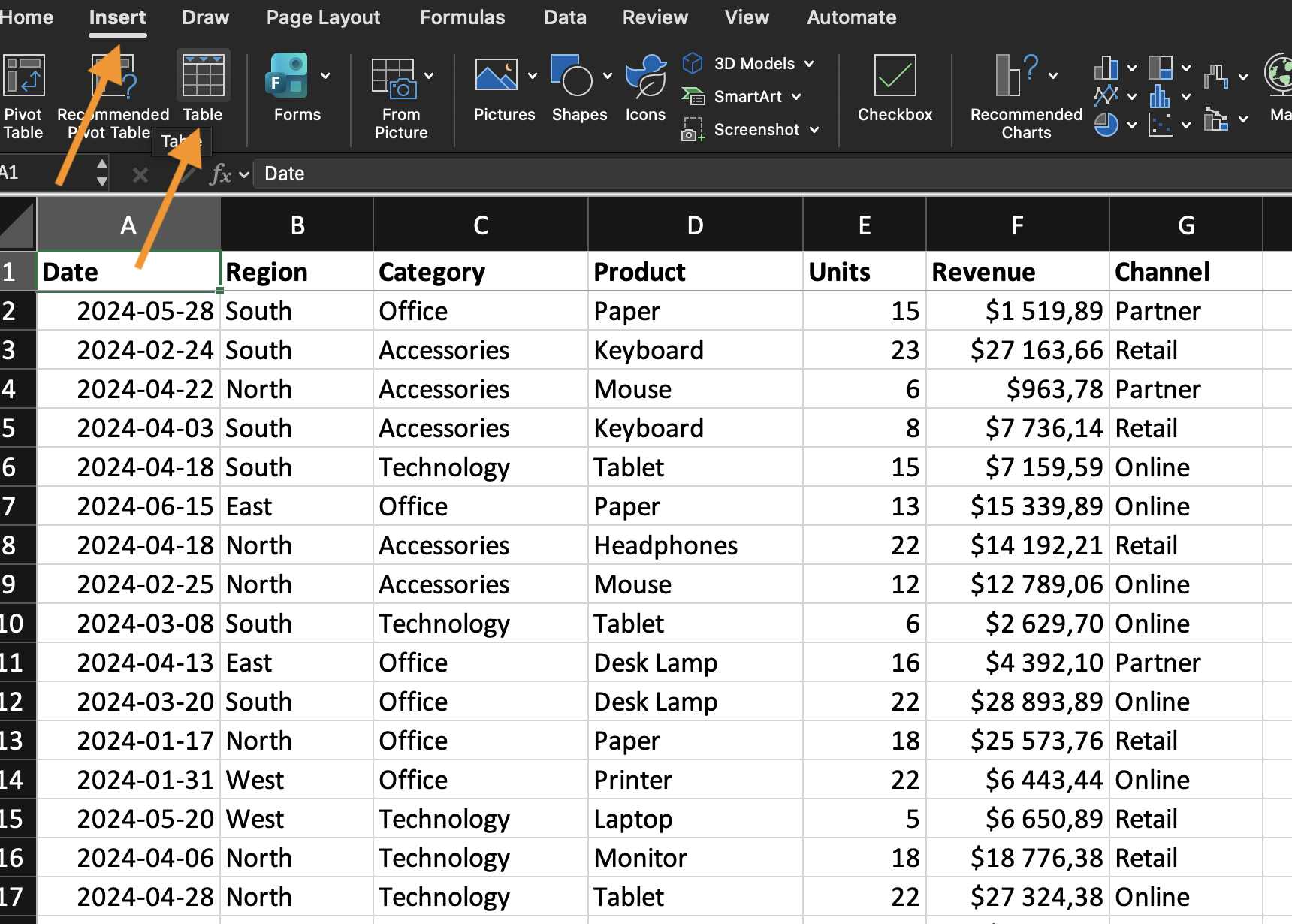
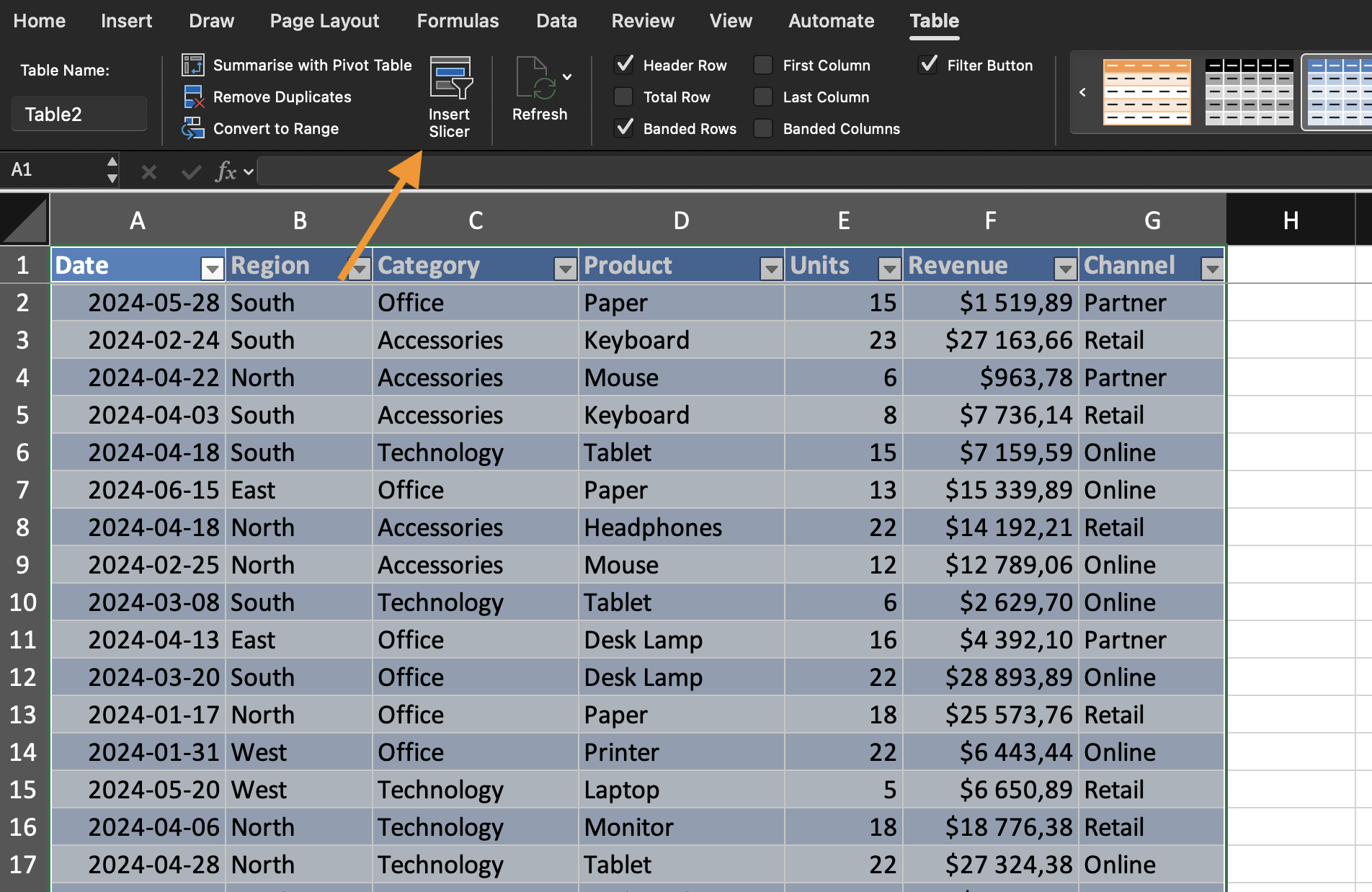
- Cliquez à l'intérieur du tableau Excel ;
- Accédez à Création de tableau ;
- Cliquez sur Insérer un segment ;
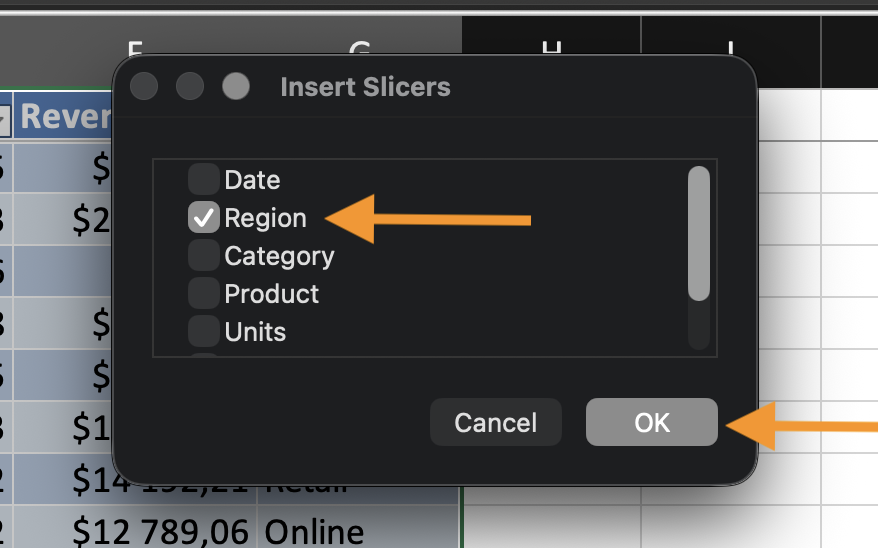
- Sélectionnez la colonne par laquelle vous souhaitez filtrer.
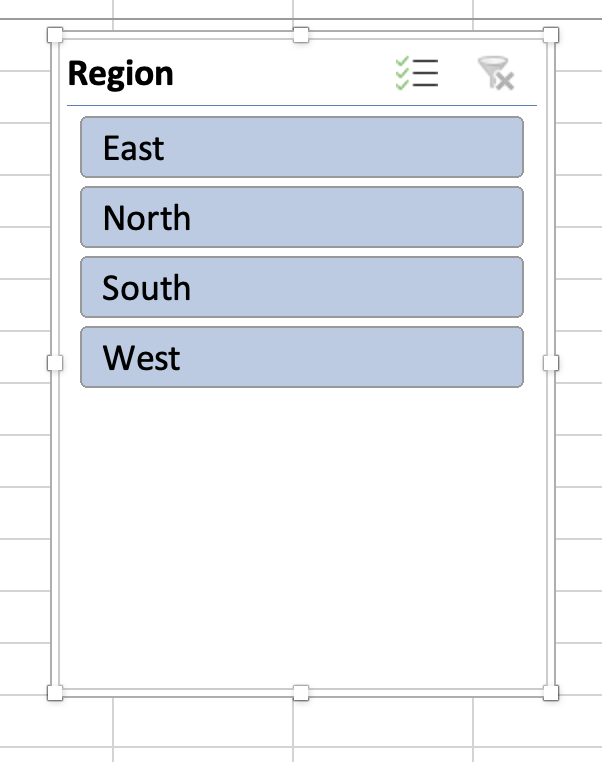
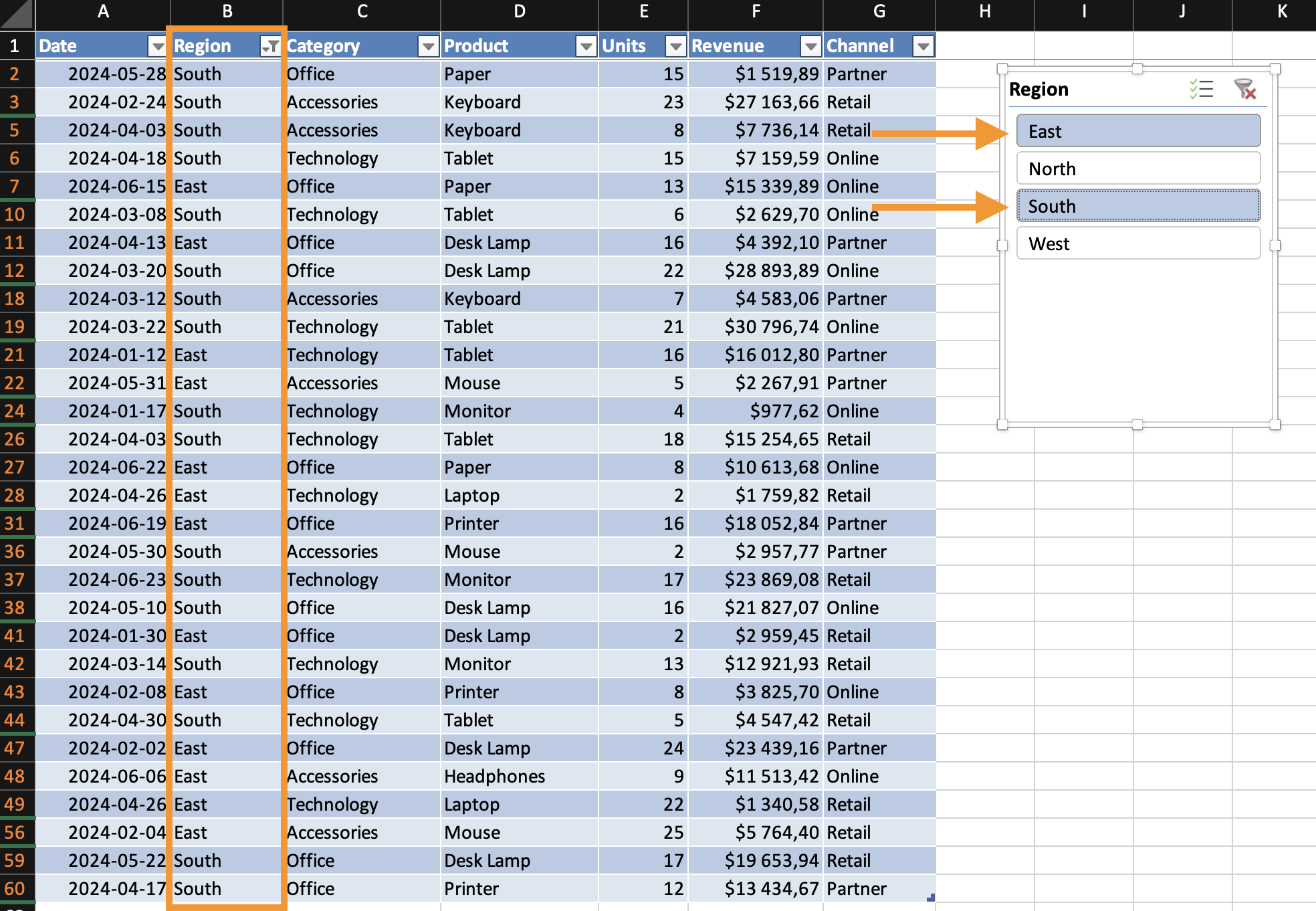
Un panneau de segment apparaît avec des boutons sélectionnables.
Connexion du graphique
Si le graphique est construit à partir du tableau :
- Sélectionner des valeurs dans le segment filtre le tableau ;
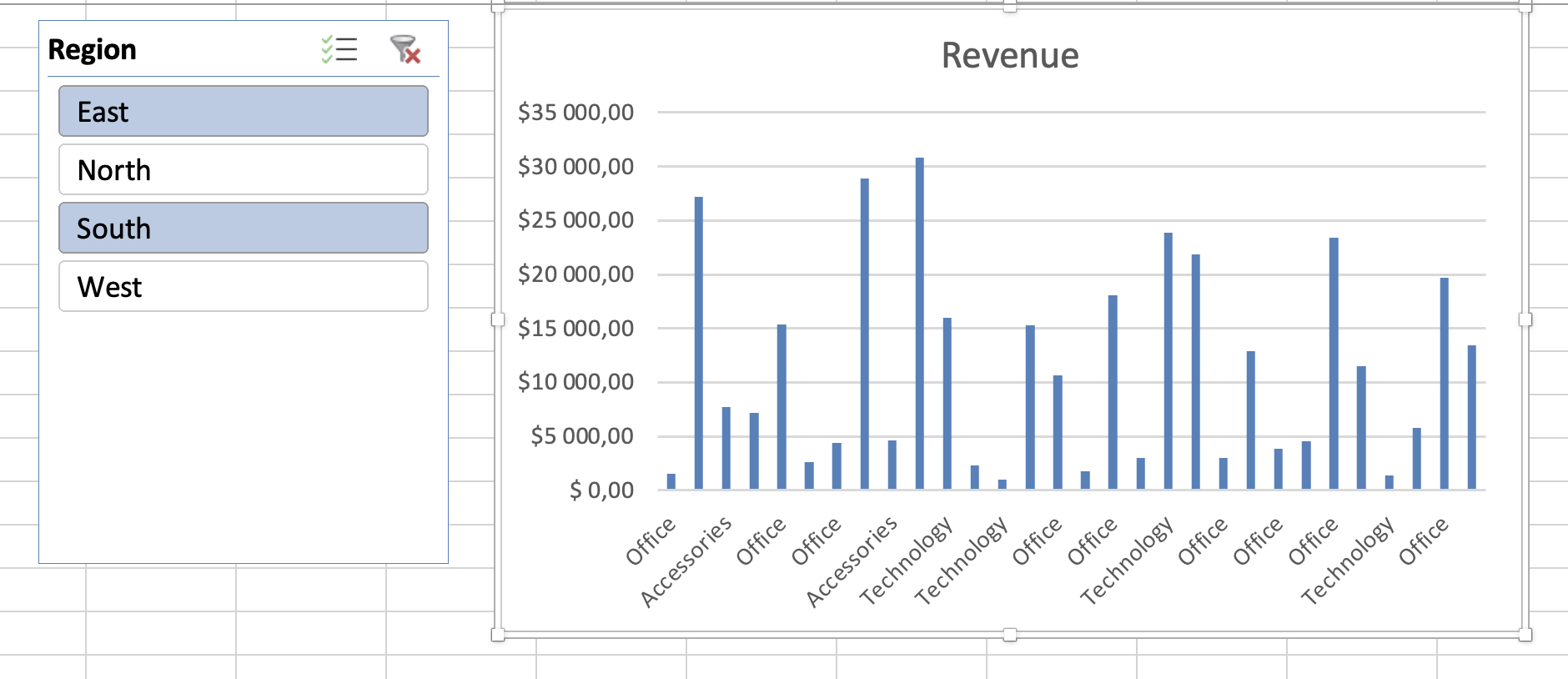
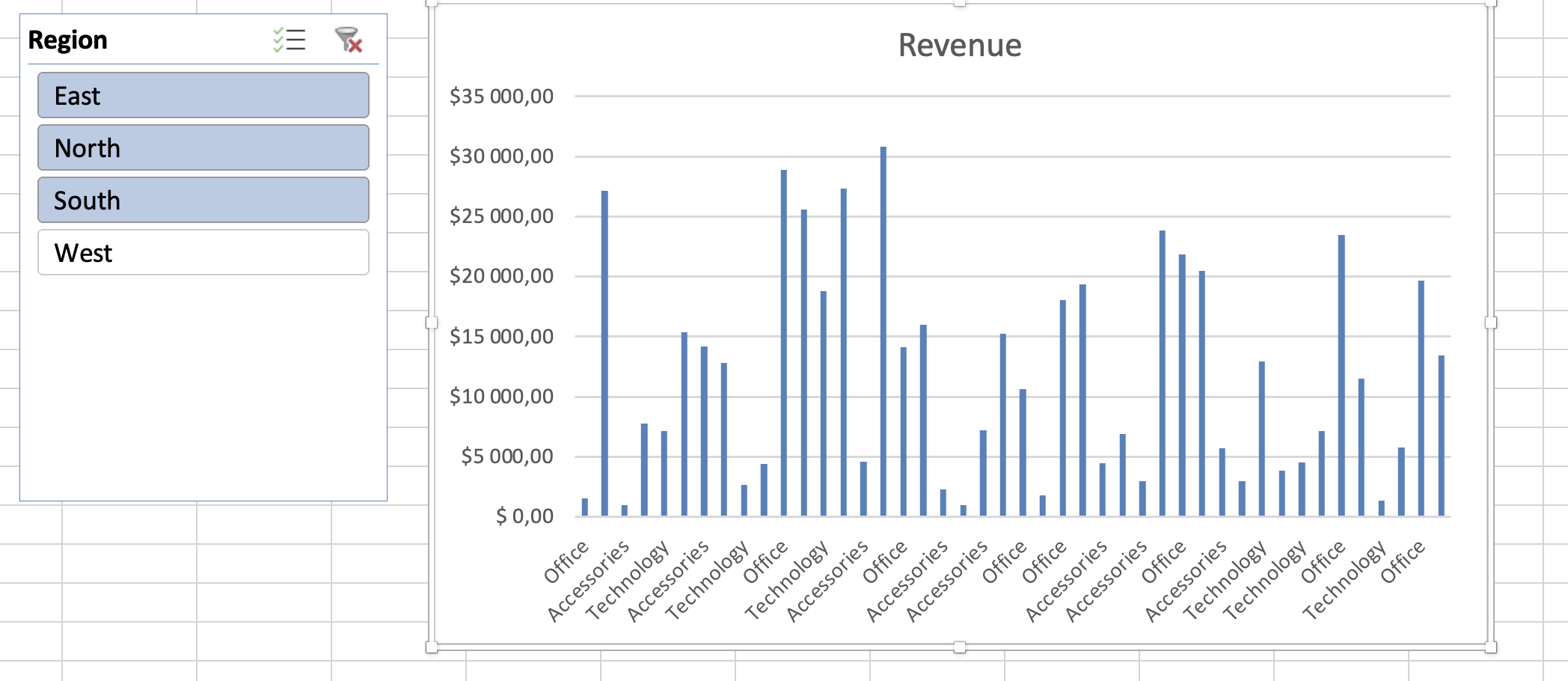
- Le graphique se met à jour automatiquement.
Si plusieurs graphiques utilisent le même tableau, ils réagissent au même segment.
Utilisation efficace des segments
Les segments sont particulièrement adaptés lorsque :
- Filtrage par catégorie (Région, Produit, Année) ;
- Le jeu de données comporte plusieurs segments ;
- Les utilisateurs ont besoin d'une comparaison rapide.
Évitez d'ajouter trop de segments. Un excès de filtres réduit la clarté.
À l'aide du jeu de données fourni :
- Convertir le jeu de données en tableau Excel ;
- Insérer un segment pour une colonne catégorielle ;
- Insérer un graphique en colonnes ou en courbes à partir du tableau ;
- Utiliser le segment pour filtrer les données et observer la mise à jour du graphique ;
Objectif : contrôler l'affichage du graphique à l'aide de filtres interactifs.
Merci pour vos commentaires !
Demandez à l'IA

Demandez à l'IA

Posez n'importe quelle question ou essayez l'une des questions suggérées pour commencer notre discussion
Segments et Filtrage Interactif
Les segments ajoutent un filtrage interactif aux graphiques. Ils permettent aux utilisateurs de filtrer les données visuellement sans modifier manuellement la source. Les segments fonctionnent avec les tableaux Excel et les tableaux croisés dynamiques.
Lorsqu'ils sont correctement connectés, les graphiques se mettent à jour instantanément en fonction de la sélection du segment.
Si vous souhaitez explorer des options avancées de filtrage et d'agrégation avec les tableaux croisés dynamiques, envisagez de poursuivre avec le cours Tableaux croisés dynamiques après avoir terminé celui-ci.
Ajouter un segment à un tableau
- Cliquez à l'intérieur du tableau Excel ;
- Accédez à Création de tableau ;
- Cliquez sur Insérer un segment ;
- Sélectionnez la colonne par laquelle vous souhaitez filtrer.
Un panneau de segment apparaît avec des boutons sélectionnables.
Connexion du graphique
Si le graphique est construit à partir du tableau :
- Sélectionner des valeurs dans le segment filtre le tableau ;
- Le graphique se met à jour automatiquement.
Si plusieurs graphiques utilisent le même tableau, ils réagissent au même segment.
Utilisation efficace des segments
Les segments sont particulièrement adaptés lorsque :
- Filtrage par catégorie (Région, Produit, Année) ;
- Le jeu de données comporte plusieurs segments ;
- Les utilisateurs ont besoin d'une comparaison rapide.
Évitez d'ajouter trop de segments. Un excès de filtres réduit la clarté.
À l'aide du jeu de données fourni :
- Convertir le jeu de données en tableau Excel ;
- Insérer un segment pour une colonne catégorielle ;
- Insérer un graphique en colonnes ou en courbes à partir du tableau ;
- Utiliser le segment pour filtrer les données et observer la mise à jour du graphique ;
Objectif : contrôler l'affichage du graphique à l'aide de filtres interactifs.
Merci pour vos commentaires !
