Ajout de courbes de tendance aux graphiques Excel
Glissez pour afficher le menu
Les courbes de tendance permettent d’identifier des schémas et de mettre en évidence les tendances générales dans les données.
Dans cette leçon, vous apprendrez à ajouter une courbe de tendance à un graphique et à personnaliser sa couleur, son épaisseur et son style afin de rendre les tendances plus claires et plus faciles à interpréter.
Points clés
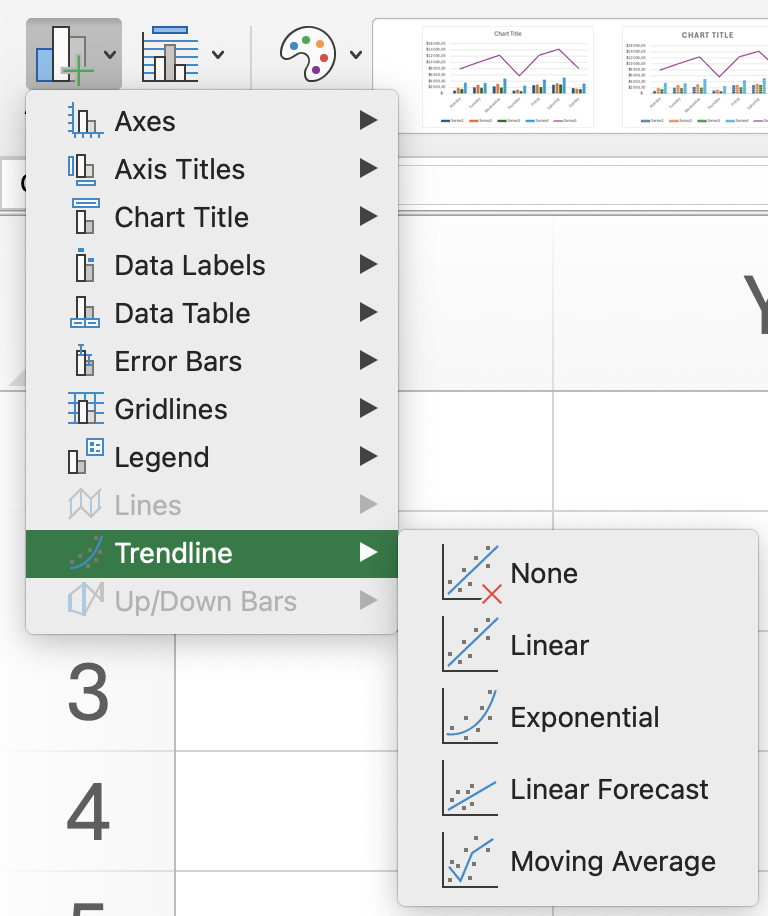
- Ajout d'une courbe de tendance via l’onglet Création de graphique → groupe Mises en page du graphique → Ajouter un élément de graphique → Courbe de tendance (par exemple, Linéaire) ;
- Ouverture du menu Format de la courbe de tendance par un clic droit sur la courbe pour personnaliser ses paramètres ;
- Ajustement de la valeur Prévision vers l’avant pour prolonger la courbe de tendance sur des périodes futures ;
- Modification du type de courbe de tendance en Polynomiale et définition de l’ordre requis ;
- Changement de la couleur et du style de la ligne dans les options de format pour rendre la courbe de tendance plus visible.
Tout était clair ?
Merci pour vos commentaires !
Section 1. Chapitre 30
Demandez à l'IA

Demandez à l'IA

Posez n'importe quelle question ou essayez l'une des questions suggérées pour commencer notre discussion
