Mise en forme conditionnelle dans Excel
Glissez pour afficher le menu
La mise en forme conditionnelle dans Excel consiste à donner à vos données une apparence visuelle améliorée. Elle permet d’appliquer automatiquement une mise en forme spécifique aux cellules qui répondent à certains critères.
Points clés
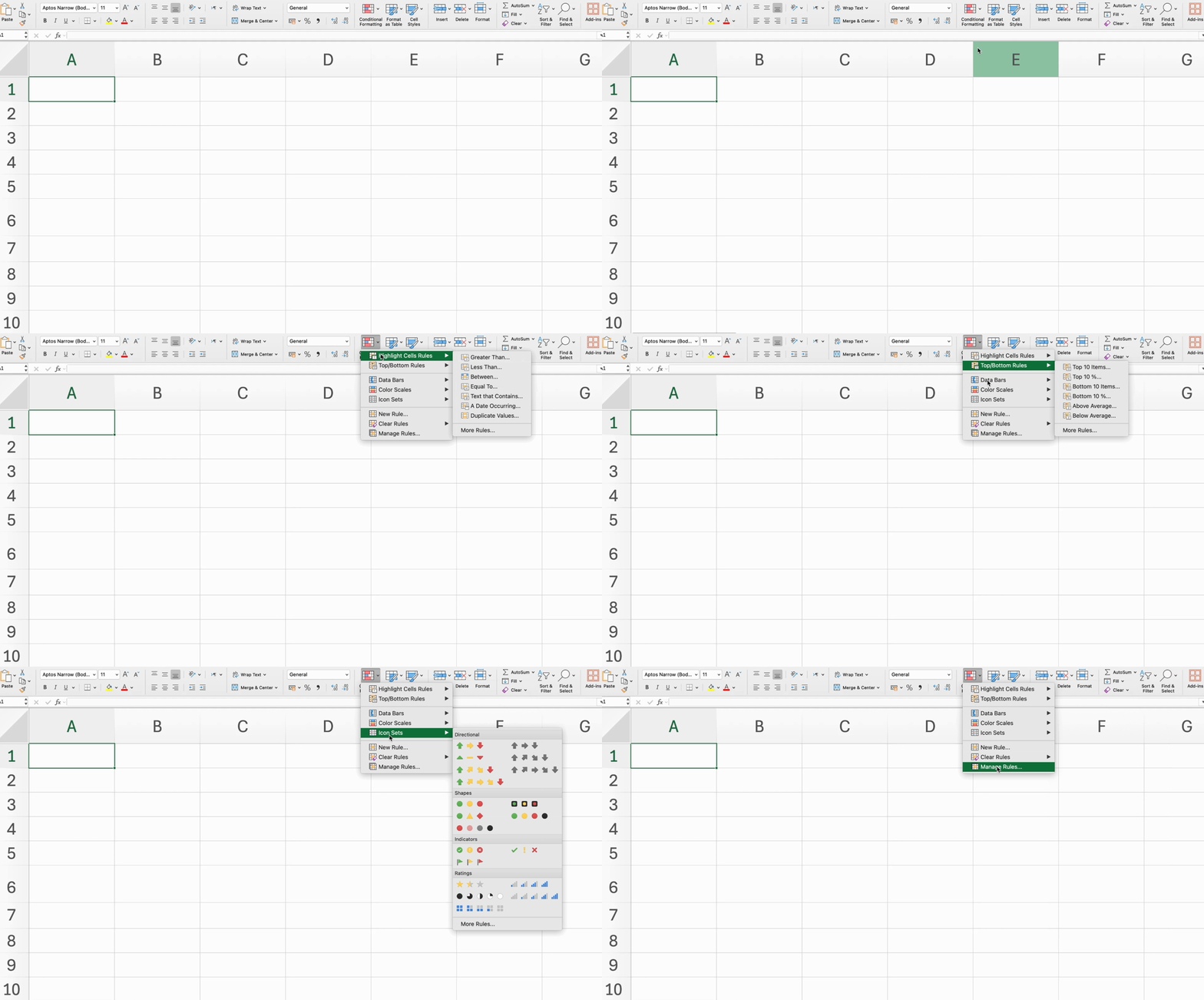
- Application du formatage conditionnel à l'aide des règles de mise en surbrillance des cellules pour des critères spécifiques via l’onglet Accueil → groupe Styles ;
- Utilisation des règles Haut/Bas pour formater les cellules avec les valeurs les plus élevées ou les plus basses ;
- Ajout de barres de données pour représenter visuellement les valeurs des cellules ;
- Application des échelles de couleurs pour afficher les plages de valeurs avec un dégradé de couleurs ;
- Utilisation des jeux d’icônes pour représenter différentes valeurs avec des icônes.
Tout était clair ?
Merci pour vos commentaires !
Section 1. Chapitre 16
Demandez à l'IA

Demandez à l'IA

Posez n'importe quelle question ou essayez l'une des questions suggérées pour commencer notre discussion
