Modification des données de graphique dans Excel
Glissez pour afficher le menu
Cette leçon porte sur la modification des données de graphique directement dans Excel.
Vous apprendrez à modifier des séries de données existantes, à en ajouter de nouvelles et à supprimer les séries inutiles afin de maintenir vos graphiques précis et à jour.
Points clés
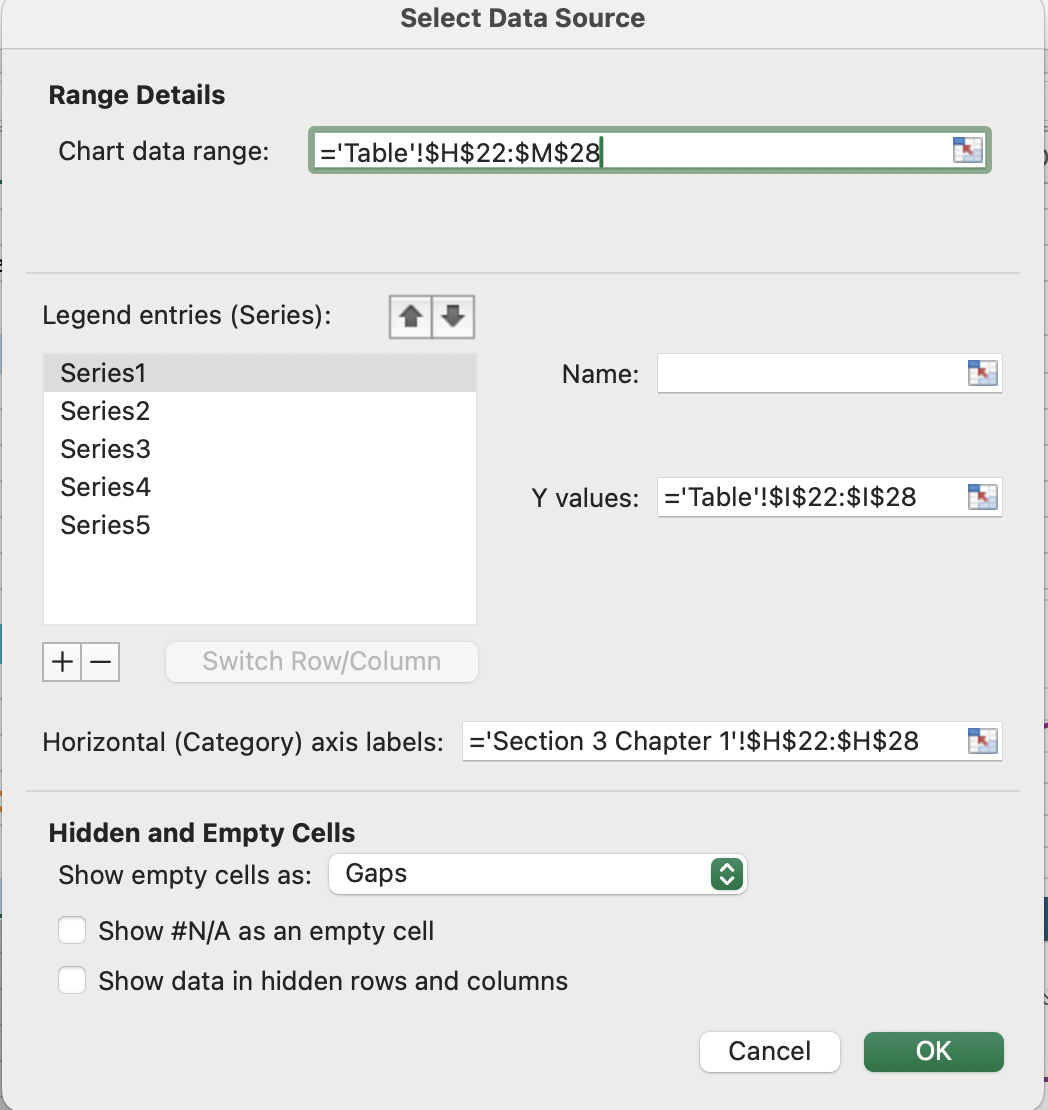
- Utilisation de l’onglet Création de graphique → groupe Données → Sélectionner des données pour modifier les séries de données existantes en changeant le nom de la série ou en ajustant la plage de données ;
- Ajout de nouvelles séries de données via la boîte de dialogue Sélectionner des données en spécifiant le nom de la série et la plage de valeurs ;
- L’option Modifier le type de graphique dans l’onglet Création de graphique → groupe Type permet de convertir un graphique en un autre type de graphique, comme passer à un graphique en colonnes groupées.
Tout était clair ?
Merci pour vos commentaires !
Section 1. Chapitre 29
Demandez à l'IA

Demandez à l'IA

Posez n'importe quelle question ou essayez l'une des questions suggérées pour commencer notre discussion
