Meta Pixel et Suivi UTM
Glissez pour afficher le menu
Avant de lancer des publicités Meta, il est essentiel de configurer un suivi adéquat afin de comprendre le comportement des utilisateurs après avoir cliqué sur votre annonce. Ce tutoriel explique comment installer le Meta Pixel et créer des URL balisées UTM pour suivre précisément les conversions et les sources de trafic.
Commencez par créer votre Pixel dans Events Manager en sélectionnant « Connect Data », en choisissant « Web », en nommant votre Pixel et en connectant votre site web.

Pixel + UTM fonctionnent ensemble : Pixel suit les actions des utilisateurs, UTM indique la source du trafic dans l’analytique.
Une fois créé, installez-le sur votre site web.
Option 1 : Intégration partenaire
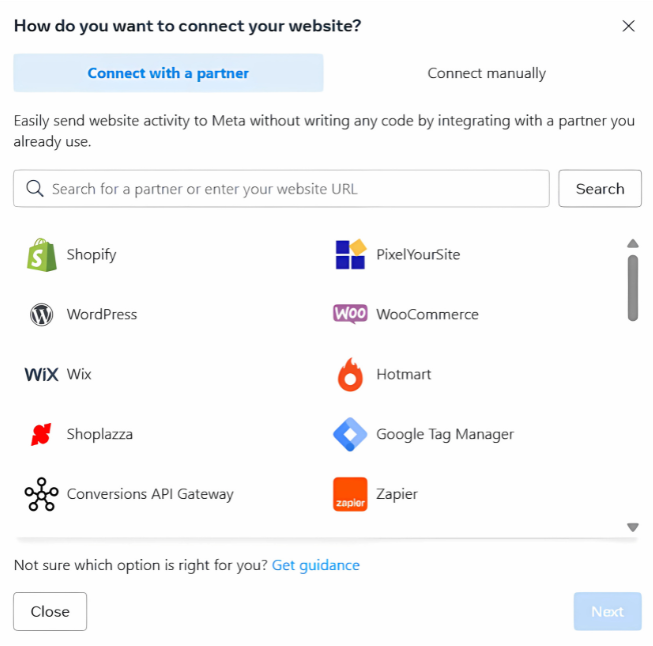
Si vous utilisez des plateformes telles que Shopify, WordPress ou toute autre intégration partenaire possible :
- Sélectionnez votre partenaire ;
- Suivez les instructions pour connecter le pixel, généralement il suffit de coller votre ID Pixel dans un champ de plugin ou d’intégration.
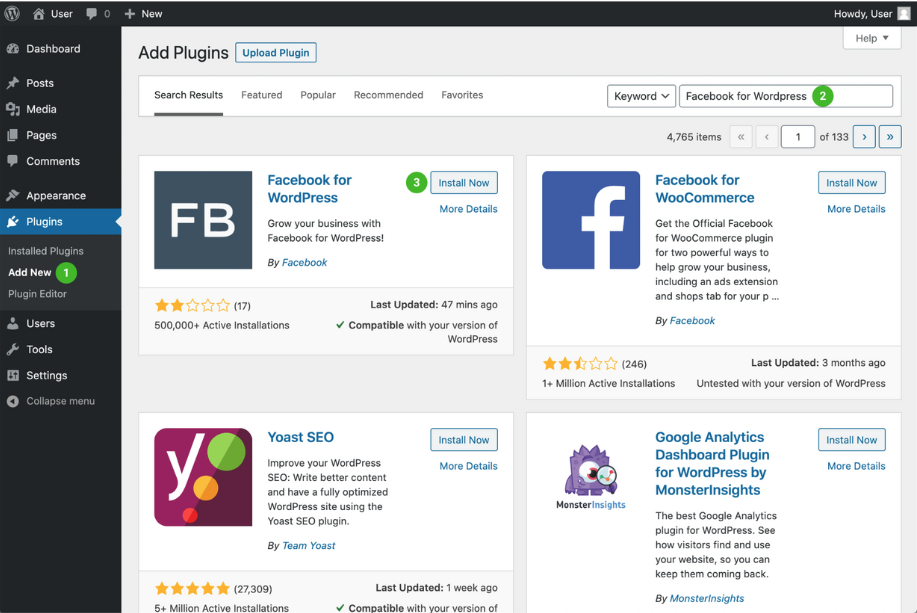
Si vous utilisez Wordpress, par exemple :
- Cliquez sur « Extensions », puis « Ajouter », puis recherchez et sélectionnez « Facebook for Wordpress » ;
- Cliquez sur le lien « Se connecter avec Facebook » qui vous redirigera vers le Business Manager.
Option 2 : Installation manuelle
1. Sélectionner « Installer le code manuellement » ;
2. Copier le code de base du Pixel.
Il ressemblera à ceci :
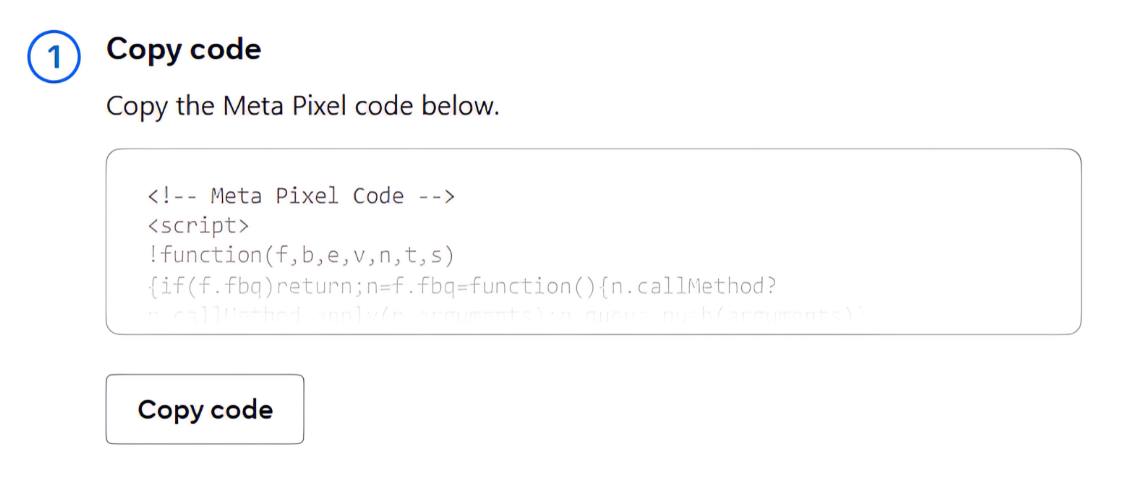
3. Coller ce code dans la section <head> de chaque page de votre site web. Vous pouvez le faire en accédant aux fichiers de votre thème ou en utilisant Google Tag Manager.
Dans Google Tag Manager, créer une nouvelle balise HTML personnalisé, coller le code Pixel, définir le déclencheur sur Toutes les pages, puis publier les modifications.
Étapes détaillées :
- Cliquer sur « Balises » dans le menu à gauche ;
- Cliquer sur « Nouveau » ;
- Cliquer sur « Configuration de la balise » et sélectionner « HTML personnalisé » ;
- Coller le code dans le champ HTML ;
- Insérer le code sous le titre « insert head tags code below » dans la page du plugin Tag Manager.
Une fois installé, vérifier l'installation avec l’extension Meta Pixel Helper Chrome. Rendez-vous sur votre site et cliquez sur l’icône de l’extension : si le Pixel fonctionne, une confirmation s’affichera. Sinon, revérifiez le placement et la configuration. Vous pouvez télécharger Meta Pixel Helper sur le Chrome Store.
Ensuite, créer des paramètres UTM pour suivre la provenance de votre trafic. Utiliser le Google UTM Builder pour générer un lien balisé. Saisir votre page de destination, puis remplir les champs comme :
- Source :
facebook - Medium :
cpc - Campaign Name :
spring_sale - Content (optionnel) :
image1
Cela générera une URL comme :
https://yourwebsite.com/offer?utm_source=facebook&utm_medium=cpc&utm_campaign=spring_sale&utm_content=image1
Coller ce lien UTM dans votre publicité sous le champ URL du site web au niveau de l’annonce dans Ads Manager. Lorsque les utilisateurs cliquent, votre Pixel suivra leurs actions et des outils comme Google Analytics afficheront des analyses détaillées grâce à vos libellés UTM.
1. Quel est le rôle principal du Meta Pixel ?
2. Où doit-on placer le code de base du Pixel lors d'une installation manuelle ?
3. Quel est l'objectif des paramètres UTM dans les publicités Meta ?
Merci pour vos commentaires !
Demandez à l'IA

Demandez à l'IA

Posez n'importe quelle question ou essayez l'une des questions suggérées pour commencer notre discussion
