Afficher les valeurs en tant que et analyse comparative
Glissez pour afficher le menu
Les tableaux croisés dynamiques peuvent afficher les valeurs de différentes manières sans modifier le calcul sous-jacent. Au lieu d'afficher les totaux bruts, il est possible de présenter des pourcentages, des différences, des classements ou des totaux cumulés. Dans ce chapitre, utilisation de Afficher les valeurs en tant que pour comparer les performances.
Par défaut, les tableaux croisés dynamiques affichent les valeurs sous forme d'agrégations standard : Somme, Nombre, Moyenne.
Cependant, il est possible de modifier la présentation de ces valeurs.
Utilisation de "Afficher les valeurs en tant que"
Pour modifier l'affichage d'une valeur :
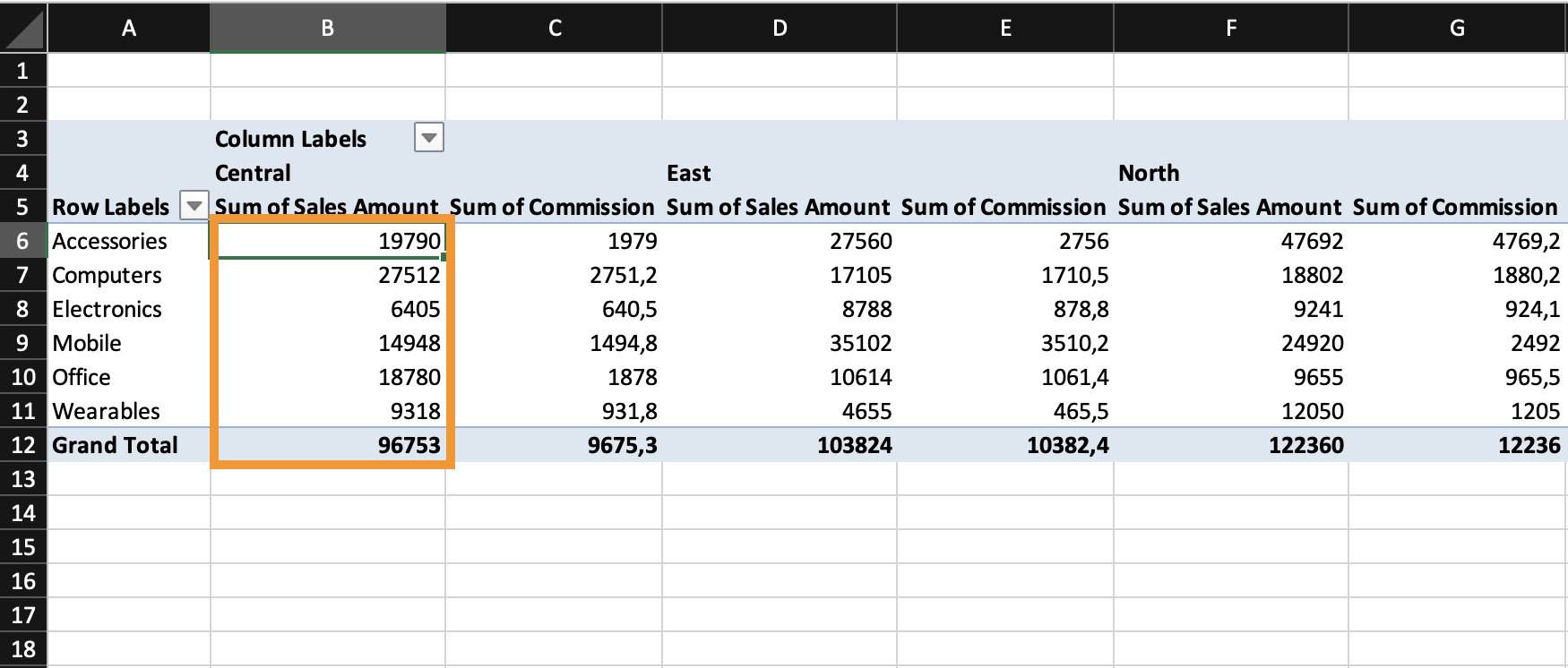
- Cliquer sur une cellule numérique du tableau croisé dynamique ;
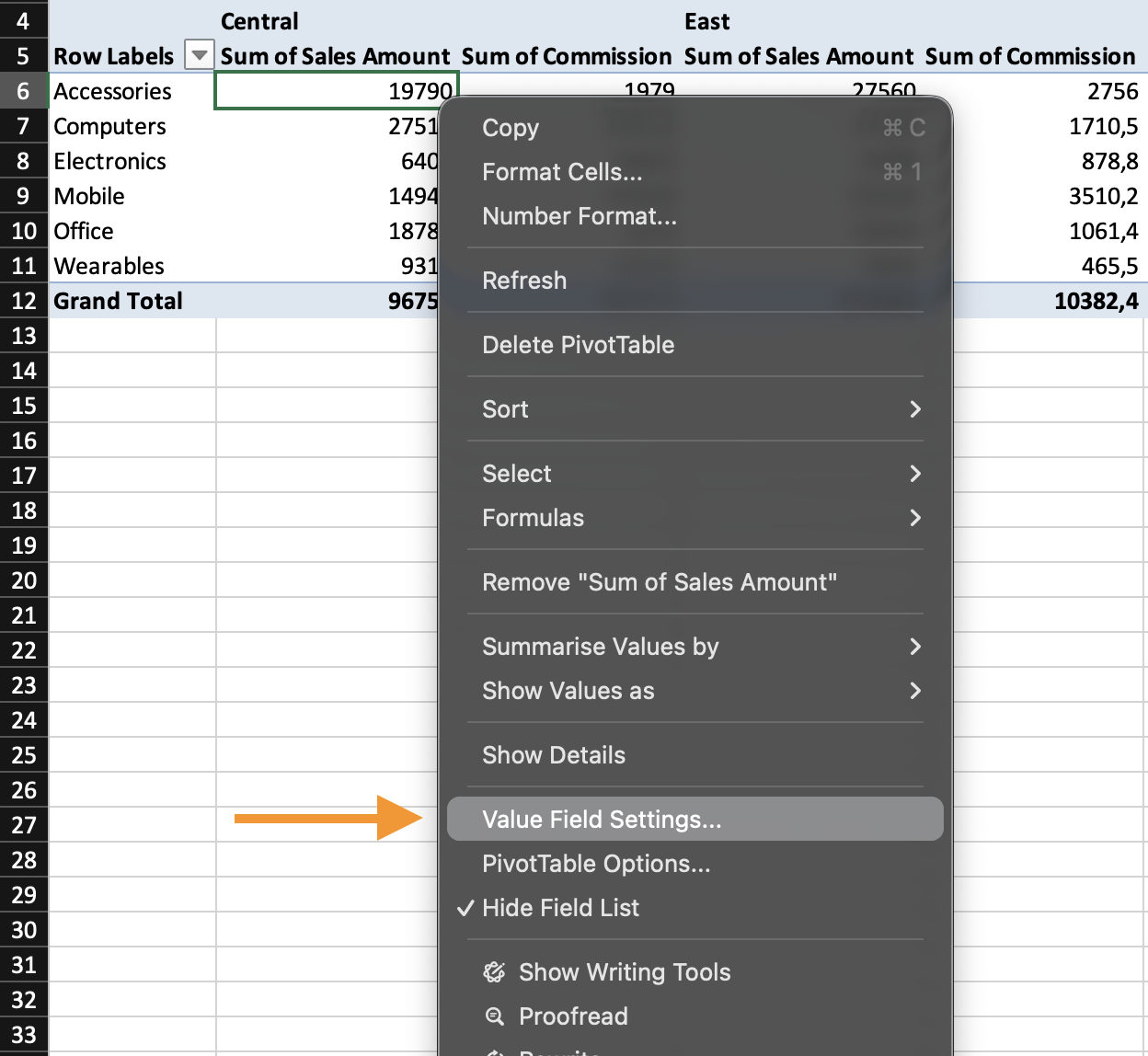
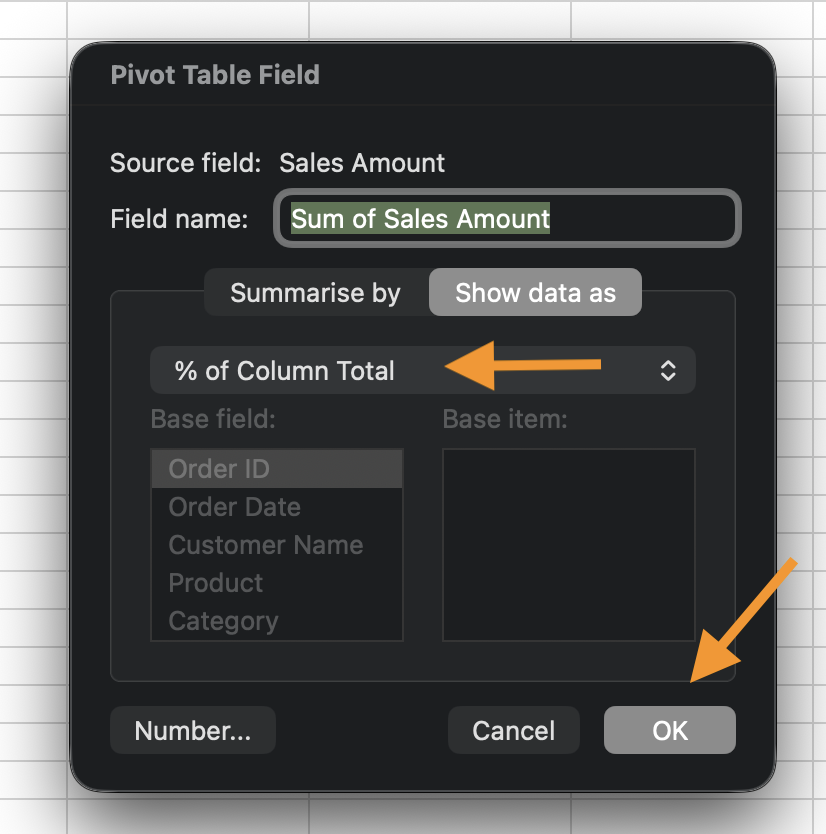
- Ouvrir Paramètres du champ de valeur ;
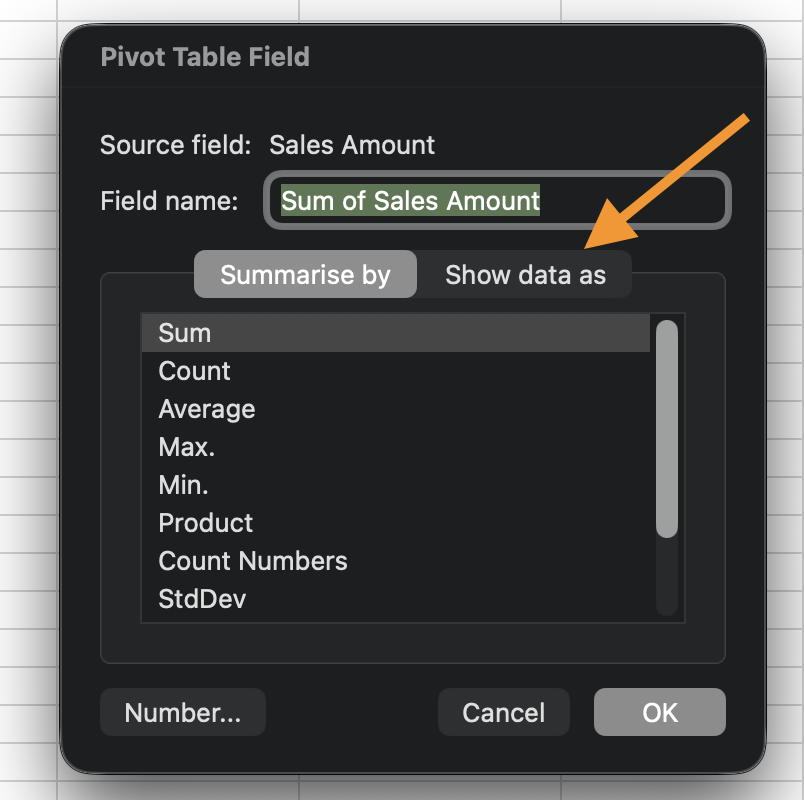
- Aller à l'onglet Afficher les données en tant que ;
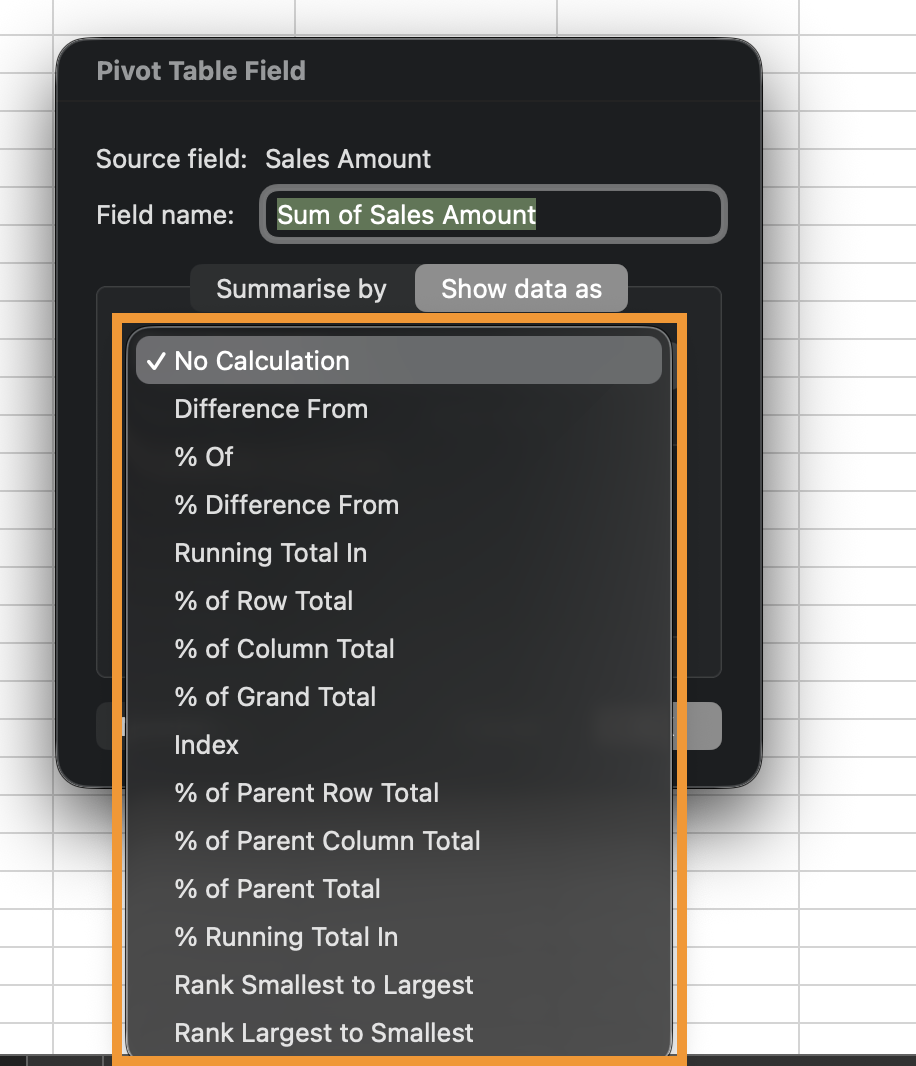
- Choisir un type de calcul.
Cela ne modifie pas l'agrégation d'origine. Seule la présentation du résultat est modifiée.
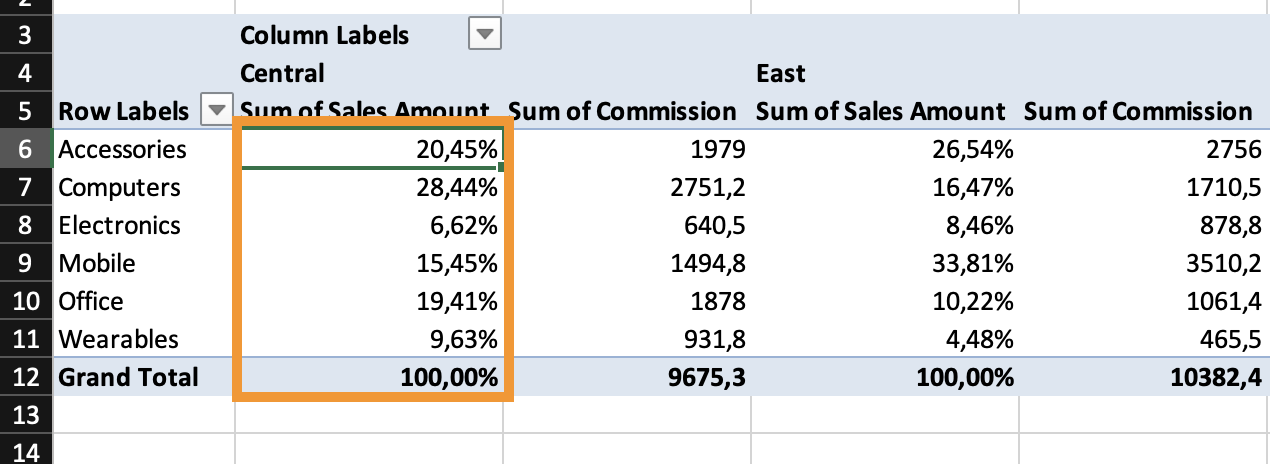
Calculs comparatifs courants
Tâche
Créer un tableau croisé dynamique avec :
- Lignes : Category ;
- Colonnes : Region ;
- Valeurs : Somme de Revenue.
Ajouter à nouveau Revenue et l'afficher en :
% of Grand Total.
Ajouter à nouveau Revenue et l'afficher en :
% of Row Total.
Merci pour vos commentaires !
Demandez à l'IA

Demandez à l'IA

Posez n'importe quelle question ou essayez l'une des questions suggérées pour commencer notre discussion
