Validation personnalisée avec des formules
Glissez pour afficher le menu
Qu'est-ce que la validation basée sur une formule ?
C'est là qu'intervient la validation personnalisée. Au lieu de choisir un type dans le menu déroulant Autoriser, vous sélectionnez Personnalisé et saisissez directement une formule. Excel évalue cette formule à chaque saisie de valeur — si elle renvoie TRUE, la saisie est acceptée ; si elle renvoie FALSE, elle est refusée.
Fonctionnement
- Sélection des cellules cibles ;
- Ouverture de Validation des données → Paramètres ;
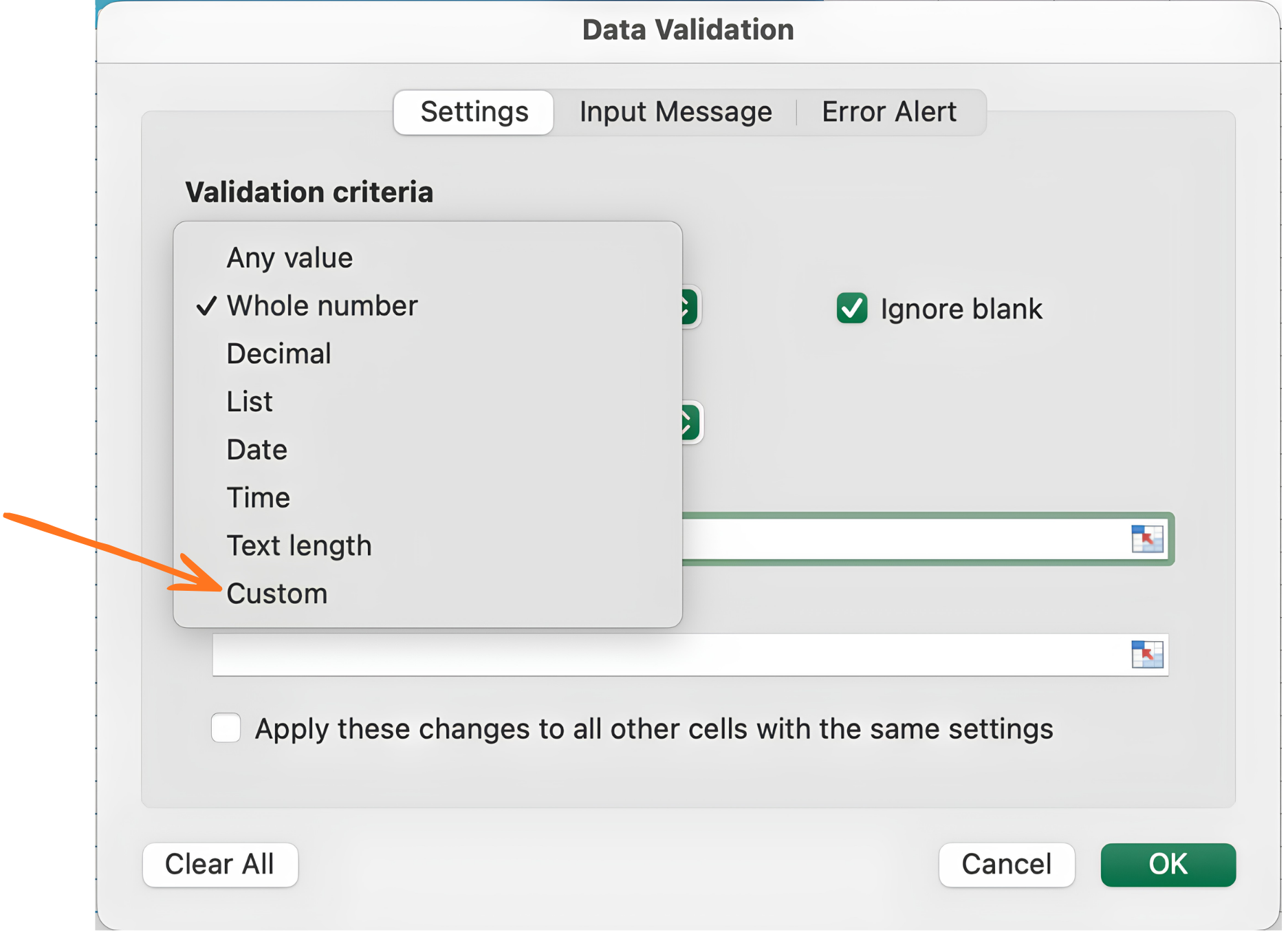
- Dans Autoriser, sélection de Personnalisé ;
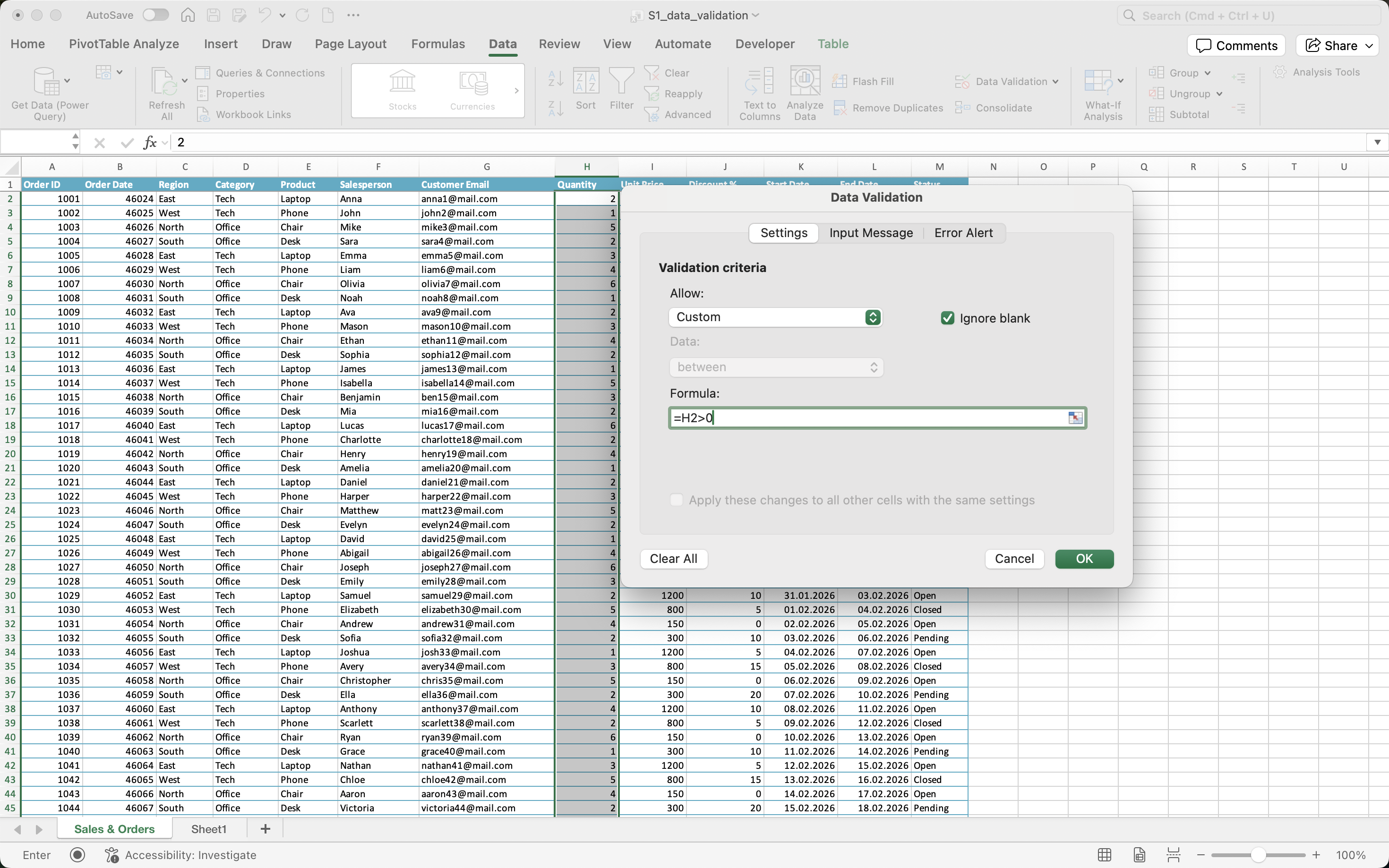
- Dans Formule, saisie de toute expression logique renvoyant
TRUEouFALSE; - Clic sur OK.
La formule est évaluée par rapport à la première cellule de la sélection — exactement comme une règle de mise en forme conditionnelle. Si vous sélectionnez H2:H51 et écrivez =H2>0, Excel l'ajuste automatiquement en H3>0, H4>0 et ainsi de suite dans la colonne.
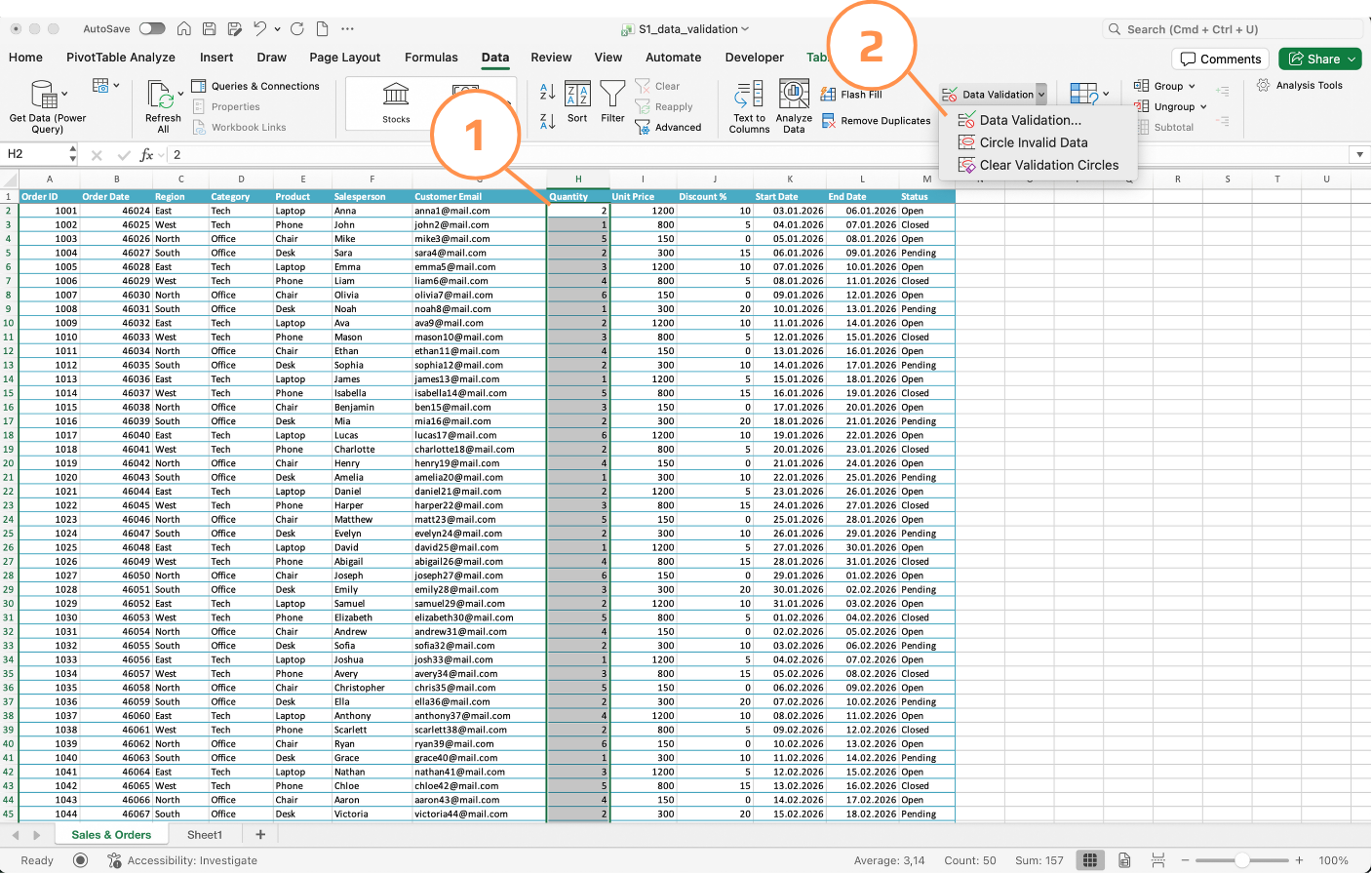
Exemple d'e-mail client
La colonne Customer Email doit toujours contenir un symbole @ — c'est le contrôle minimal pour un format d'e-mail valide. Aucune règle intégrée ne couvre ce cas, mais une formule personnalisée le permet en une seule ligne :
=ISNUMBER(FIND("@",G2))
Fonctionnement :
FIND("@",G2)recherche le symbole@dans la cellule de l'e-mail — renvoie sa position si trouvé, une erreur sinon ;ISNUMBER()convertit ce résultat enTRUE(trouvé) ouFALSE(non trouvé) ;- Excel accepte la saisie uniquement si le résultat est
TRUE.
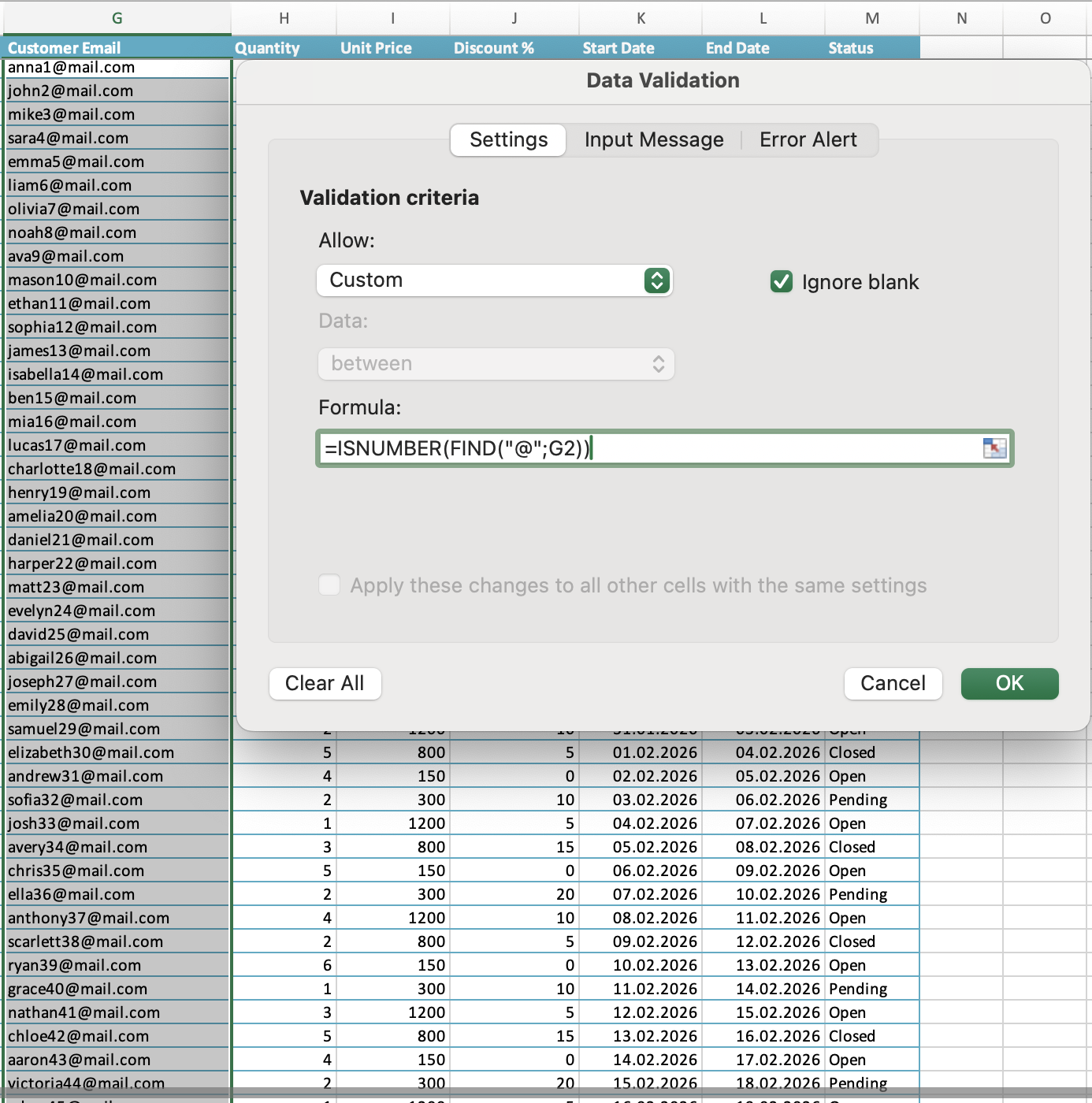

Selon votre version d'Excel et vos paramètres régionaux, les formules peuvent utiliser soit des virgules , soit des points-virgules ; comme séparateurs d'arguments.
Par exemple :
=ISNUMBER(FIND("@",G2))
=ISNUMBER(FIND("@";G2))
Critères d'une formule personnalisée valide
- Doit renvoyer
TRUEouFALSE(ou 1/0) ; - Peut référencer d'autres cellules de la même ligne ;
- Peut utiliser n'importe quelle fonction Excel —
IF,AND,OR,ISNUMBER,LEN,FIND,COUNTIF, et autres ; - Ne peut pas référencer directement des cellules sur d'autres feuilles dans certaines versions d'Excel — utiliser une plage nommée comme solution de contournement.
Exercice
Remise uniquement si la quantité est atteinte
- Appliquer une validation personnalisée à la colonne Discount % :
- Formule :
=OR(H2>=3,J2=0); - Style d’erreur : Avertissement ;
- Message d’erreur : "Discount is only allowed for quantities of 3 or more" ;
- Formule :
- Tester en saisissant une remise de
10avec une quantité de1— observer l’avertissement ; - Modifier la quantité à
3et saisir à nouveau la remise — confirmer qu’elle est acceptée.
Merci pour vos commentaires !
Demandez à l'IA

Demandez à l'IA

Posez n'importe quelle question ou essayez l'une des questions suggérées pour commencer notre discussion
Validation personnalisée avec des formules
Qu'est-ce que la validation basée sur une formule ?
C'est là qu'intervient la validation personnalisée. Au lieu de choisir un type dans le menu déroulant Autoriser, vous sélectionnez Personnalisé et saisissez directement une formule. Excel évalue cette formule à chaque saisie de valeur — si elle renvoie TRUE, la saisie est acceptée ; si elle renvoie FALSE, elle est refusée.
Fonctionnement
- Sélection des cellules cibles ;
- Ouverture de Validation des données → Paramètres ;
- Dans Autoriser, sélection de Personnalisé ;
- Dans Formule, saisie de toute expression logique renvoyant
TRUEouFALSE; - Clic sur OK.
La formule est évaluée par rapport à la première cellule de la sélection — exactement comme une règle de mise en forme conditionnelle. Si vous sélectionnez H2:H51 et écrivez =H2>0, Excel l'ajuste automatiquement en H3>0, H4>0 et ainsi de suite dans la colonne.
Exemple d'e-mail client
La colonne Customer Email doit toujours contenir un symbole @ — c'est le contrôle minimal pour un format d'e-mail valide. Aucune règle intégrée ne couvre ce cas, mais une formule personnalisée le permet en une seule ligne :
=ISNUMBER(FIND("@",G2))
Fonctionnement :
FIND("@",G2)recherche le symbole@dans la cellule de l'e-mail — renvoie sa position si trouvé, une erreur sinon ;ISNUMBER()convertit ce résultat enTRUE(trouvé) ouFALSE(non trouvé) ;- Excel accepte la saisie uniquement si le résultat est
TRUE.
Selon votre version d'Excel et vos paramètres régionaux, les formules peuvent utiliser soit des virgules , soit des points-virgules ; comme séparateurs d'arguments.
Par exemple :
=ISNUMBER(FIND("@",G2))
=ISNUMBER(FIND("@";G2))
Critères d'une formule personnalisée valide
- Doit renvoyer
TRUEouFALSE(ou 1/0) ; - Peut référencer d'autres cellules de la même ligne ;
- Peut utiliser n'importe quelle fonction Excel —
IF,AND,OR,ISNUMBER,LEN,FIND,COUNTIF, et autres ; - Ne peut pas référencer directement des cellules sur d'autres feuilles dans certaines versions d'Excel — utiliser une plage nommée comme solution de contournement.
Exercice
Remise uniquement si la quantité est atteinte
- Appliquer une validation personnalisée à la colonne Discount % :
- Formule :
=OR(H2>=3,J2=0); - Style d’erreur : Avertissement ;
- Message d’erreur : "Discount is only allowed for quantities of 3 or more" ;
- Formule :
- Tester en saisissant une remise de
10avec une quantité de1— observer l’avertissement ; - Modifier la quantité à
3et saisir à nouveau la remise — confirmer qu’elle est acceptée.
Merci pour vos commentaires !
