Utilisation de la validation avec la mise en forme conditionnelle
Glissez pour afficher le menu
Pourquoi combiner les deux ?
La validation des données contrôle ce qui est saisi. La mise en forme conditionnelle contrôle l'apparence des cellules. Chacun est utile séparément — ensemble, ils créent un système qui à la fois empêche les données incorrectes et communique visuellement l'état des données à toute personne consultant la feuille.
Une cellule validée contenant une valeur invalide (saisie avant l'application des règles ou collée) n'affiche aucun avertissement visuel par défaut. La mise en forme conditionnelle comble cette lacune — elle signale les cellules problématiques par une couleur afin que les problèmes soient impossibles à ignorer.
Comment ils fonctionnent ensemble
L'idée clé est que les deux outils peuvent utiliser les mêmes conditions logiques. Si votre validation rejette une remise supérieure à 30 %, votre mise en forme conditionnelle peut mettre en surbrillance en rouge toute cellule où la remise dépasse 30 %. Une règle applique, l'autre visualise.
Configuration de la mise en forme conditionnelle
- Sélectionner les cellules cibles ;
- Aller dans Accueil → Mise en forme conditionnelle → Nouvelle règle ;
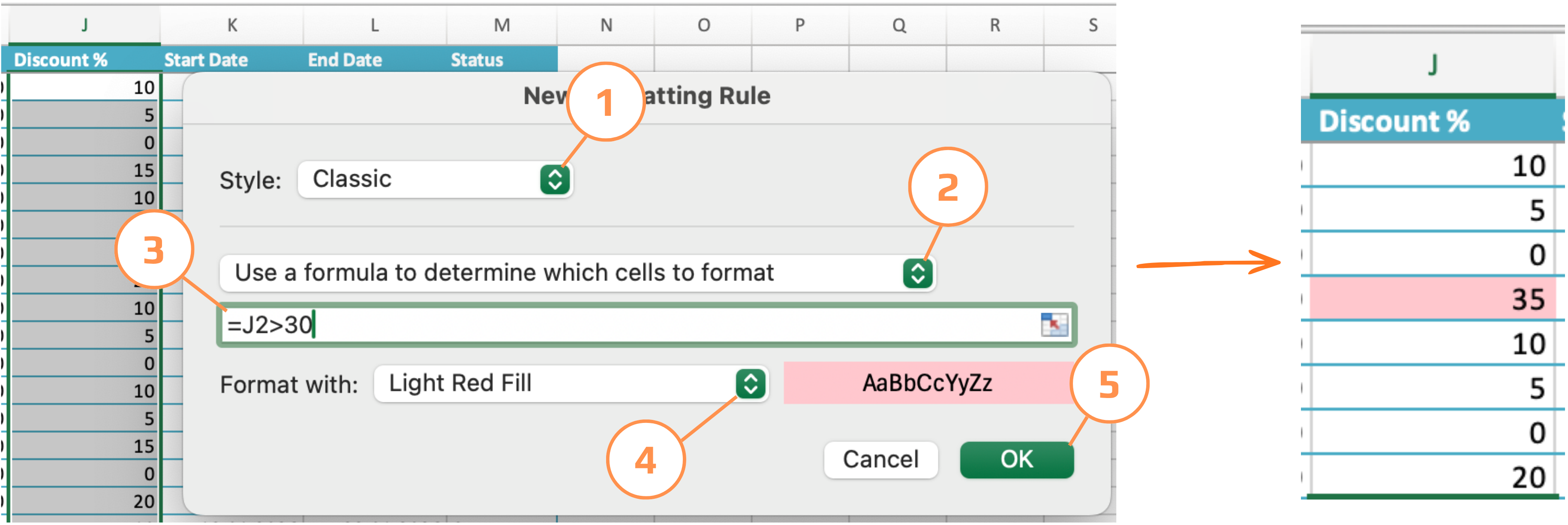
- Choisir Utiliser une formule pour déterminer pour quelles cellules appliquer une mise en forme ;
- Saisir la formule ;
- Définir la mise en forme (couleur de remplissage, couleur de police, bordure) ;
- Cliquer sur OK.
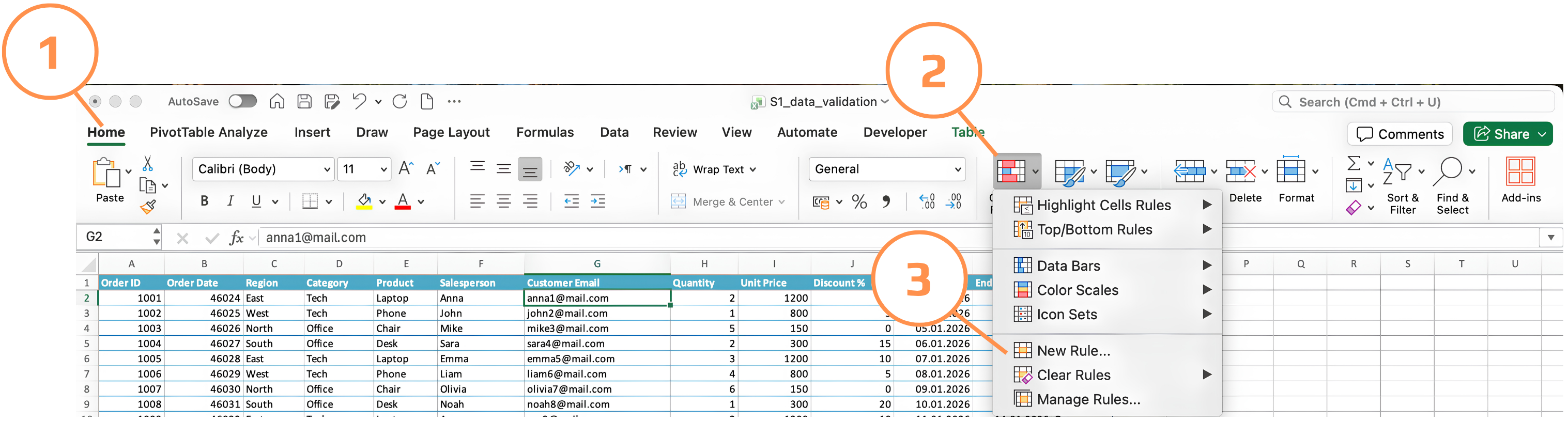
Exemple 1 : Mettre en surbrillance les remises invalides
La règle de validation rejette déjà les remises supérieures à 30 %. Mais qu'en est-il des valeurs qui ont été saisies avant l'application de la règle ? La mise en forme conditionnelle les détecte visuellement.
Appliqué à la colonne Discount % (J) :
=J2>30
Mise en forme : remplissage rouge. Toute cellule dépassant 30 % devient immédiatement rouge.
Exemple 2 : Signaler une date de fin antérieure à la date de début
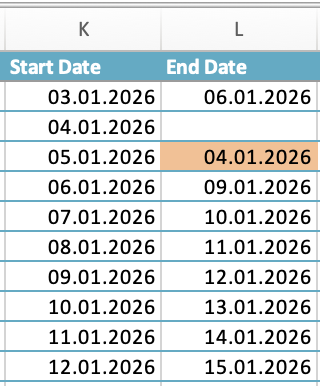
La validation bloque les nouvelles violations, mais les violations existantes doivent rester visibles. En supposant que Start Date se trouve dans la colonne K et End Date dans la colonne L :
Appliqué à la colonne End Date L :
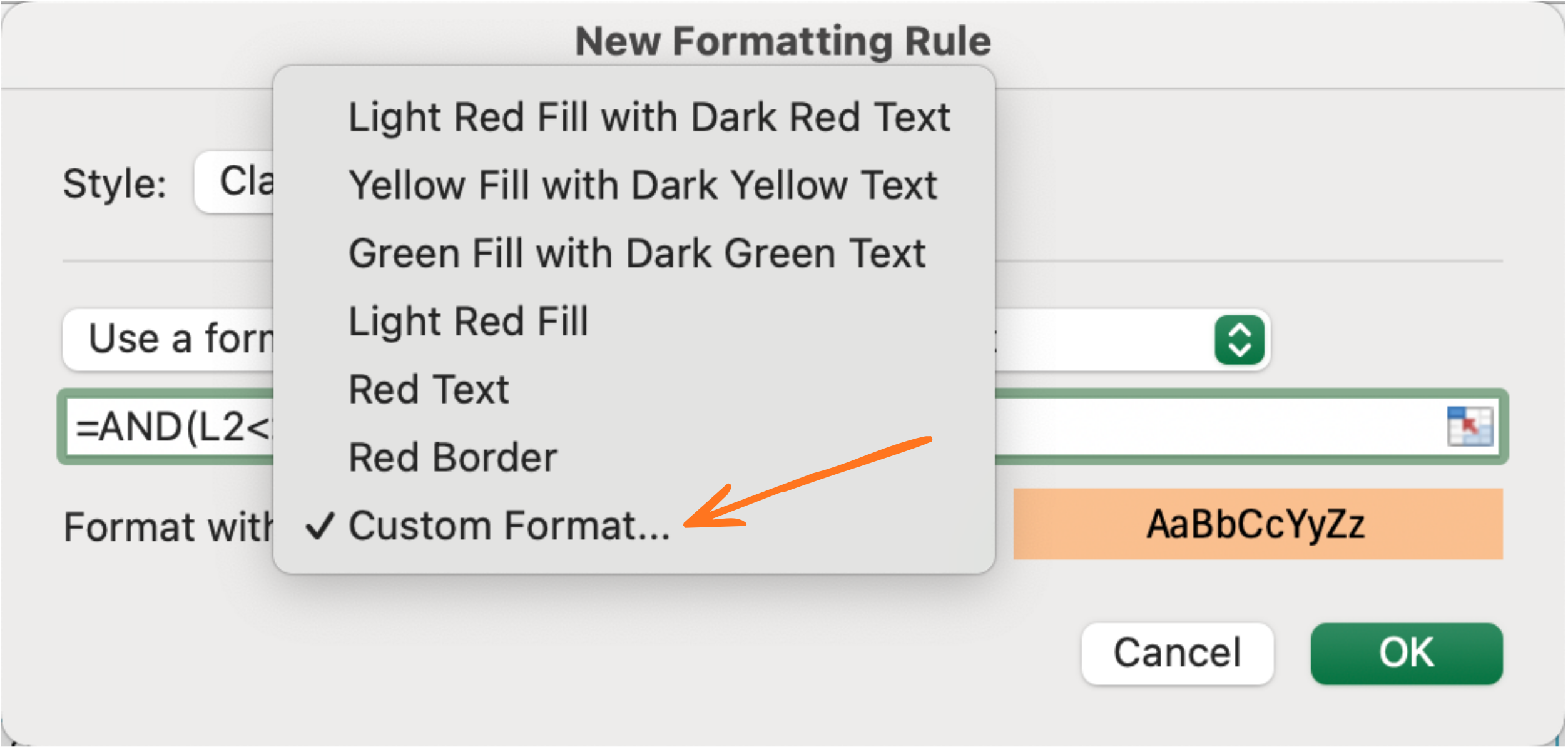
=AND(L2<>"", L2<=K2)
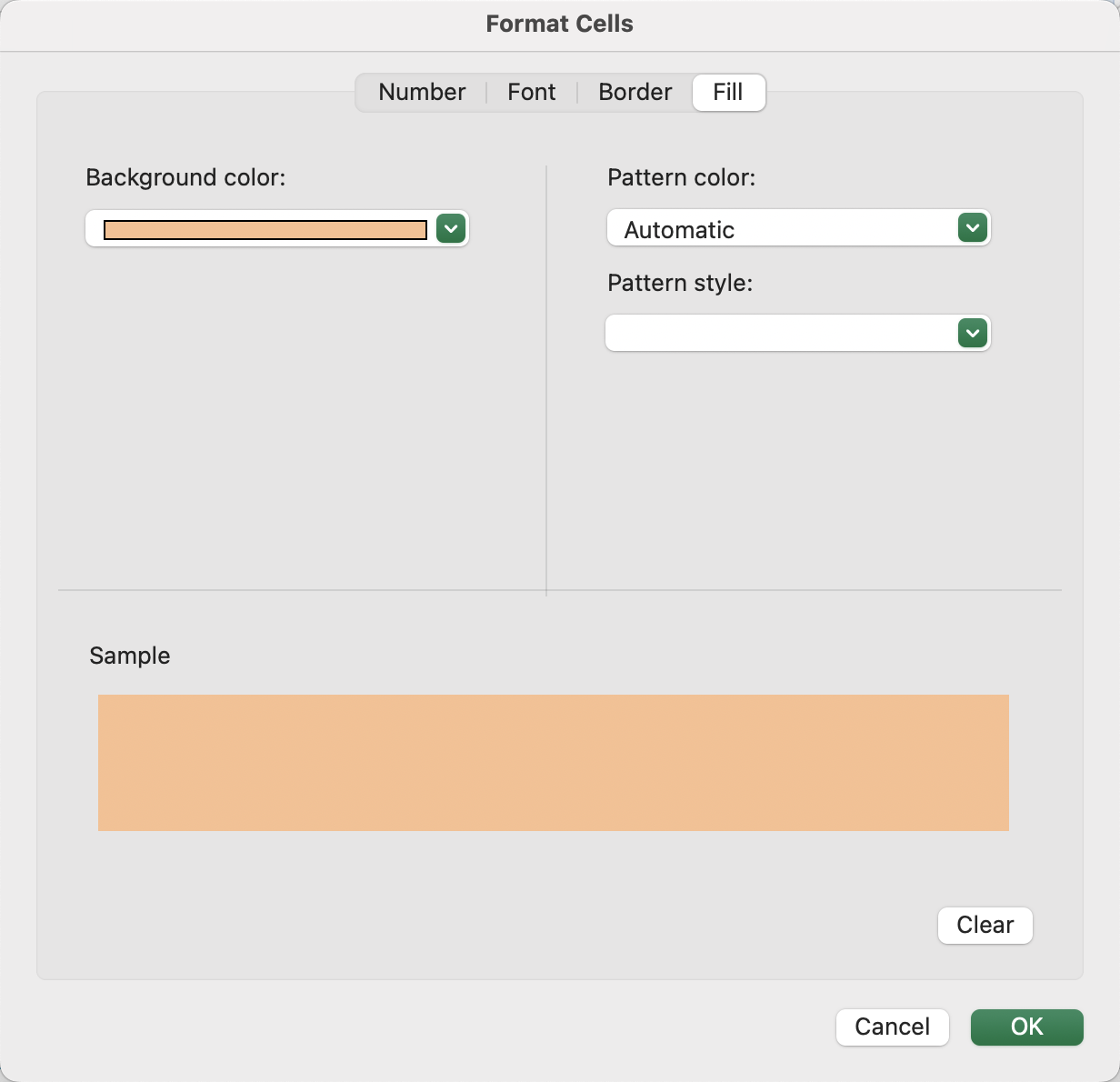
Format : remplissage orange. Le contrôle L2<>"" garantit que les End Dates vides ne sont pas signalées inutilement.
Exemple 3 : Mettre en évidence les lignes incomplètes
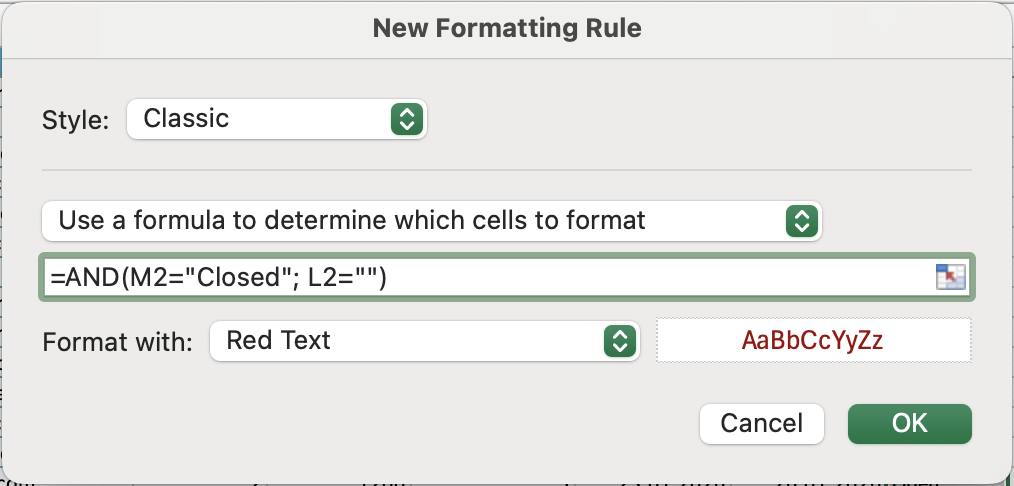
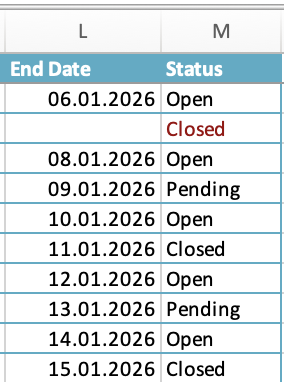
Une ligne dont le statut est Closed mais dont la Date de fin est vide est logiquement incomplète. La mettre en évidence :
À appliquer à la colonne Statut (M) :
=AND(M2="Closed", L2="")
Format : police rouge. Toute commande clôturée sans date de fin est immédiatement visible.
Exemple 4 : Vert pour valide, rouge pour invalide
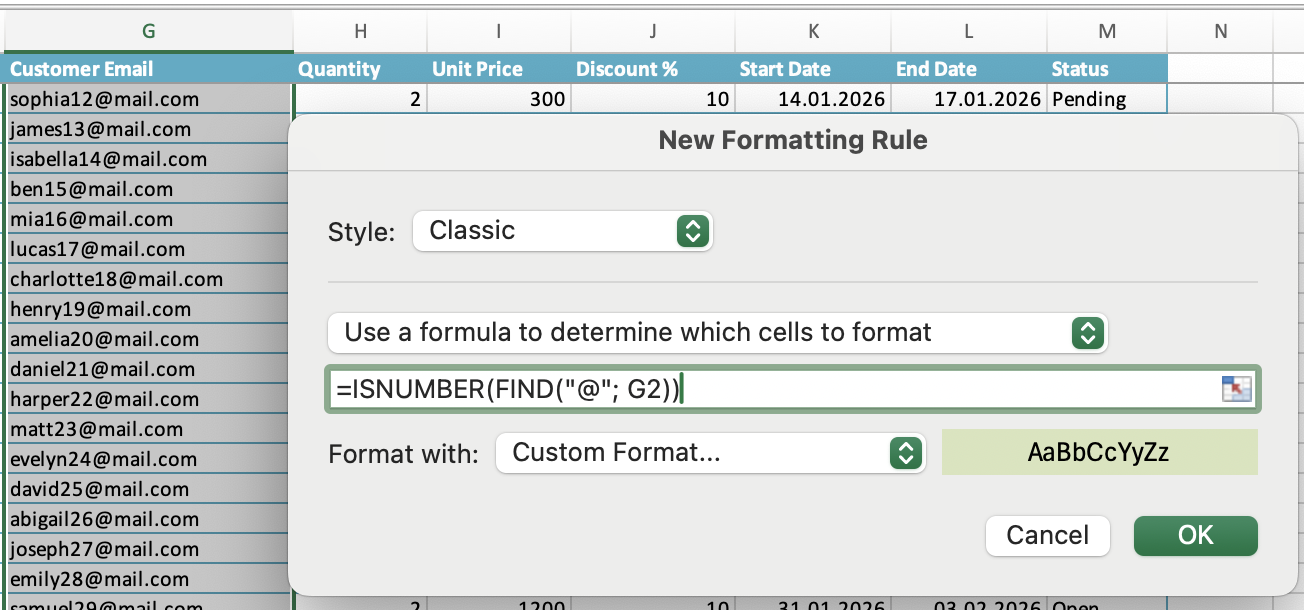
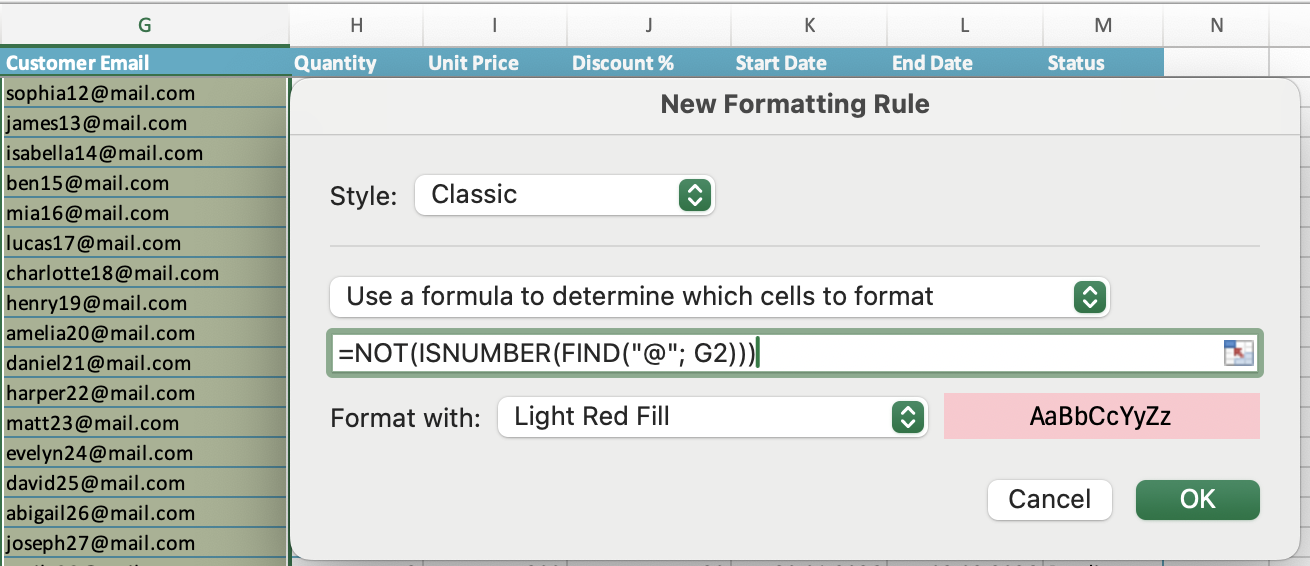
Pour une colonne comme Email client, il est possible d'utiliser deux règles pour créer un effet de feu tricolore :
- Remplissage vert :
=ISNUMBER(FIND("@", G2))— email valide ; - Remplissage rouge :
=NOT(ISNUMBER(FIND("@", G2)))— email invalide.
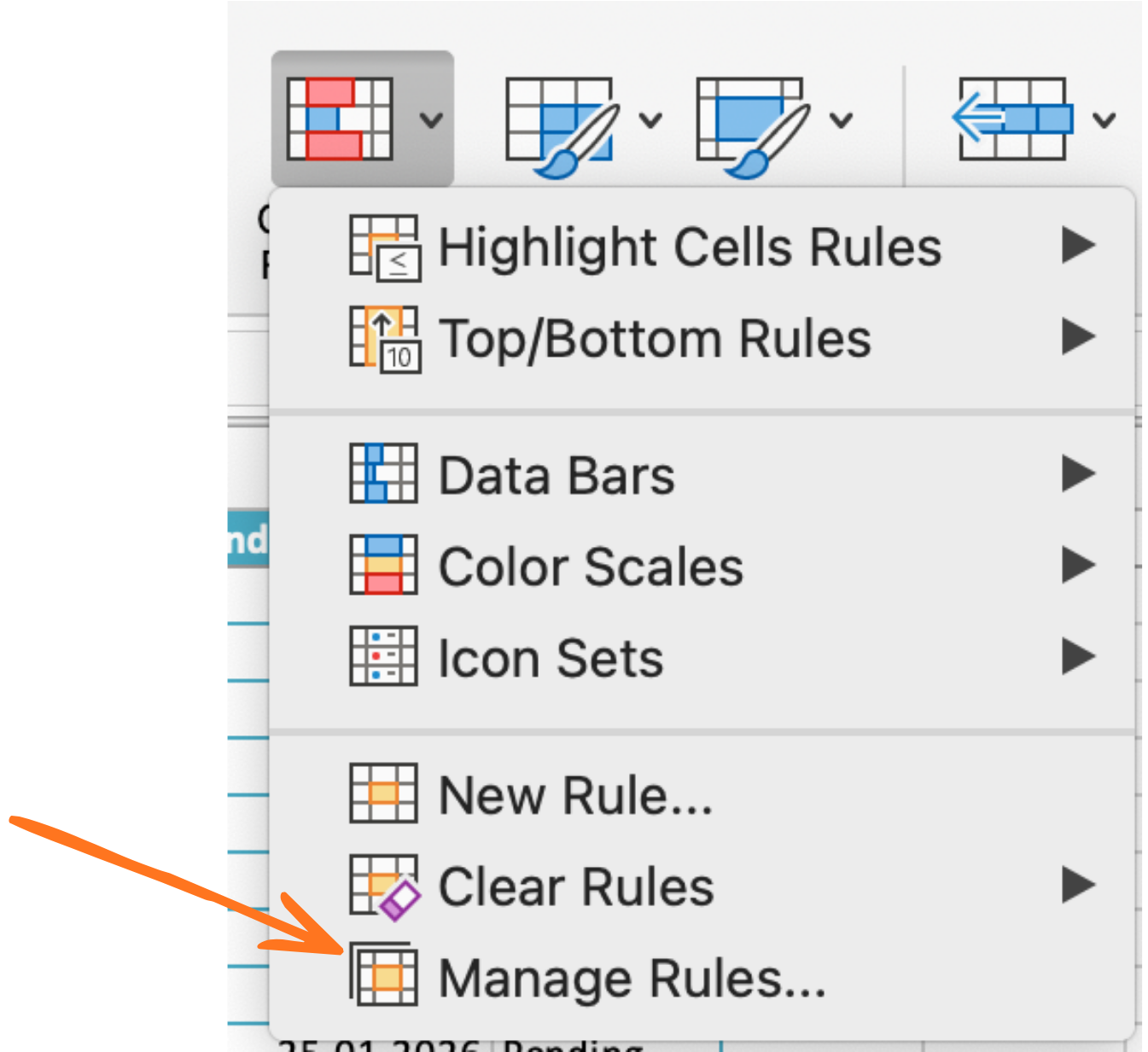
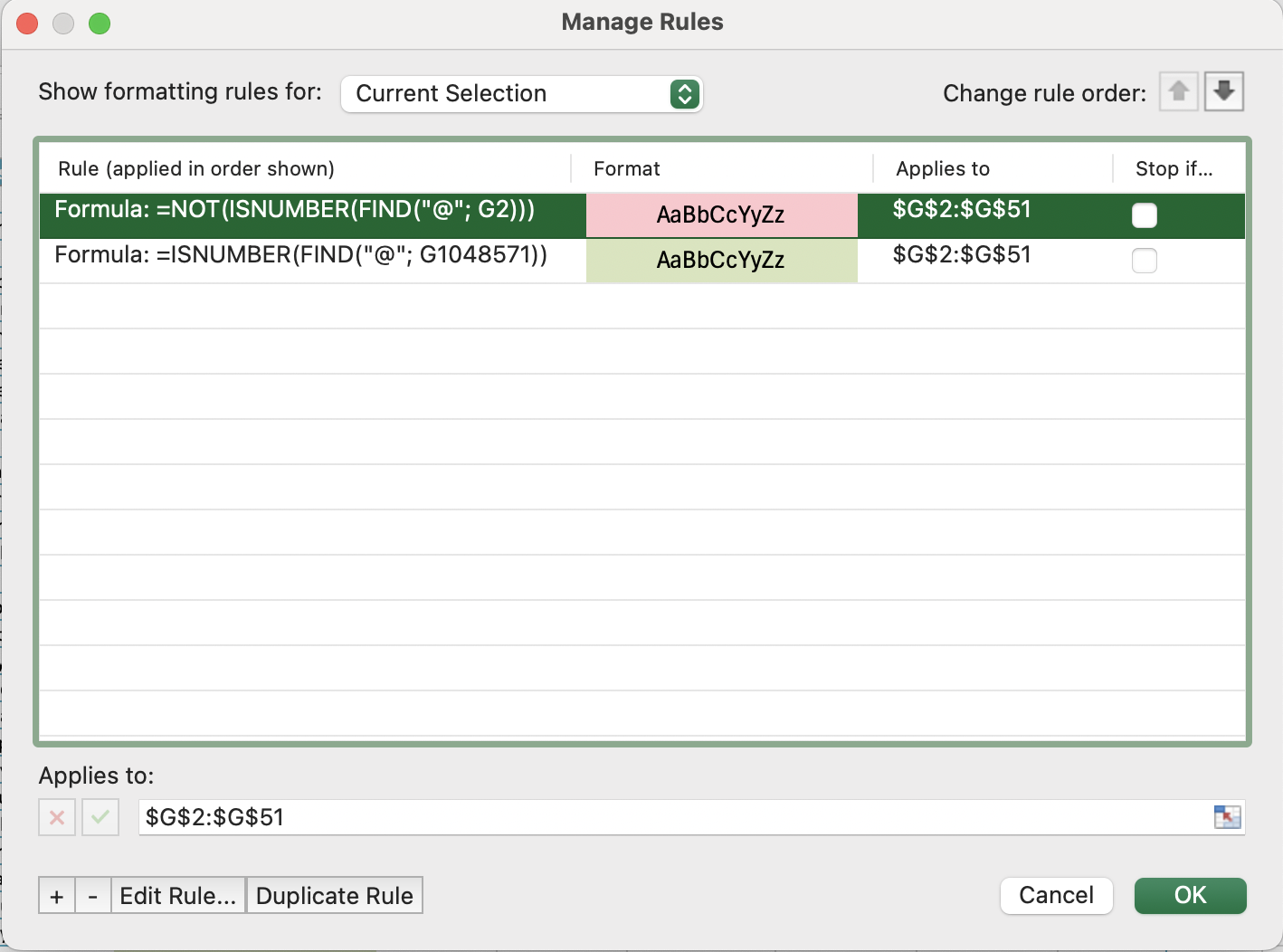
La mise en forme conditionnelle évalue les règles dans l'ordre : veillez à placer la règle la plus spécifique en haut de la liste des priorités (Gérer les règles → utiliser les flèches pour réorganiser).
Gestion de la priorité des règles
Lorsque plusieurs règles de mise en forme conditionnelle s'appliquent à la même cellule, Excel les évalue de haut en bas et applique la première correspondance. Cela est important lorsque les règles se chevauchent.
Pour gérer la priorité :
- Aller dans Accueil → Mise en forme conditionnelle → Gérer les règles ;
- Sélectionner la portée de la feuille en haut ;
- Utiliser les flèches haut/bas pour réorganiser les règles ;
- Cocher Arrêter si vrai pour empêcher les règles inférieures d'écraser une correspondance.

La mise en forme conditionnelle et la validation des données sont complémentaires mais indépendantes — supprimer l'une n'affecte pas l'autre. Pour une feuille pleinement robuste, il est recommandé d'utiliser les deux : la validation pour empêcher les mauvaises saisies à l'avenir, et la mise en forme conditionnelle pour mettre en évidence les problèmes déjà présents dans les données.
Tâche
-
Appliquer une règle de mise en forme conditionnelle avec remplissage rouge à la colonne Discount % :
- Formule :
=J2>30
- Formule :
-
Appliquer une règle de remplissage orange à la colonne End Date :
- Formule :
=AND(L2<>"", L2<=K2)
- Formule :
-
Appliquer une règle de police rouge à la colonne Status :
- Formule :
=AND(M2="Closed", L2="")
- Formule :
-
Appliquer un format de type feu tricolore à deux règles à la colonne Customer Email :
- Remplissage vert :
=ISNUMBER(FIND("@", G2)) - Remplissage rouge :
=NOT(ISNUMBER(FIND("@", G2)))
- Remplissage vert :
-
Saisir volontairement des valeurs invalides dans chaque colonne et vérifier que la mise en forme s'applique correctement ;
-
Ouvrir Manage Rules et s'entraîner à réorganiser les règles d'email — observer comment la priorité influence le format appliqué lorsque les deux conditions peuvent s'appliquer ;
-
Ajouter une ligne avec Status
Closedet sans End Date — vérifier que la police rouge apparaît dans la cellule Status.
Merci pour vos commentaires !
Demandez à l'IA

Demandez à l'IA

Posez n'importe quelle question ou essayez l'une des questions suggérées pour commencer notre discussion
