Comprendre le comportement d'ignorer les cellules vides
Glissez pour afficher le menu
Qu'est-ce que « Ignorer les cellules vides » ?
Si vous avez prêté attention à la boîte de dialogue Validation des données, vous avez peut-être remarqué une case à cocher dans l’onglet Paramètres, activée par défaut : Ignorer les cellules vides. Facile à négliger, elle influence pourtant directement le comportement de vos règles de validation lorsqu’une cellule est laissée vide.
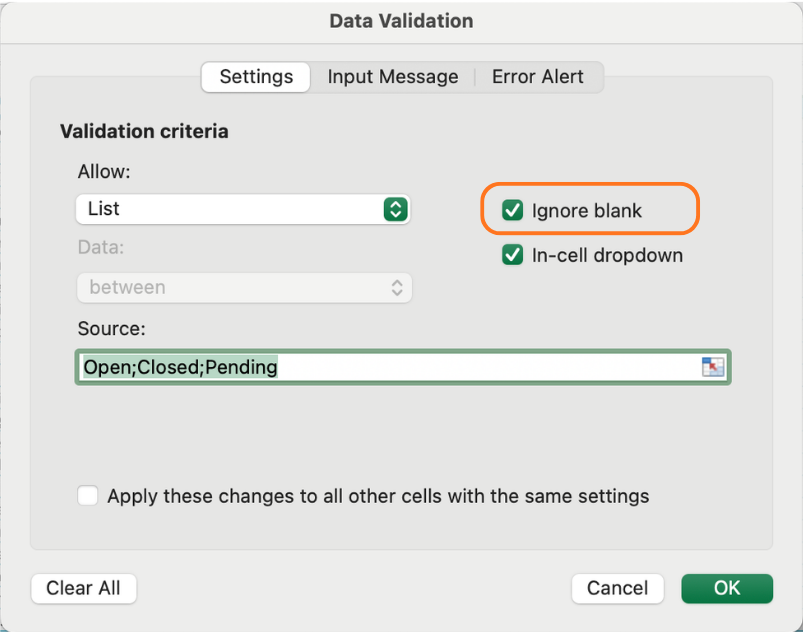
Lorsque Ignorer les cellules vides est ACTIVÉ, Excel considère les cellules vides comme exemptées de la règle : aucune erreur n’est générée, la cellule est simplement ignorée. Lorsque Ignorer les cellules vides est DÉSACTIVÉ, laisser une cellule vide est considéré comme une violation, et Excel la signalera.
Quand « Ignorer les cellules vides » est pertinent
Pour la plupart des champs, il est judicieux de laisser cette option activée. Toutes les lignes ne sont pas complètes lors de la saisie : des commandes sont créées avant que tous les détails ne soient renseignés, des dates sont ajoutées ultérieurement, etc. Forcer le remplissage immédiat de chaque champ crée des contraintes inutiles.
Bons candidats pour Ignorer les cellules vides ACTIVÉ :
- End Date — peut ne pas être connue lors de la création de la commande ;
- Discount % — une remise à zéro est valide, mais une cellule vide signifie « pas encore décidé » ;
- Notes ou commentaires — optionnels par nature.
Quand désactiver cette option
Certains champs sont obligatoires par définition. Si un identifiant clé ou un champ requis est vide, l’enregistrement est incomplet et ne doit pas être accepté sans avertissement.
Bons candidats pour Ignorer les cellules vides DÉSACTIVÉ :
- Order ID — chaque enregistrement doit en avoir un ;
- Order Date — un enregistrement sans date ne peut pas être suivi ;
- Status — une commande doit toujours avoir un état défini ;
- Quantity — un enregistrement de vente sans quantité n’a pas de sens.
Pour désactiver cette option : ouvrez Validation des données → Paramètres et décochez Ignorer les cellules vides.
Un détail subtil mais important
Désactiver Ignorer les cellules vides ne rend pas automatiquement un champ obligatoire au sens strict : Excel ne bloquera pas l’utilisateur qui passe une cellule vide, sauf si une règle est effectivement déclenchée. Cela garantit cependant que si la validation est réévaluée (par exemple via Cercler les données non valides), les cellules vides de cette colonne seront signalées comme des violations.
Cela s’avère particulièrement utile lors de l’audit d’un jeu de données a posteriori — un sujet abordé plus loin dans le cours.
Ignorer les cellules vides et la validation par liste
Une interaction spécifique à connaître : si vous avez une règle Liste et qu’Ignorer les cellules vides est ACTIVÉ, une cellule vide ne générera pas d’erreur même si une chaîne vide n’est pas présente dans votre liste. Désactivez cette option si vous souhaitez que les cellules vides soient signalées dans une colonne déroulante obligatoire comme Status.
Tâche
- Ouvrir la validation des données pour la colonne Status et décocher Ignorer les blancs — ce champ est toujours requis.
- Faire de même pour Order Date et Quantity.
- Laisser Ignorer les blancs ACTIVÉ pour Discount % et End Date.
- Aller dans l’onglet Data et cliquer sur Circle Invalid Data — observer quelles cellules vides sont signalées.
- Remplir certaines des cellules entourées et remarquer que les cercles disparaissent dès que des données valides sont saisies.

Le bouton Circle Invalid Data se trouve dans le menu déroulant Data Validation de l’onglet Data — cliquer sur la petite flèche sous le bouton Data Validation pour l’afficher.
Merci pour vos commentaires !
Demandez à l'IA

Demandez à l'IA

Posez n'importe quelle question ou essayez l'une des questions suggérées pour commencer notre discussion
