Messages de saisie et alertes d’erreur
Glissez pour afficher le menu
Dans le chapitre précédent, vous avez vu le message d’erreur par défaut d’Excel — une fenêtre contextuelle générique indiquant quelque chose comme « The value you entered is not valid. ». Elle bloque la saisie, mais n’apporte aucune information utile à l’utilisateur : ni la règle, ni le format attendu, ni la manière de corriger l’erreur.
Excel propose deux outils pour améliorer cette expérience : Messages de saisie et Alertes d’erreur.
Messages de saisie
Un message de saisie apparaît sous forme d’infobulle lorsque l’utilisateur clique sur une cellule validée — avant même qu’il commence à saisir une valeur. Il s’agit d’un indice proactif, et non d’une réaction à une erreur.
Comment le configurer :
- Sélectionner la cellule ou la plage validée ;
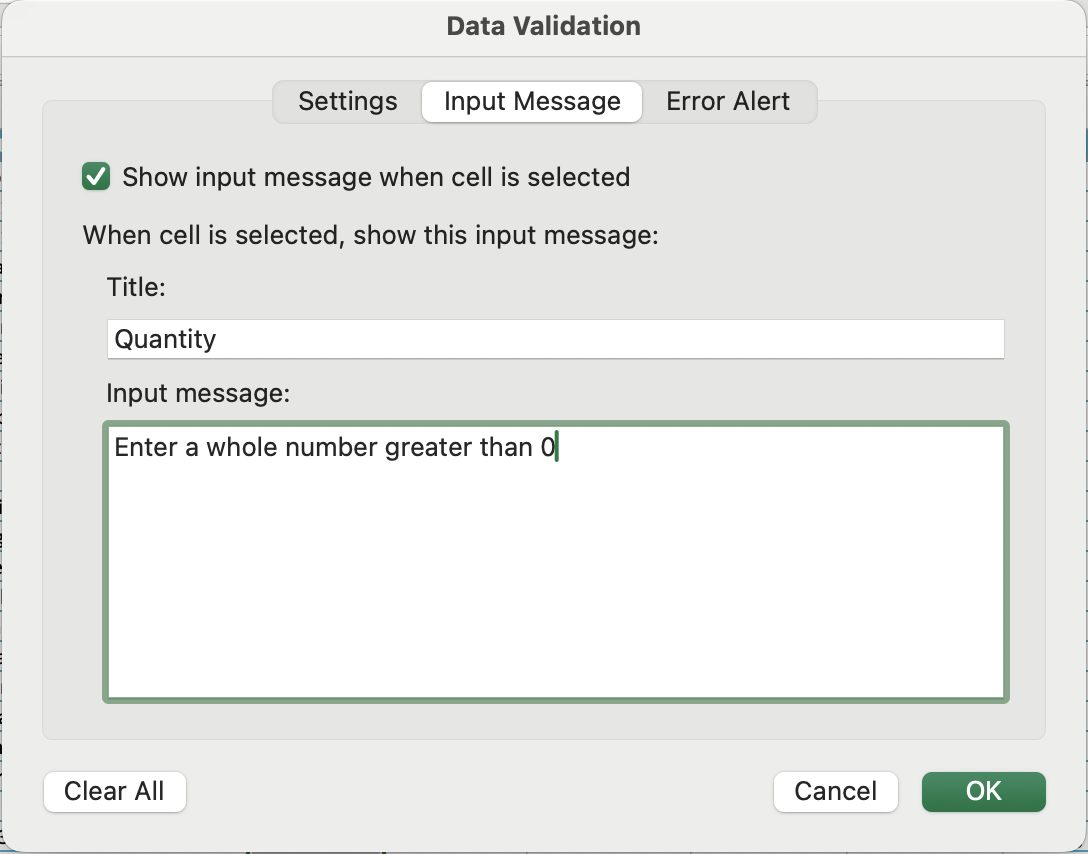
- Ouvrir Validation des données → aller à l’onglet Message de saisie ;
- Cocher Afficher le message de saisie lorsque la cellule est sélectionnée ;
- Saisir un Titre (en gras, court — par exemple :
Quantity) ; - Saisir un Message (par exemple :
Enter a whole number greater than 0) ; - Cliquer sur OK.
Utiliser les messages de saisie pour guider les utilisateurs avant qu’une erreur ne survienne — particulièrement utile pour des règles moins évidentes comme les formats de date ou les limites de remise.
Alertes d’erreur
Une alerte d’erreur s’affiche après la saisie d’une valeur invalide. Vous contrôlez à la fois le contenu du message et la sévérité de la réaction d’Excel.
Comment la configurer :
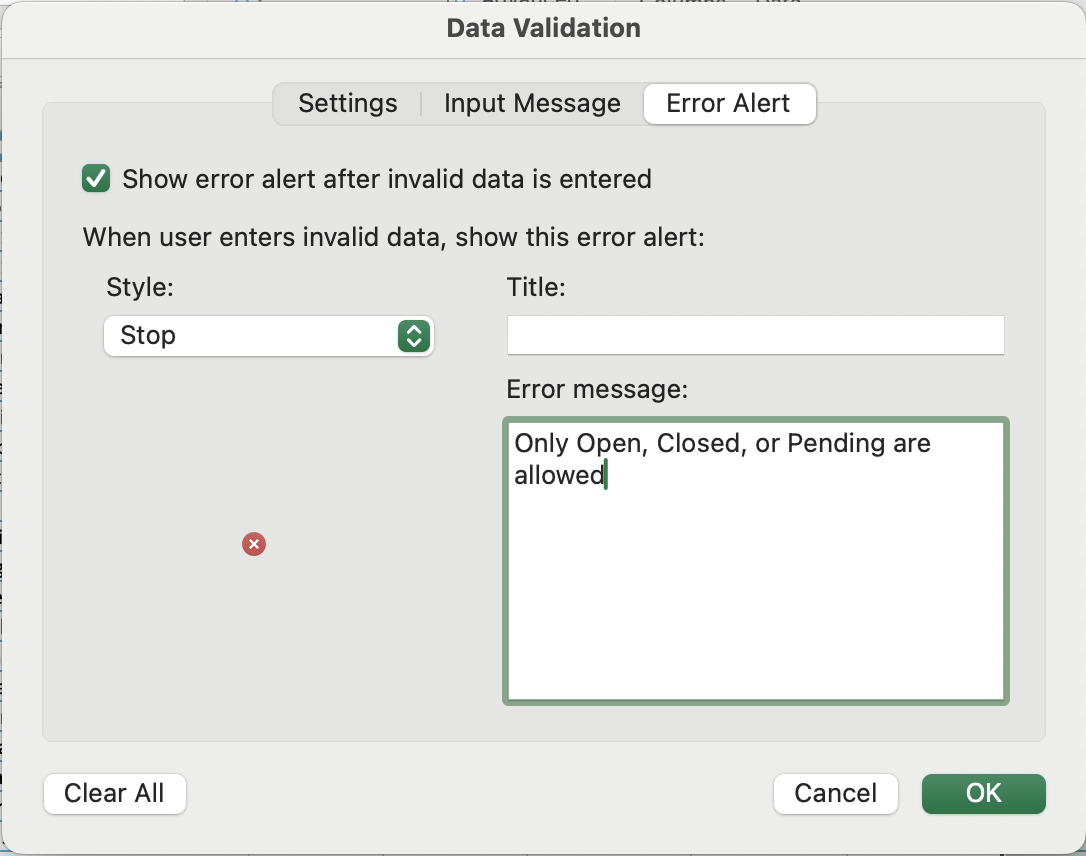
- Ouvrir Validation des données → aller à l’onglet Alerte d’erreur ;
- Cocher Afficher une alerte d’erreur après la saisie de données invalides ;
- Choisir un Style, saisir un Titre et un Message d’erreur.
Les trois styles d’alerte
C’est la décision la plus importante lors de la configuration d’une alerte d’erreur :
Stop
L’option la plus stricte. Excel bloque totalement la saisie — l’utilisateur ne peut pas continuer tant qu’il n’a pas entré une valeur valide ou appuyé sur Annuler. À utiliser lorsque des données incorrectes pourraient compromettre votre logique.
Avertissement
Excel signale le problème mais laisse le choix à l’utilisateur : continuer quand même ou annuler. Utile lorsque la règle est une recommandation plutôt qu’une exigence absolue.
Information
L’option la plus souple. Excel affiche le message, mais accepte la valeur malgré tout. Idéal pour des notes informatives lorsque de la flexibilité est nécessaire.
Tâche
Fichier : S1_data_validation.xlsx → feuille Chapter 4 après application de toutes les règles de validation.
Les cinq règles de validation du Chapitre 3 sont déjà appliquées. Votre tâche consiste à ajouter des messages de saisie et des alertes d’erreur à chaque colonne :
Après avoir tout configuré, testez chaque colonne en cliquant d'abord sur une cellule (vérifiez que l'infobulle apparaît), puis en saisissant une valeur invalide (vérifiez que l'alerte s'affiche avec votre message). Remarquez que l'Avertissement sur le % de remise vous permet tout de même de continuer, tandis que Arrêter sur la quantité ne le permet pas.
Merci pour vos commentaires !
Demandez à l'IA

Demandez à l'IA

Posez n'importe quelle question ou essayez l'une des questions suggérées pour commencer notre discussion
