Types de règles de validation
Glissez pour afficher le menu
Excel propose plusieurs types de validation intégrés, chacun conçu pour un type de données spécifique. Le choix du type approprié constitue la première étape pour établir un système de saisie fiable.
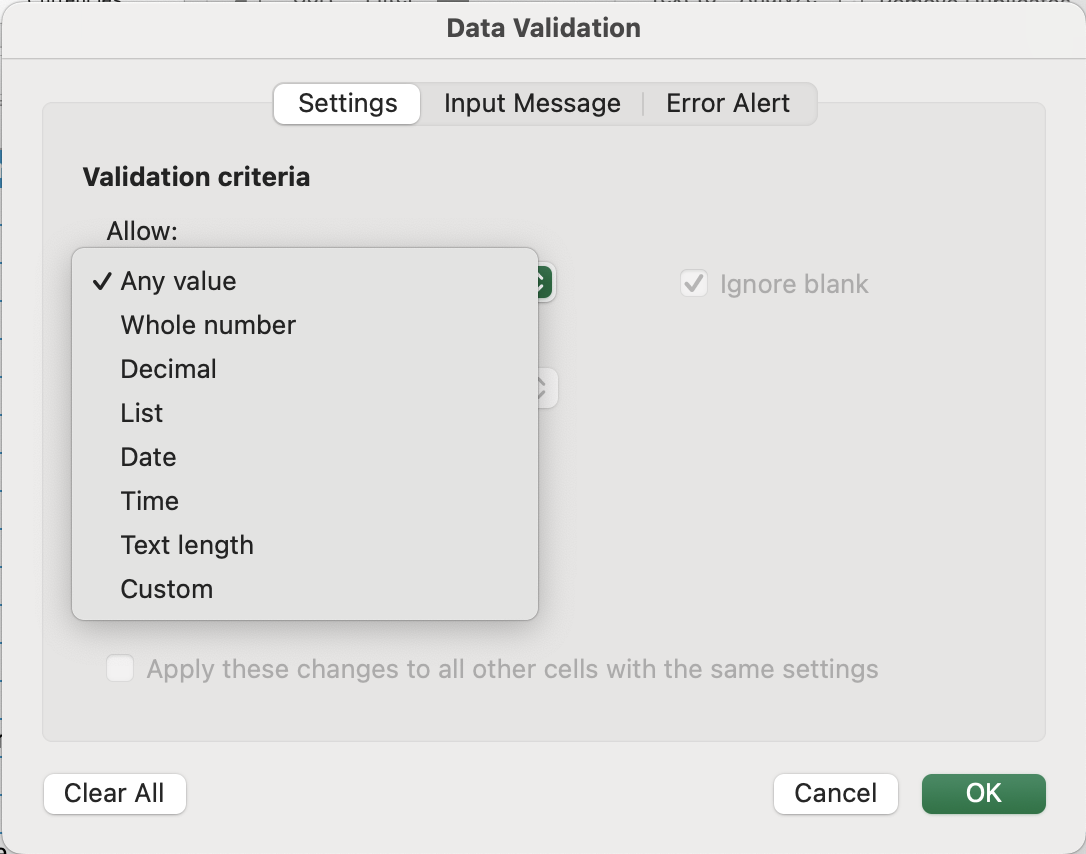
1. Liste
Limite la saisie à un ensemble prédéfini de valeurs. Les utilisateurs voient une flèche déroulante et ne peuvent sélectionner que parmi les options définies.
À utiliser lorsque : le champ possède un ensemble fixe de valeurs acceptables — statuts, régions, catégories, champs oui/non.
Exemple : la colonne Status ne doit accepter que Open, Closed ou Pending — rien d'autre.
Vous pouvez saisir la liste directement dans la boîte de dialogue de validation (séparée par des virgules) ou référencer une plage sur la feuille.
2. Nombre (Nombre entier & Décimal)
Limite la saisie à des valeurs numériques dans une plage définie. Il est possible d'exiger des nombres entiers ou d'autoriser les décimales, et de fixer des bornes minimales/maximales.
À utiliser lorsque : un champ doit être numérique et compris dans une plage logique.
Exemples :
- Quantity → nombre entier, supérieur à 0 ;
- Discount % → décimal, entre 0 et 30 ;
- Unit Price → décimal, supérieur à 0.
3. Date
Limite la saisie à des dates valides, éventuellement dans une plage spécifique. Excel traite les dates comme des nombres en interne, ce qui permet à cette règle de fonctionner de manière fiable lors des comparaisons.
À utiliser lorsque : un champ enregistre la date d'un événement ou d'une planification.
Exemples :
- Order Date → doit être une date valide ;
- Start Date → doit être égale ou postérieure à la date de lancement du projet ;
- End Date → doit être postérieure à Start Date (abordé dans la Section 3 avec des formules).
4. Longueur du texte
Ne contrôle pas le contenu du texte saisi, mais sa longueur. Utile pour les champs avec des limites de caractères connues.
À utiliser lorsque : une saisie doit respecter un format ou une contrainte système spécifique.
Exemple : un code produit doit comporter exactement 6 caractères ; un champ commentaire ne doit pas dépasser 100 caractères.
5. Personnalisé
Permet à toute formule de piloter la logique de validation. Il s'agit du type le plus puissant et du sujet principal de la Section 3. Pour l'instant, il suffit de savoir qu'il existe — la règle Customer Email (doit contenir "@") est un premier exemple où la validation personnalisée devient nécessaire.
Comment Excel évalue les règles
Lorsqu'un utilisateur saisit une valeur, Excel la vérifie par rapport à votre règle à la sortie de la cellule. En cas d'échec, Excel réagit selon le type d'alerte configuré — il peut bloquer la saisie, avertir l'utilisateur ou simplement afficher un message.
Merci pour vos commentaires !
Demandez à l'IA

Demandez à l'IA

Posez n'importe quelle question ou essayez l'une des questions suggérées pour commencer notre discussion
