Listes déroulantes dépendantes
Glissez pour afficher le menu
Une liste déroulante dépendante est une liste qui change en fonction de la sélection effectuée dans une autre cellule. Exemple classique dans notre table : lorsqu’un utilisateur choisit Tech dans la colonne Category, la liste déroulante Product doit afficher uniquement Laptop et Phone — et non Chair ou Desk. Si la catégorie passe à Office, la liste des produits s’ajuste en conséquence.
Ceci s’appelle la validation en cascade — une sélection conditionne la suivante.
Logique sous-jacente
L’astuce consiste à combiner deux éléments déjà connus :
- Plages nommées — une par catégorie, chacune pointant vers la liste de produits correspondante ;
INDIRECT— pour sélectionner dynamiquement la plage nommée à utiliser selon la cellule de catégorie.
Si vos plages nommées s’appellent Tech et Office, et que la catégorie est sélectionnée dans la cellule D2, alors cette formule dans le champ de validation Product :
=INDIRECT(D2).
Configuration étape par étape
Étape 1 — Préparer les listes sur la feuille Lists :
- E1 :
Laptop - E2 :
Phone - F1 :
Chair - F2 :
Desk

Puisque les plages nommées sont utilisées, il n’est pas nécessaire d’avoir des en-têtes, mais vous pouvez les conserver pour plus de commodité. Dans cet exemple, les en-têtes ne seront pas utilisés dans ces petites plages de cellules.
Étape 2 — Créer une plage nommée pour chaque catégorie :
- Sélectionner
E1:E2→ dans la Barre de nom saisirTech; - Sélectionner
F1:F2→ dans la Barre de nom saisirOffice.
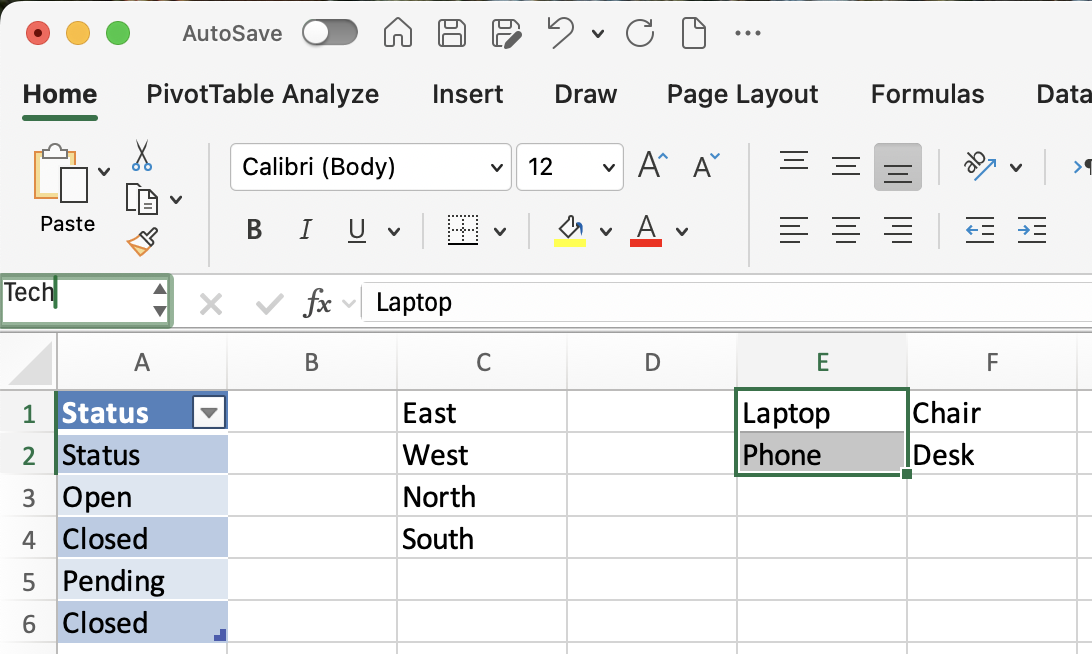
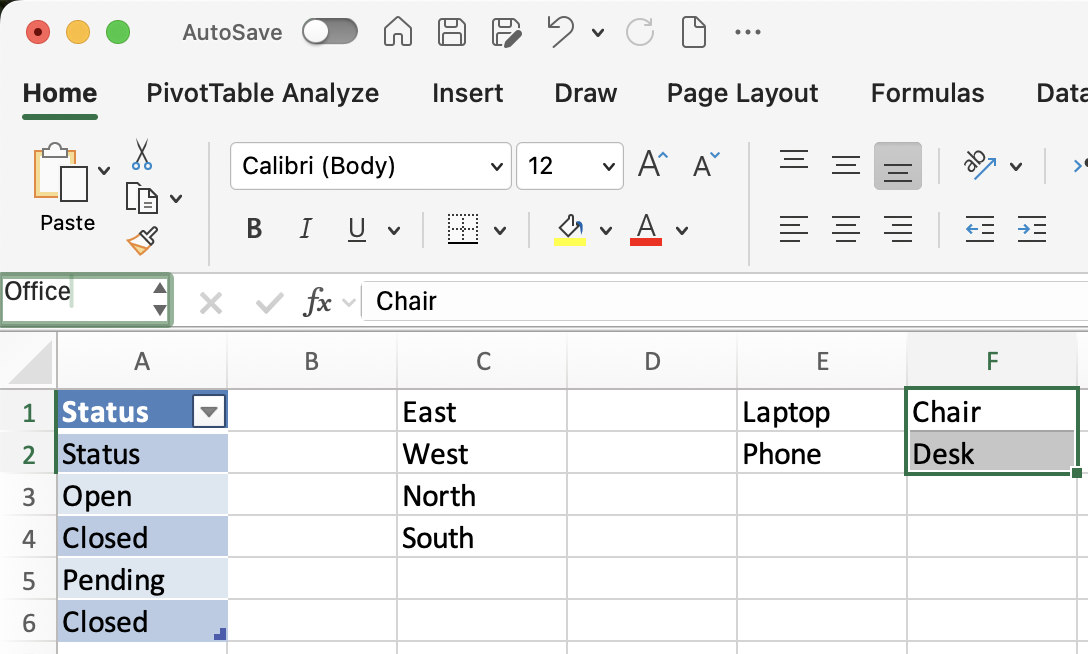
La plage nommée doit correspondre exactement à la valeur de la catégorie, y compris la casse. Si la cellule de catégorie indique Tech, la plage nommée doit être Tech — et non tech ou TECH.
Étape 3 — Appliquer la validation à la colonne Produit :
- Sélectionner les cellules de la colonne Produit (
E2:E51) ; - Ouvrir Validation des données → Paramètres → Liste ;
- Dans Source, saisir :
=INDIRECT(D2)— où D2 est la première cellule de la Catégorie ; - Cliquer sur OK
Une limitation connue
Si la cellule Catégorie est vide, INDIRECT n'a rien à résoudre et Excel affichera une erreur de validation lorsque l'utilisateur cliquera sur la liste déroulante Produit. Vous pouvez éviter cela en cochant Ignorer les blancs dans la règle de validation du Produit — expliqué dans la Section 1, Chapter 5.
Tâche
- Tester en sélectionnant
Techdans Catégorie — vérifier que seulsLaptopetPhoneapparaissent dans la colonne Produit ; - Changer la Catégorie en
Office— vérifier que la liste Produit passe àChairetDeskou vérifier toute cellule de la colonne Produit à côté d'une valeurOfficedans la colonne Catégorie (par exemple la celluleE4) ; - Aller sur la feuille
Listset ajouterTabletsousPhonedans la colonne E ; - Ouvrir Formules → Gestionnaire de noms, trouver la plage nommée
Techet l'étendre pour inclure la nouvelle ligne (E1:E3) ; - Vérifier à nouveau la liste déroulante Produit — confirmer que
Tabletapparaît désormais.
Merci pour vos commentaires !
Demandez à l'IA

Demandez à l'IA

Posez n'importe quelle question ou essayez l'une des questions suggérées pour commencer notre discussion
