Configurazione dell'Ambiente VBA
Scorri per mostrare il menu
Gli strumenti di VBA sono nascosti per impostazione predefinita perché la maggior parte degli utenti di Excel non ne ha mai bisogno. Prima di scrivere una riga di codice, è necessario attivare la scheda Sviluppatore, familiarizzare con l'Editor di Visual Basic (VBE) e comprendere la regola sul formato dei file che mette in difficoltà quasi tutti i principianti.
Abilitazione della scheda Sviluppatore
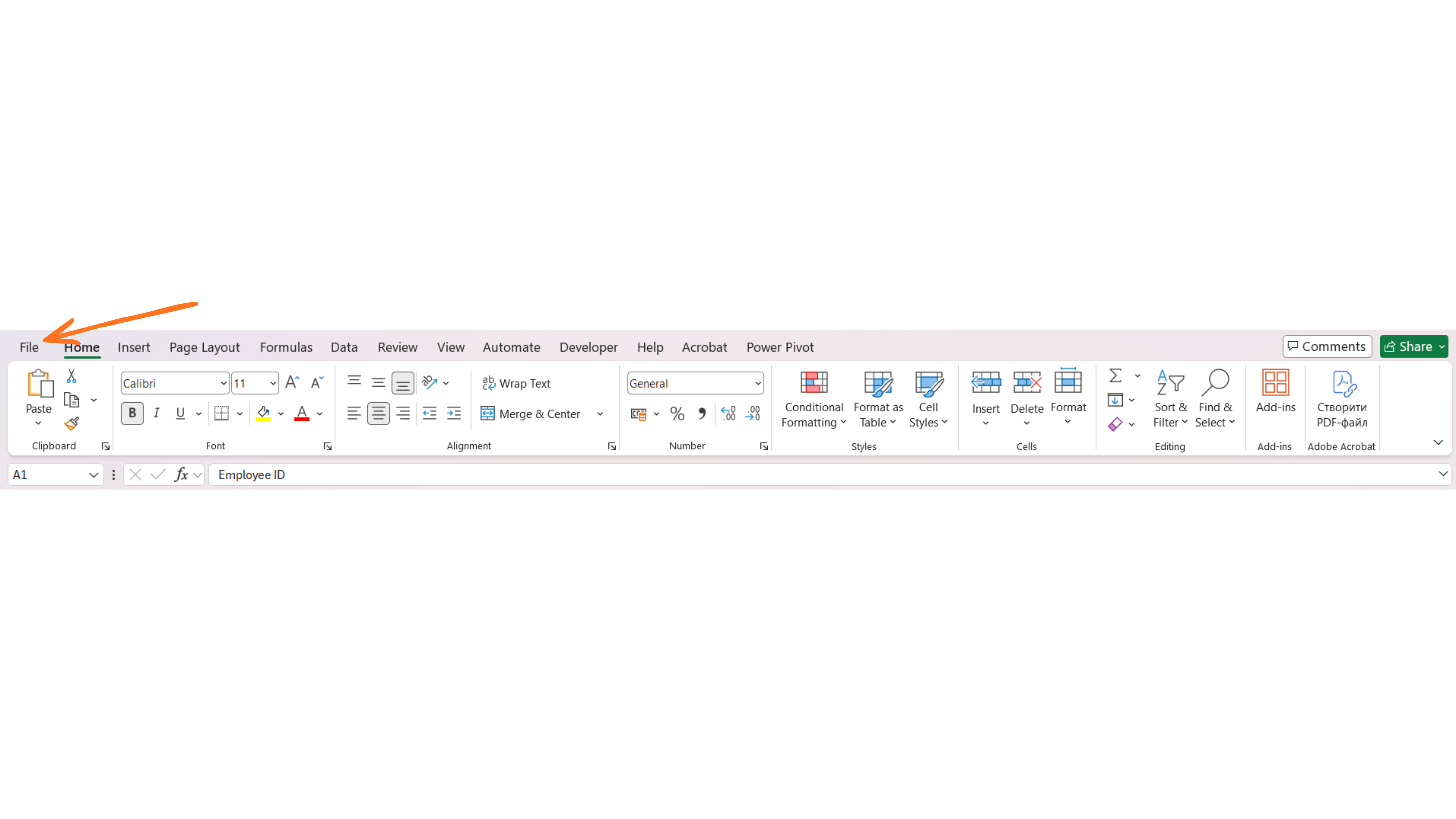
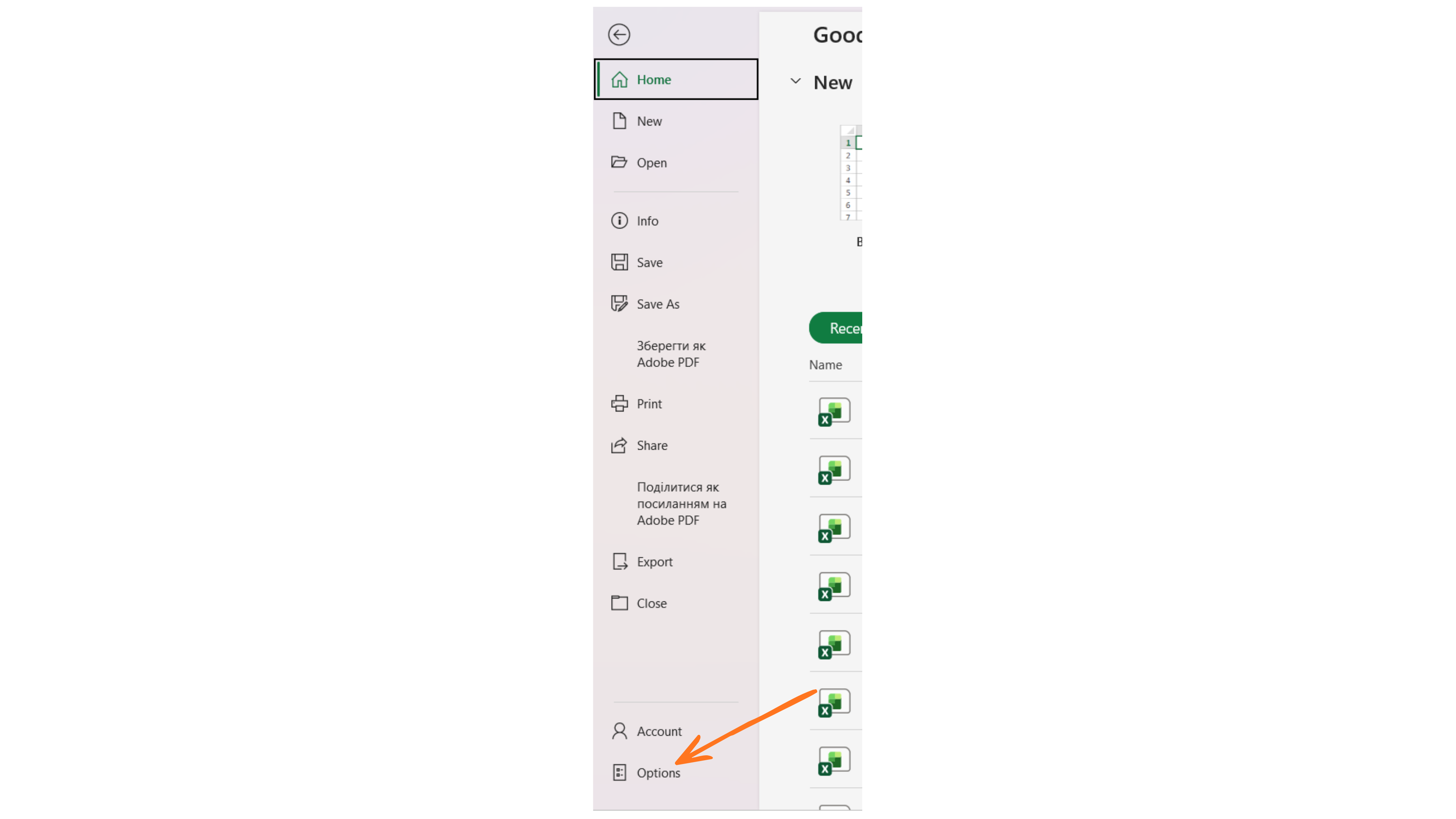
- Vai su File → Opzioni;
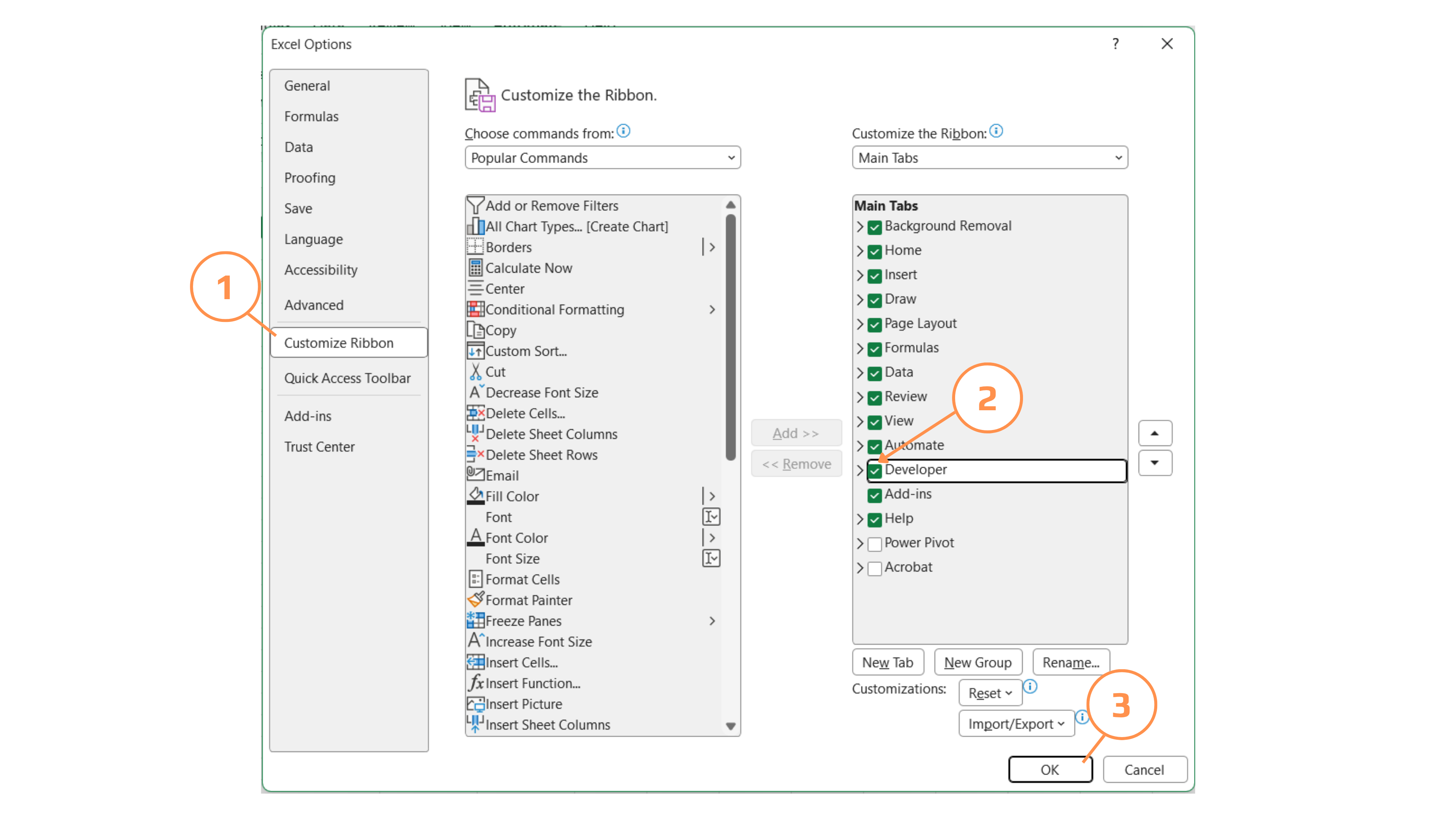
- Clicca su Personalizza barra multifunzione;
- Nell'elenco di destra delle schede principali, seleziona la casella accanto a Sviluppatore;
- Clicca su OK. La scheda Sviluppatore ora appare nella barra multifunzione.
Apertura dell'Editor di Visual Basic
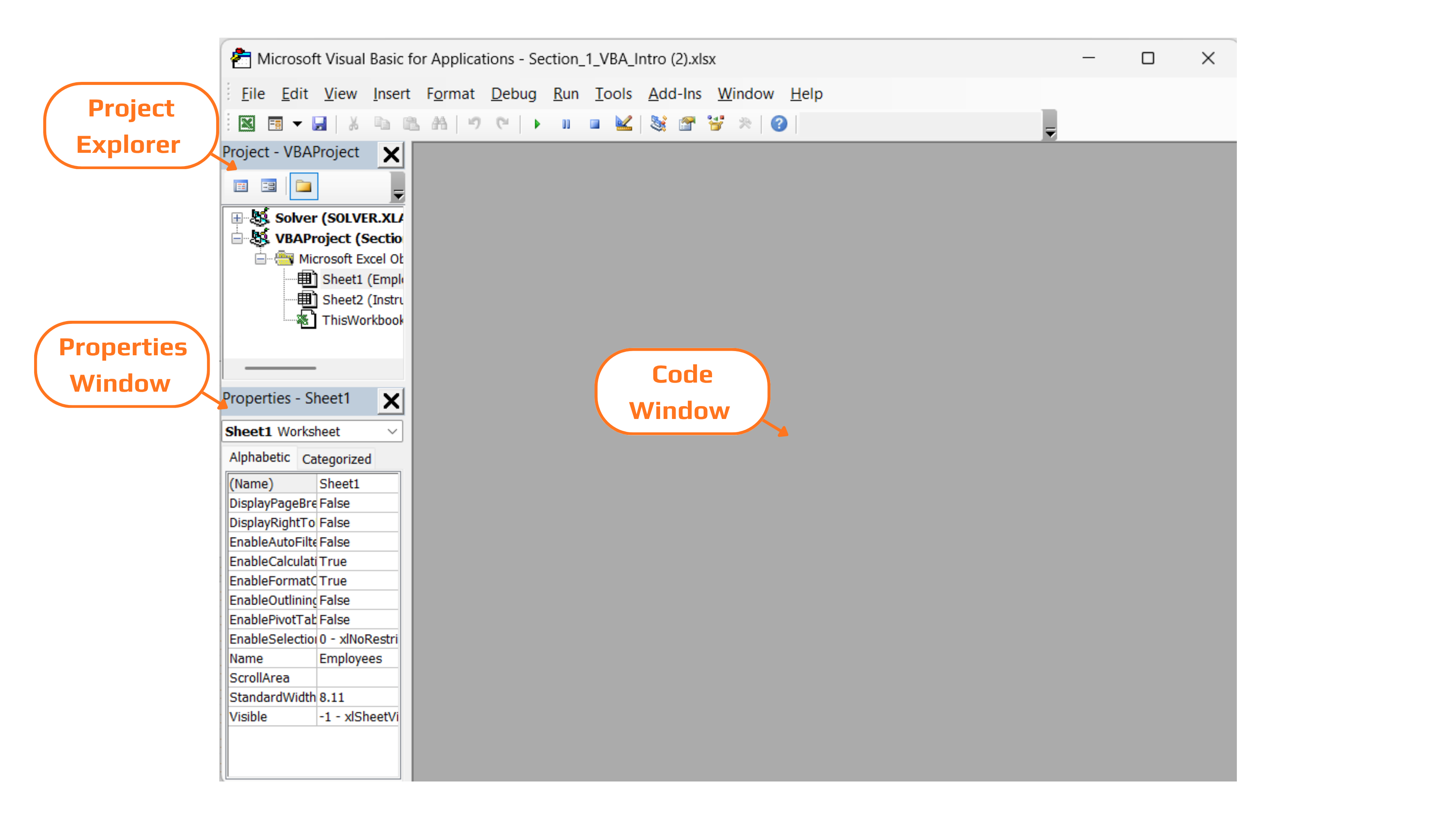
Premere Alt+F11 da qualsiasi punto di Excel (oppure cliccare su Visual Basic nella scheda Sviluppatore). Questo apre il VBE — una finestra applicativa separata dove risiede tutto il codice VBA. Tre pannelli sono particolarmente importanti durante l'apprendimento:
- Esplora progetti (in alto a sinistra) — una vista ad albero di tutte le cartelle di lavoro aperte, dei relativi fogli di lavoro e dei moduli di codice;
- Finestra delle proprietà (in basso a sinistra) — impostazioni per qualsiasi oggetto selezionato nell'Esplora progetti;
- Finestra del codice (a destra) — area per leggere, scrivere ed eseguire le procedure VBA.
Esplorazione dell'Esplora progetti
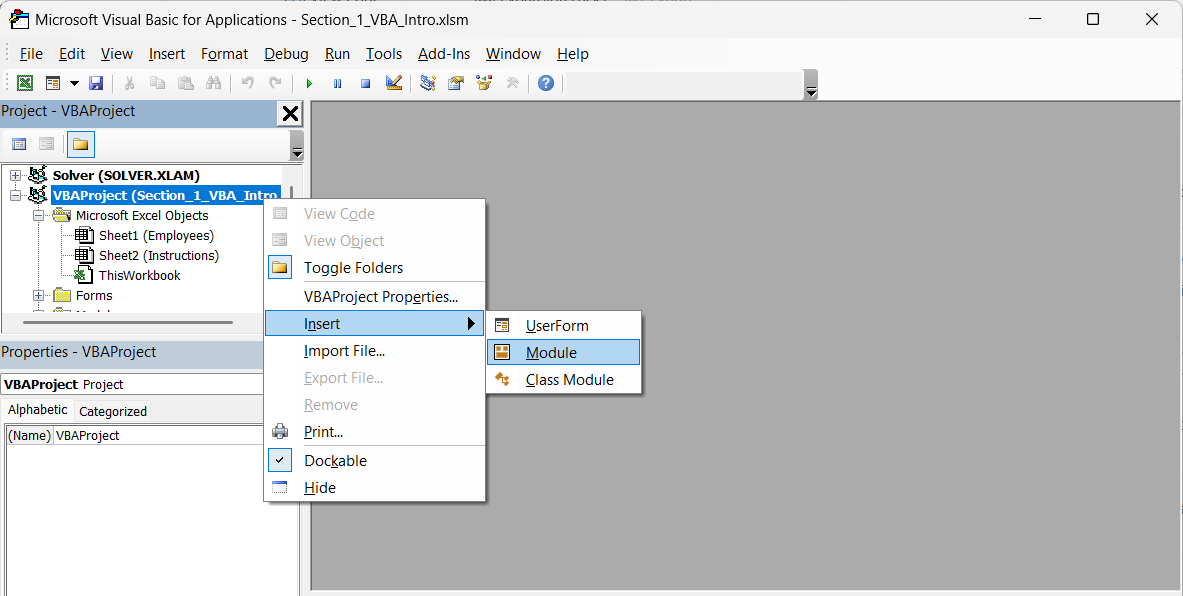
Nell'immagine sopra, si nota la gerarchia: VBAProject (Section_1_VBA_Intro.xlsm) contiene Oggetti Microsoft Excel (una voce per ogni foglio di lavoro, più ThisWorkbook) e, una volta aggiunto del codice, una cartella Moduli. Il codice standard — quello che verrà scritto per la maggior parte di questo corso — deve essere inserito in un Modulo, non direttamente dietro un foglio di lavoro o ThisWorkbook. Fare clic con il tasto destro su VBAProject → Inserisci → Modulo per aggiungerne uno.
Salvataggio di cartelle di lavoro con macro abilitate (.xlsm)

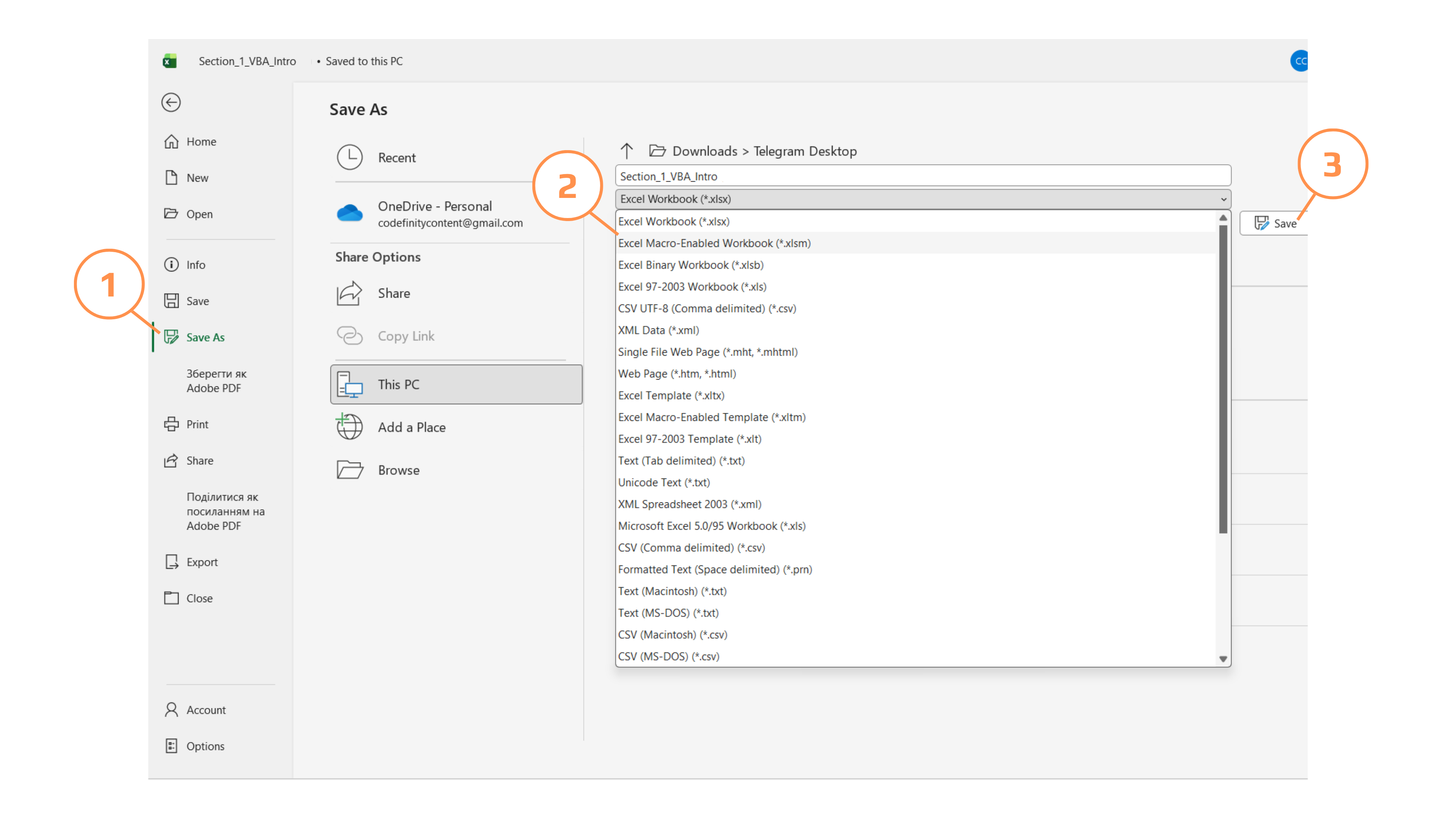
Se si salva una cartella di lavoro che contiene codice VBA come normale cartella di lavoro Excel (.xlsx), Excel elimina silenziosamente tutte le macro. Non viene visualizzata alcuna finestra di avviso che si possa perdere — Excel avvisa, ma è facile cliccare senza leggere. Scegliere sempre Cartella di lavoro con attivazione macro di Excel (*.xlsm) dal menu a discesa "Salva come" ogni volta che un file contiene codice.
Attività
Preparazione dell'ambiente.
- Aprire Section_1_VBA_Intro.xlsx e abilitare la scheda Sviluppatore se non è già visibile.
- Premere
Alt+F11e individuare il foglio Employees e ThisWorkbook nell'Esplora progetti. - Inserire un nuovo Modulo (clic destro su VBAProject → Inserisci → Modulo) e rinominarlo nella finestra Proprietà in
modIntro. - Salvare il file come Section_1_VBA_Intro.xlsm utilizzando File → Salva con nome → Cartella di lavoro con attivazione macro di Excel.
Grazie per i tuoi commenti!
Chieda ad AI

Chieda ad AI

Chieda pure quello che desidera o provi una delle domande suggerite per iniziare la nostra conversazione
Configurazione dell'Ambiente VBA
Gli strumenti di VBA sono nascosti per impostazione predefinita perché la maggior parte degli utenti di Excel non ne ha mai bisogno. Prima di scrivere una riga di codice, è necessario attivare la scheda Sviluppatore, familiarizzare con l'Editor di Visual Basic (VBE) e comprendere la regola sul formato dei file che mette in difficoltà quasi tutti i principianti.
Abilitazione della scheda Sviluppatore
- Vai su File → Opzioni;
- Clicca su Personalizza barra multifunzione;
- Nell'elenco di destra delle schede principali, seleziona la casella accanto a Sviluppatore;
- Clicca su OK. La scheda Sviluppatore ora appare nella barra multifunzione.
Apertura dell'Editor di Visual Basic
Premere Alt+F11 da qualsiasi punto di Excel (oppure cliccare su Visual Basic nella scheda Sviluppatore). Questo apre il VBE — una finestra applicativa separata dove risiede tutto il codice VBA. Tre pannelli sono particolarmente importanti durante l'apprendimento:
- Esplora progetti (in alto a sinistra) — una vista ad albero di tutte le cartelle di lavoro aperte, dei relativi fogli di lavoro e dei moduli di codice;
- Finestra delle proprietà (in basso a sinistra) — impostazioni per qualsiasi oggetto selezionato nell'Esplora progetti;
- Finestra del codice (a destra) — area per leggere, scrivere ed eseguire le procedure VBA.
Esplorazione dell'Esplora progetti
Nell'immagine sopra, si nota la gerarchia: VBAProject (Section_1_VBA_Intro.xlsm) contiene Oggetti Microsoft Excel (una voce per ogni foglio di lavoro, più ThisWorkbook) e, una volta aggiunto del codice, una cartella Moduli. Il codice standard — quello che verrà scritto per la maggior parte di questo corso — deve essere inserito in un Modulo, non direttamente dietro un foglio di lavoro o ThisWorkbook. Fare clic con il tasto destro su VBAProject → Inserisci → Modulo per aggiungerne uno.
Salvataggio di cartelle di lavoro con macro abilitate (.xlsm)
Se si salva una cartella di lavoro che contiene codice VBA come normale cartella di lavoro Excel (.xlsx), Excel elimina silenziosamente tutte le macro. Non viene visualizzata alcuna finestra di avviso che si possa perdere — Excel avvisa, ma è facile cliccare senza leggere. Scegliere sempre Cartella di lavoro con attivazione macro di Excel (*.xlsm) dal menu a discesa "Salva come" ogni volta che un file contiene codice.
Attività
Preparazione dell'ambiente.
- Aprire Section_1_VBA_Intro.xlsx e abilitare la scheda Sviluppatore se non è già visibile.
- Premere
Alt+F11e individuare il foglio Employees e ThisWorkbook nell'Esplora progetti. - Inserire un nuovo Modulo (clic destro su VBAProject → Inserisci → Modulo) e rinominarlo nella finestra Proprietà in
modIntro. - Salvare il file come Section_1_VBA_Intro.xlsm utilizzando File → Salva con nome → Cartella di lavoro con attivazione macro di Excel.
Grazie per i tuoi commenti!
