Registrazione della Prima Macro
Scorri per mostrare il menu
Il Registratore di Macro è il modo più rapido per visualizzare vero codice VBA senza scrivere nulla: esegui un'azione manualmente, Excel registra ogni clic come un'istruzione VBA e puoi riprodurla — oppure leggerla per apprendere la sintassi degli oggetti che hai appena utilizzato.
Registrazione di un'attività ripetitiva
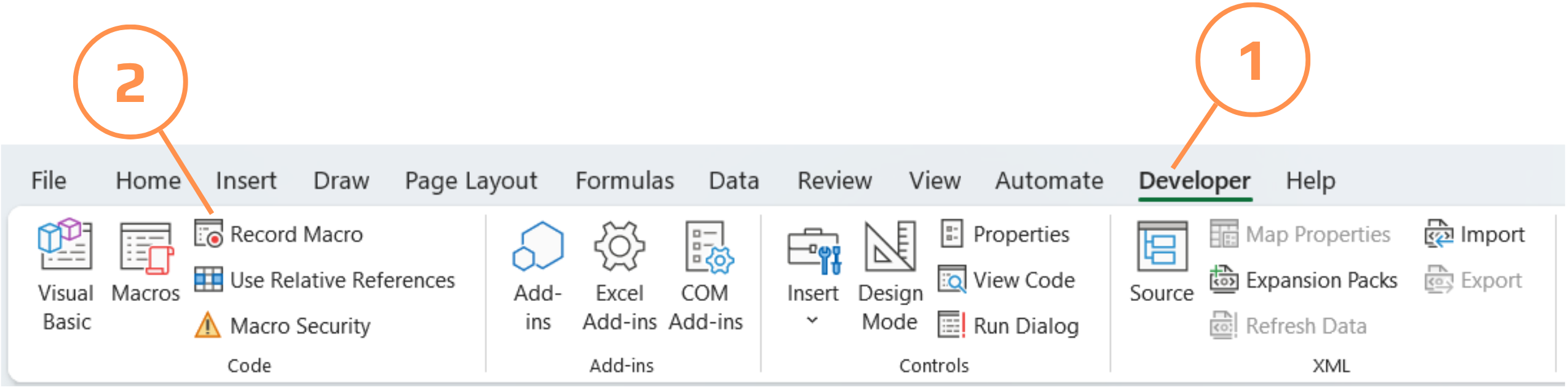
- Nella scheda Sviluppatore, fai clic su Registra macro;
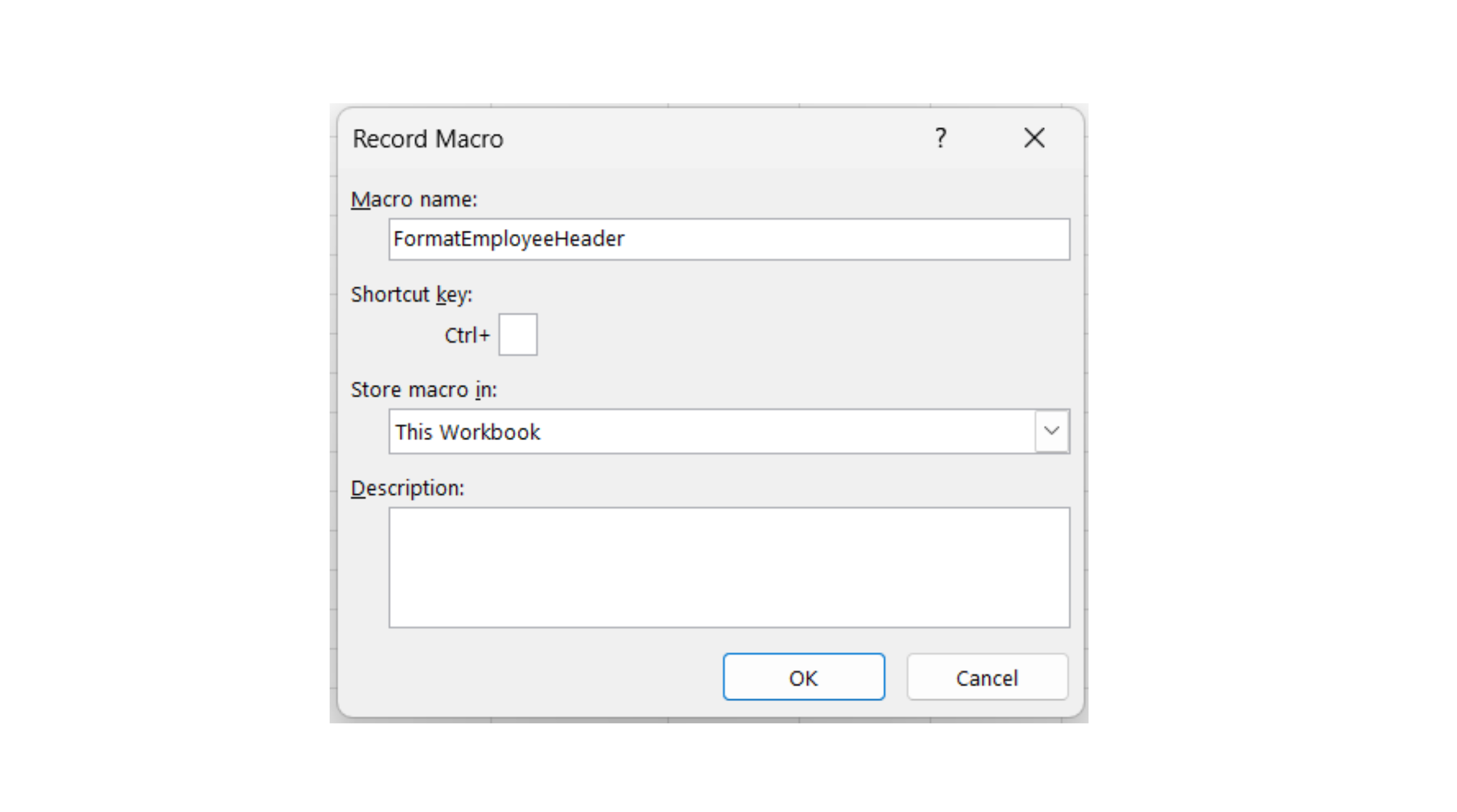
- Assegna il nome
FormatEmployeeHeader(i nomi delle macro non possono contenere spazi); - Scegli Questa cartella di lavoro sotto "Archivia macro in."
- Fai clic su OK — Excel sta ora registrando;
- Seleziona la riga 1 (la riga dell'intestazione), rendila in grassetto e applica un riempimento verde chiaro;
- Fai clic su Interrompi registrazione nella scheda Sviluppatore.

Esecuzione della macro registrata
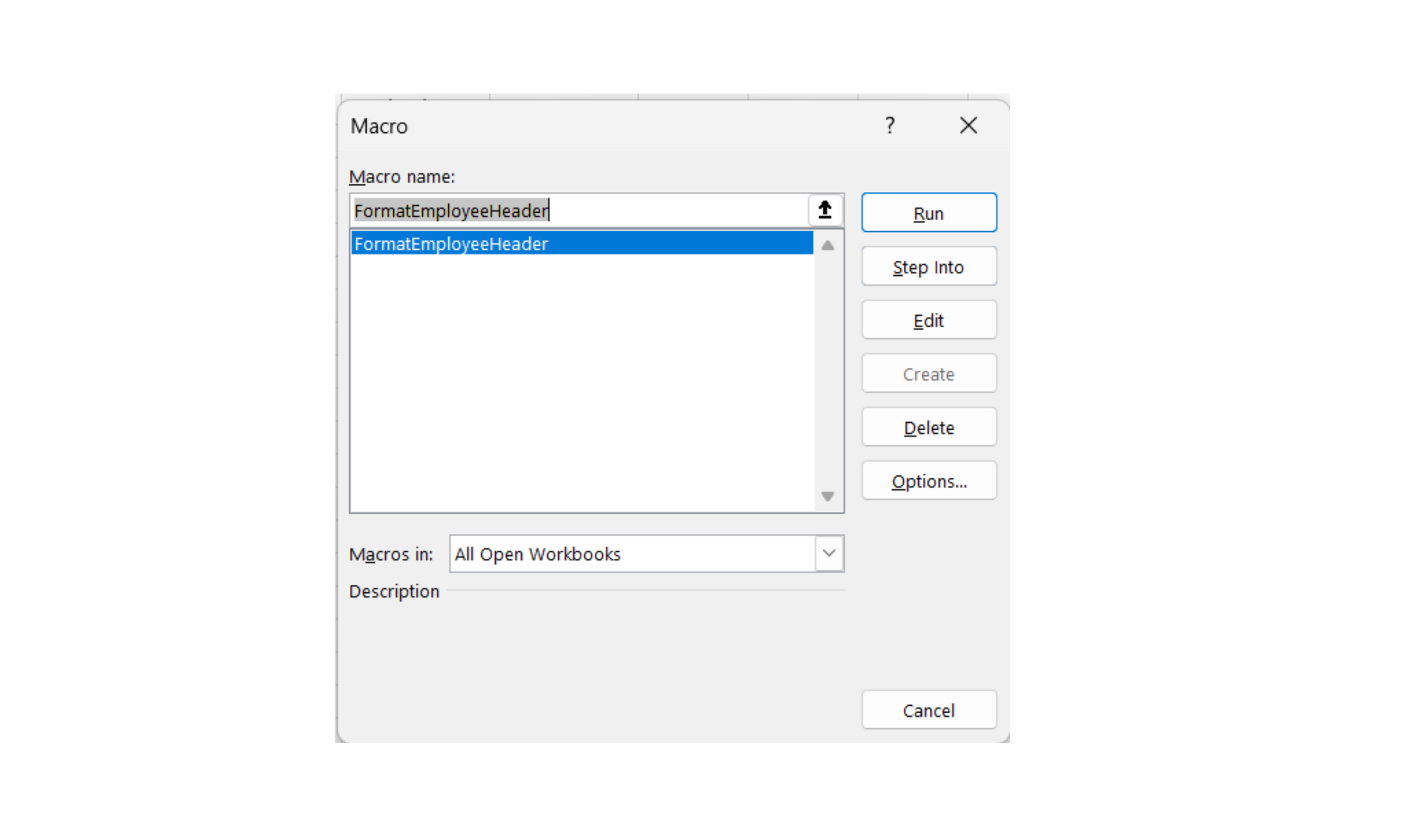
Annulla la formattazione manuale (Ctrl+Z) così che l'intestazione torni al testo nero semplice. Poi fai clic su Macro nella scheda Sviluppatore, seleziona FormatEmployeeHeader e fai clic su Esegui. Excel applica nuovamente la formattazione esatta all'istante — perché ora sta riproducendo il codice che ha scritto mentre lavoravi.
Comprendere il codice generato
Apri il VBE (Alt+F11) e guarda all'interno del nuovo modulo. Vedrai qualcosa di simile a questo:
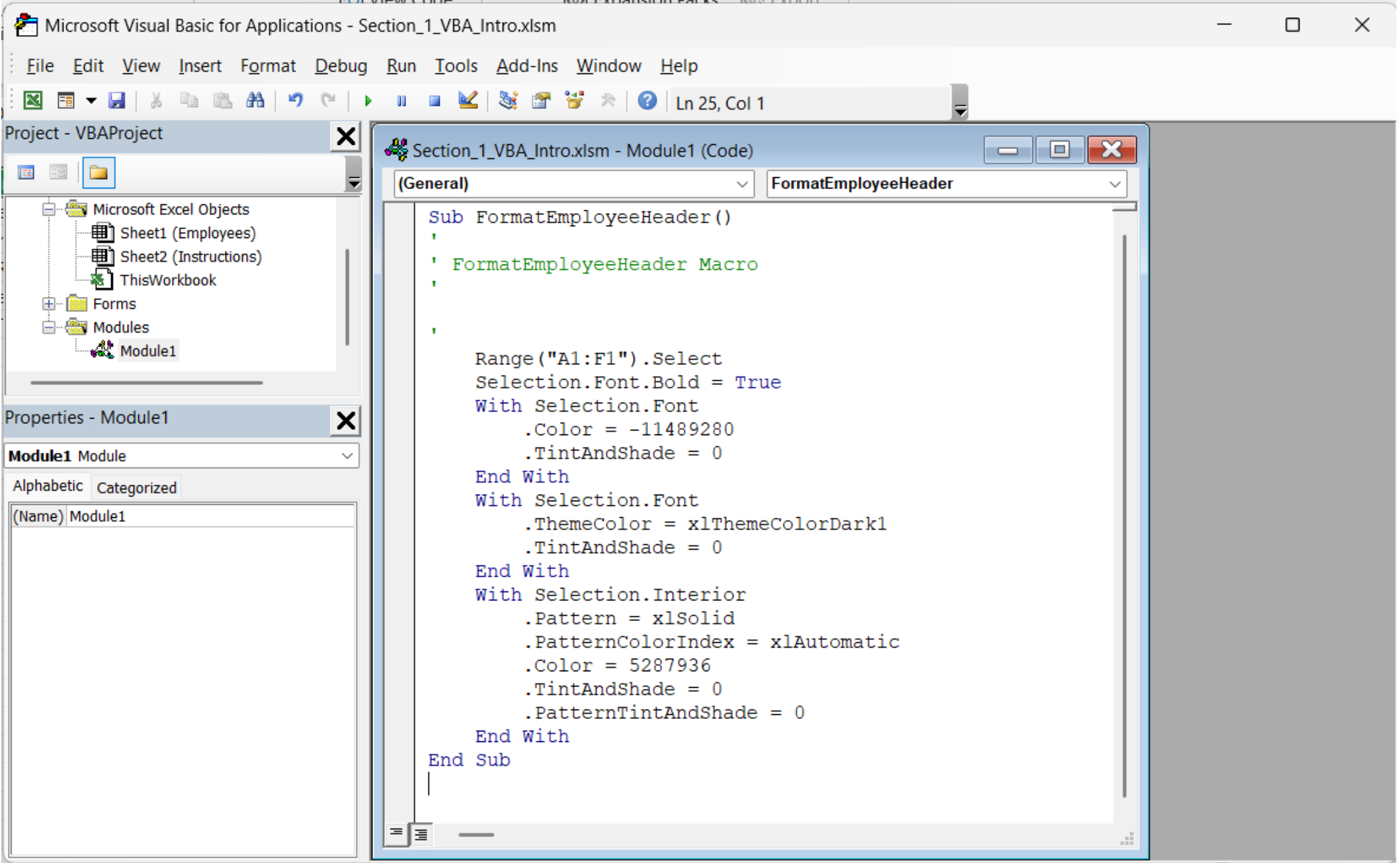
Ci sono due aspetti da notare immediatamente. Primo, ogni azione che hai eseguito corrisponde a una riga di VBA: selezionare un intervallo diventa Range("A1:F1").Select, e rendere il testo in grassetto diventa Selection.Font.Bold = True.
Secondo, osserva il modello di Select seguito da un'azione su Selection. Questo è comodo per il registratore, ma non è il modo in cui gli sviluppatori VBA esperti scrivono il codice manualmente.
Cosa non può fare il registratore
- Non può prendere decisioni — niente istruzioni
If, niente cicli, nessuna logica condizionale; - Inserisce intervalli e valori esatti in modo rigido, quindi si interrompe non appena i dati cambiano forma;
- Non può chiedere input all'utente né validare nulla;
- Spesso genera codice più voluminoso e lento rispetto a un equivalente scritto a mano;
- Non può comunicare con altre applicazioni come Outlook.
Considera il registratore come un traduttore, non come un motore di automazione: è eccellente per imparare i nomi di oggetti e proprietà, e utile per macro di formattazione rapide e occasionali, ma la vera automazione aziendale — quella con logica, cicli e gestione degli errori — deve essere scritta manualmente. Questa è la competenza verso cui si orienta tutto questo corso.
Attività
Registra, interrompi e leggi.
- Registra una seconda macro chiamata
HighlightITche seleziona la colonna Department e applica un carattere in grassetto e corsivo a qualsiasi cella — non preoccuparti ancora di renderlo condizionale, limita la registrazione alla formattazione manuale. - Esegui entrambe le macro una dopo l'altra e verifica che la formattazione venga applicata correttamente.
Grazie per i tuoi commenti!
Chieda ad AI

Chieda ad AI

Chieda pure quello che desidera o provi una delle domande suggerite per iniziare la nostra conversazione
Registrazione della Prima Macro
Il Registratore di Macro è il modo più rapido per visualizzare vero codice VBA senza scrivere nulla: esegui un'azione manualmente, Excel registra ogni clic come un'istruzione VBA e puoi riprodurla — oppure leggerla per apprendere la sintassi degli oggetti che hai appena utilizzato.
Registrazione di un'attività ripetitiva
- Nella scheda Sviluppatore, fai clic su Registra macro;
- Assegna il nome
FormatEmployeeHeader(i nomi delle macro non possono contenere spazi); - Scegli Questa cartella di lavoro sotto "Archivia macro in."
- Fai clic su OK — Excel sta ora registrando;
- Seleziona la riga 1 (la riga dell'intestazione), rendila in grassetto e applica un riempimento verde chiaro;
- Fai clic su Interrompi registrazione nella scheda Sviluppatore.
Esecuzione della macro registrata
Annulla la formattazione manuale (Ctrl+Z) così che l'intestazione torni al testo nero semplice. Poi fai clic su Macro nella scheda Sviluppatore, seleziona FormatEmployeeHeader e fai clic su Esegui. Excel applica nuovamente la formattazione esatta all'istante — perché ora sta riproducendo il codice che ha scritto mentre lavoravi.
Comprendere il codice generato
Apri il VBE (Alt+F11) e guarda all'interno del nuovo modulo. Vedrai qualcosa di simile a questo:
Ci sono due aspetti da notare immediatamente. Primo, ogni azione che hai eseguito corrisponde a una riga di VBA: selezionare un intervallo diventa Range("A1:F1").Select, e rendere il testo in grassetto diventa Selection.Font.Bold = True.
Secondo, osserva il modello di Select seguito da un'azione su Selection. Questo è comodo per il registratore, ma non è il modo in cui gli sviluppatori VBA esperti scrivono il codice manualmente.
Cosa non può fare il registratore
- Non può prendere decisioni — niente istruzioni
If, niente cicli, nessuna logica condizionale; - Inserisce intervalli e valori esatti in modo rigido, quindi si interrompe non appena i dati cambiano forma;
- Non può chiedere input all'utente né validare nulla;
- Spesso genera codice più voluminoso e lento rispetto a un equivalente scritto a mano;
- Non può comunicare con altre applicazioni come Outlook.
Considera il registratore come un traduttore, non come un motore di automazione: è eccellente per imparare i nomi di oggetti e proprietà, e utile per macro di formattazione rapide e occasionali, ma la vera automazione aziendale — quella con logica, cicli e gestione degli errori — deve essere scritta manualmente. Questa è la competenza verso cui si orienta tutto questo corso.
Attività
Registra, interrompi e leggi.
- Registra una seconda macro chiamata
HighlightITche seleziona la colonna Department e applica un carattere in grassetto e corsivo a qualsiasi cella — non preoccuparti ancora di renderlo condizionale, limita la registrazione alla formattazione manuale. - Esegui entrambe le macro una dopo l'altra e verifica che la formattazione venga applicata correttamente.
Grazie per i tuoi commenti!
