Una Rapida Panoramica dell'Interfaccia di Databricks
Scorri per mostrare il menu

Il Databricks Workspace è un'interfaccia unificata che organizza l'intero ciclo di vita dei dati - dallo storage e calcolo fino all'analisi SQL e all'intelligenza artificiale - in una singola sidebar integrata.
Ora che hai compreso il "cosa" e il "dove" di Databricks, è il momento di dare una prima occhiata all'interno. Al primo accesso, troverai una sidebar pulita e completa sul lato sinistro. A differenza dei sistemi più datati che richiedevano il cambio di "modalità", l'interfaccia moderna di Databricks presenta tutte le funzionalità in un unico flusso logico, consentendo di passare senza interruzioni tra ingegneria e analisi.
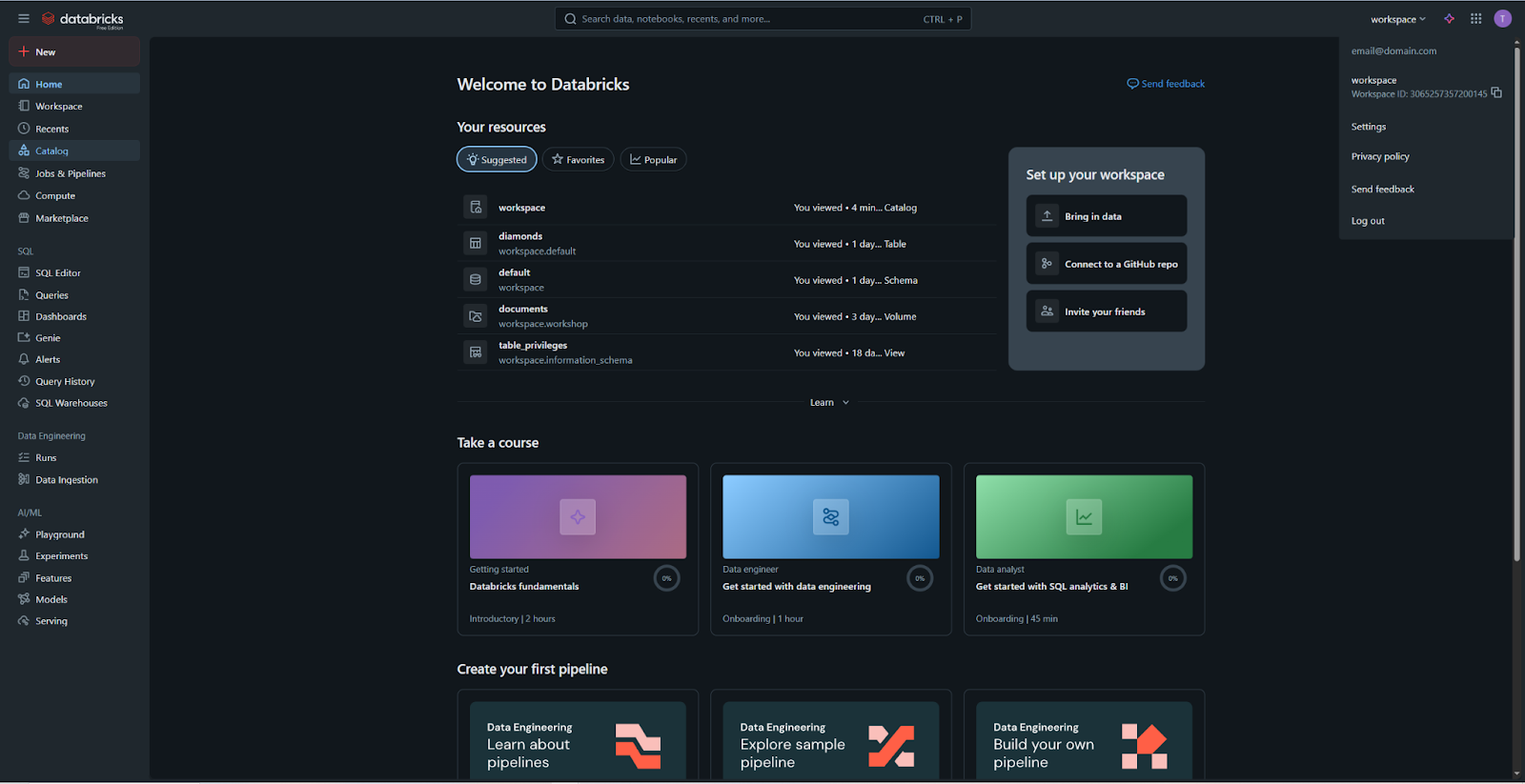
Navigazione globale e pulsante "Nuovo"
Nella parte superiore della barra laterale si trova il pulsante "Nuovo". Questo rappresenta il collegamento universale per creare qualsiasi risorsa, come un notebook, un cluster o una query SQL, senza dover navigare tra i menu. Sotto questo, la sezione globale include:
- Workspace: archivio digitale dove sono conservate tutte le cartelle e i notebook. Il termine può risultare ambiguo, poiché "Workspace" viene utilizzato anche per indicare l'intera piattaforma. In questo caso, cliccando si accede al File System, dove è possibile salvare e lavorare sui propri Notebook;
- Recents: elenco di rapido accesso ai file utilizzati più di recente;
- Catalog: centro principale per esplorare tabelle, schemi e database dei dati;
- Compute: area di gestione dei cluster che forniscono la "potenza di calcolo" per il codice.
La categoria SQL
Per gli utenti orientati alla business intelligence e all'analisi dei dati, la sezione SQL offre una suite dedicata di strumenti:
- Editor SQL e Query: area per scrivere, salvare ed eseguire codice SQL;
- Dashboard e Genie: strumenti per visualizzare i dati e utilizzare il linguaggio naturale per interrogare i dataset;
- SQL Warehouses: risorse di calcolo specializzate e ottimizzate specificamente per prestazioni SQL rapide.
Data Engineering e AI/ML
Scorrendo ulteriormente la barra laterale, si trovano strumenti specializzati per le fasi più tecniche della pipeline dei dati:
- Data Engineering: sezione focalizzata su Esecuzioni di Job e Ingestione Dati, che consente di automatizzare il trasferimento dei dati dalle fonti grezze al Lakehouse;
- AI e Machine Learning: area dedicata alla data science avanzata. Include il Playground per i test, Esperimenti per il monitoraggio dell'avanzamento dei modelli e Serving per la distribuzione dei modelli AI in produzione.
Profilo utente e impostazioni
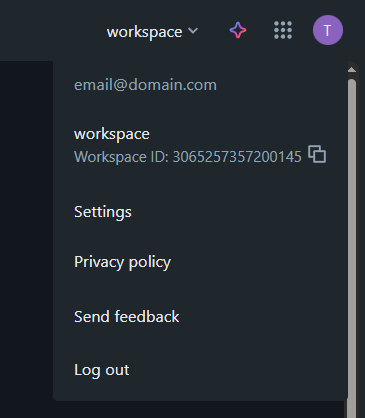
Nell'angolo dell'interfaccia si trova il menu Profilo e Impostazioni. Questa è un'area fondamentale sia per gli utenti regolari che per gli amministratori:
- Impostazioni utente: gestione del profilo personale, modifica del tema o generazione di Token di Accesso per connessioni sicure;
- Impostazioni amministratore: se si dispone dei privilegi amministrativi, qui si gestisce l'intero workspace, inclusi accesso degli utenti, fatturazione e politiche di sicurezza globali.
Ricerca e scoperta

Nella parte superiore dell'interfaccia, la barra di ricerca consente di trovare immediatamente qualsiasi elemento nell'ecosistema. Non si limita a cercare i nomi dei file; esegue ricerche all'interno dei notebook e nel catalogo dati per aiutarti a individuare tabelle specifiche o righe di codice in pochi secondi.
1. Quale sezione della barra laterale viene utilizzata per gestire i "motori virtuali" (cluster) che eseguono il tuo codice?
2. Se desideri creare un report visivo o un grafico basato su una query SQL, sotto quale categoria della barra laterale dovresti cercare?
3. Dove sono conservate le tue cartelle personali e i file di progetto collaborativi?
Grazie per i tuoi commenti!
Chieda ad AI

Chieda ad AI

Chieda pure quello che desidera o provi una delle domande suggerite per iniziare la nostra conversazione
