Accesso e Navigazione nell'Ambiente di Lavoro
Scorri per mostrare il menu

L'accesso rappresenta il punto di ingresso nell'ambiente Databricks. Una volta effettuato l'accesso, il Workspace diventa il centro nevralgico per accedere a tutti i notebook, ai dati e alle risorse di calcolo.
In questo capitolo si passa dalla teoria alla pratica. Questa sezione guida attraverso il processo iniziale di accesso e offre un orientamento all'interno dell'interfaccia reale di Databricks. A seconda che si utilizzi la Community Edition, Azure, AWS o GCP, l'URL di accesso sarà specifico per la propria organizzazione, ma una volta raggiunta la pagina iniziale, l'esperienza risulta unificata.
Primo accesso
Quando si accede per la prima volta all'URL del workspace Databricks, verranno richieste le credenziali. La maggior parte delle organizzazioni utilizza il Single Sign-On (SSO), il che significa che si effettua l'accesso con l'email aziendale.

Se stai esercitandoti autonomamente, assicurati di aggiungere ai preferiti l'URL del tuo workspace, che di solito segue uno schema come https://dbc-xxxx.xx.cloud.databricks.com o un formato specifico per il cloud utilizzato.
Pagina iniziale (Home)
Dopo aver effettuato l'accesso, viene visualizzata la schermata Home. Questa pagina è progettata per consentire un rapido ritorno al lavoro.
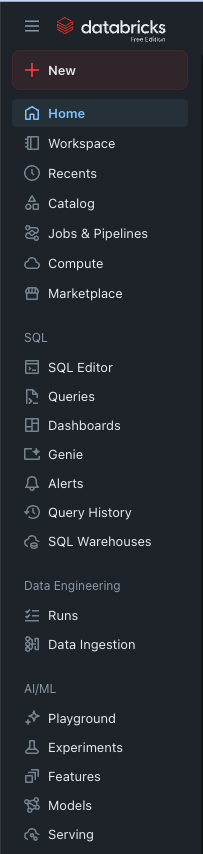
- Barra laterale unificata: tutte le funzionalità relative a Databricks sono accessibili da qui;
- Impostazioni utente: cliccando nell'angolo superiore destro, puoi aprire le tue impostazioni personali, un menu che consente di configurare l'esperienza personalizzata con Databricks e accedere alle funzioni di sviluppo personali;
- Recenti: al centro dello schermo, di solito viene visualizzato un elenco dei notebook e delle tabelle utilizzati più di recente. Questo elenco si personalizza man mano che utilizzi Databricks.
Gestione della barra laterale unificata
Come visto nella sezione precedente, la barra laterale è lo strumento principale. Analisi delle modalità di navigazione efficienti:
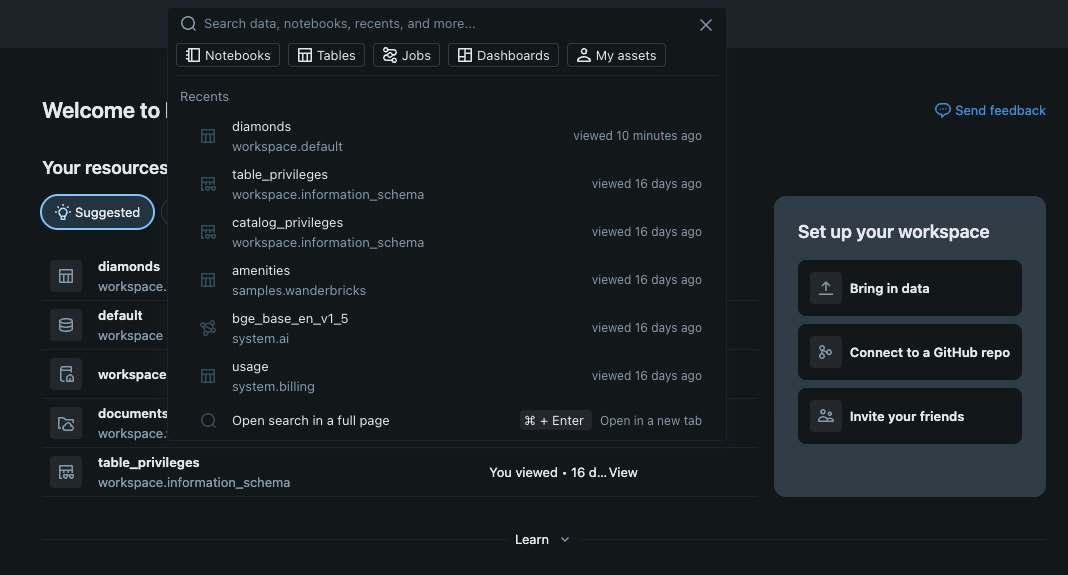
- Barra di ricerca: situata nella parte superiore della barra laterale. È il modo più veloce per trovare qualsiasi cosa. Suggerimento: puoi utilizzare la scorciatoia Cmd + P (Mac) o Ctrl + P (Windows) per aprire la barra di ricerca da qualsiasi punto dell'ambiente di lavoro;
- Cartelle dell'ambiente di lavoro: facendo clic sull'icona "Workspace" si apre un menu ad albero. Qui troverai:
- Users: la tua cartella personale dove puoi creare lavori privati;
- Shared: una cartella in cui i file sono visibili a tutti nell'ambiente di lavoro—ideale per la collaborazione di squadra.
- Catalogo e Calcolo: queste sono le due schede che visiteremo successivamente. Catalog mostra i tuoi dati; Compute mostra la tua potenza di elaborazione.
Personalizzazione del profilo
Prima di iniziare a lavorare, fai clic sul tuo indirizzo email o sull'icona del profilo nell'angolo.
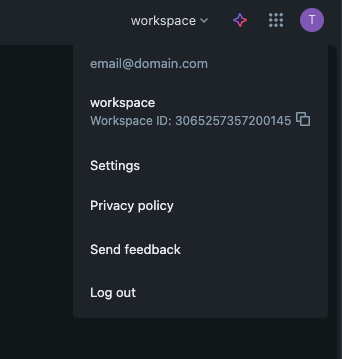
- Impostazioni utente: qui è possibile modificare il tema di visualizzazione (Modalità scura vs. Modalità chiara) e gestire le preferenze della lingua;
- Aspetto: è possibile scegliere di mantenere la barra laterale espansa oppure "fissata" in modo che mostri solo le icone quando ci si passa sopra con il mouse, offrendo così più spazio sullo schermo per il codice.
1. Qual è il modo più veloce per trovare un notebook o una tabella se non vuoi navigare tra le cartelle?
2. Se vuoi cambiare l'interfaccia di Databricks in "Modalità scura", dove dovresti cercare?
Grazie per i tuoi commenti!
Chieda ad AI

Chieda ad AI

Chieda pure quello che desidera o provi una delle domande suggerite per iniziare la nostra conversazione
Accesso e Navigazione nell'Ambiente di Lavoro
L'accesso rappresenta il punto di ingresso nell'ambiente Databricks. Una volta effettuato l'accesso, il Workspace diventa il centro nevralgico per accedere a tutti i notebook, ai dati e alle risorse di calcolo.
In questo capitolo si passa dalla teoria alla pratica. Questa sezione guida attraverso il processo iniziale di accesso e offre un orientamento all'interno dell'interfaccia reale di Databricks. A seconda che si utilizzi la Community Edition, Azure, AWS o GCP, l'URL di accesso sarà specifico per la propria organizzazione, ma una volta raggiunta la pagina iniziale, l'esperienza risulta unificata.
Primo accesso
Quando si accede per la prima volta all'URL del workspace Databricks, verranno richieste le credenziali. La maggior parte delle organizzazioni utilizza il Single Sign-On (SSO), il che significa che si effettua l'accesso con l'email aziendale.
Se stai esercitandoti autonomamente, assicurati di aggiungere ai preferiti l'URL del tuo workspace, che di solito segue uno schema come https://dbc-xxxx.xx.cloud.databricks.com o un formato specifico per il cloud utilizzato.
Pagina iniziale (Home)
Dopo aver effettuato l'accesso, viene visualizzata la schermata Home. Questa pagina è progettata per consentire un rapido ritorno al lavoro.
- Barra laterale unificata: tutte le funzionalità relative a Databricks sono accessibili da qui;
- Impostazioni utente: cliccando nell'angolo superiore destro, puoi aprire le tue impostazioni personali, un menu che consente di configurare l'esperienza personalizzata con Databricks e accedere alle funzioni di sviluppo personali;
- Recenti: al centro dello schermo, di solito viene visualizzato un elenco dei notebook e delle tabelle utilizzati più di recente. Questo elenco si personalizza man mano che utilizzi Databricks.
Gestione della barra laterale unificata
Come visto nella sezione precedente, la barra laterale è lo strumento principale. Analisi delle modalità di navigazione efficienti:
- Barra di ricerca: situata nella parte superiore della barra laterale. È il modo più veloce per trovare qualsiasi cosa. Suggerimento: puoi utilizzare la scorciatoia Cmd + P (Mac) o Ctrl + P (Windows) per aprire la barra di ricerca da qualsiasi punto dell'ambiente di lavoro;
- Cartelle dell'ambiente di lavoro: facendo clic sull'icona "Workspace" si apre un menu ad albero. Qui troverai:
- Users: la tua cartella personale dove puoi creare lavori privati;
- Shared: una cartella in cui i file sono visibili a tutti nell'ambiente di lavoro—ideale per la collaborazione di squadra.
- Catalogo e Calcolo: queste sono le due schede che visiteremo successivamente. Catalog mostra i tuoi dati; Compute mostra la tua potenza di elaborazione.
Personalizzazione del profilo
Prima di iniziare a lavorare, fai clic sul tuo indirizzo email o sull'icona del profilo nell'angolo.
- Impostazioni utente: qui è possibile modificare il tema di visualizzazione (Modalità scura vs. Modalità chiara) e gestire le preferenze della lingua;
- Aspetto: è possibile scegliere di mantenere la barra laterale espansa oppure "fissata" in modo che mostri solo le icone quando ci si passa sopra con il mouse, offrendo così più spazio sullo schermo per il codice.
Grazie per i tuoi commenti!
