Condivisione e Collaborazione sui Notebook
Scorri per mostrare il menu

La collaborazione è un pilastro fondamentale del Databricks Workspace. Consente a più utenti di lavorare contemporaneamente sullo stesso notebook, lasciare commenti e gestire la cronologia delle versioni, in modo simile a come Google Docs funziona per i documenti di testo.
Databricks è stato progettato per eliminare i silos tra i membri del team. In questo capitolo, esplorerai come condividere i tuoi notebook con i colleghi e utilizzare gli strumenti di comunicazione integrati per collaborare in modo più efficace.
Il pulsante Condividi
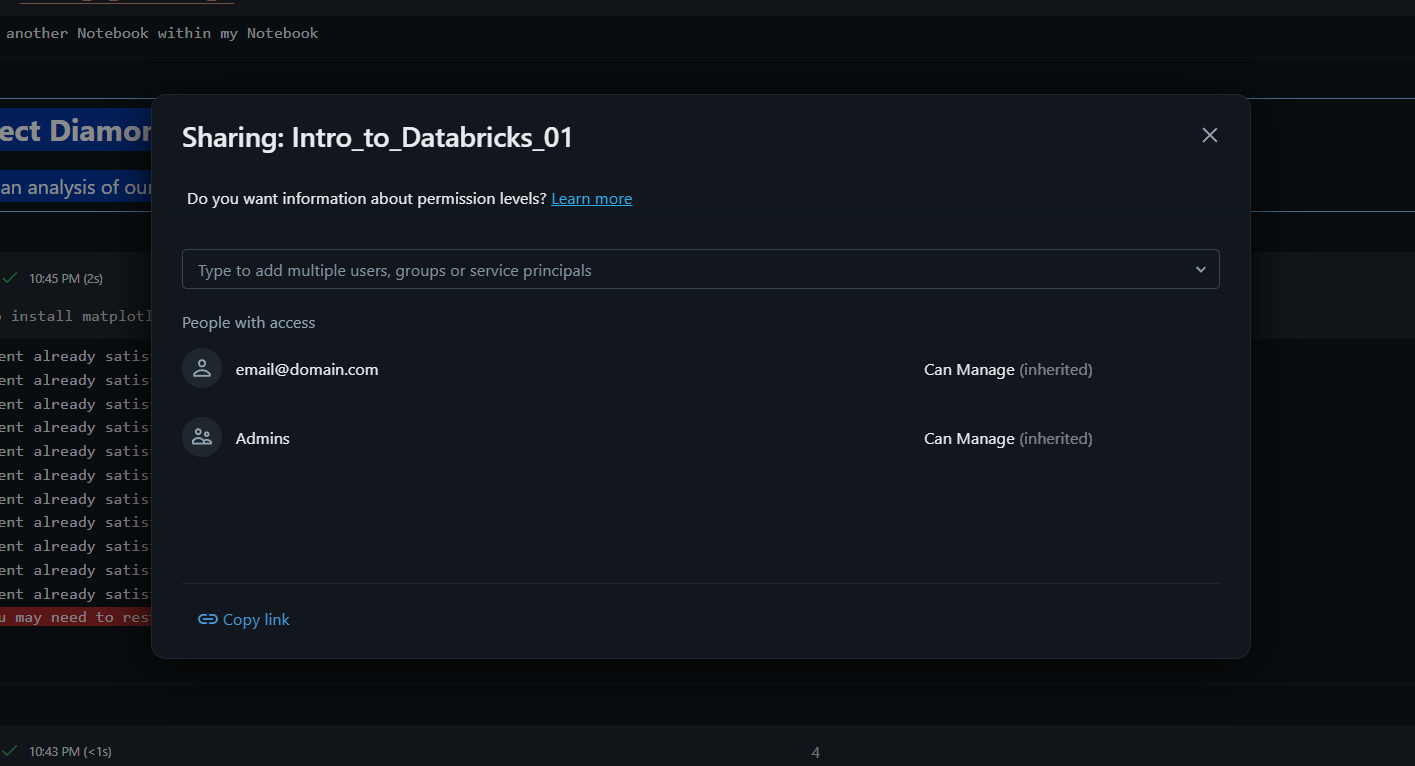
Nell'angolo in alto a destra di qualsiasi notebook, troverai il pulsante "Condividi". Qui puoi gestire le autorizzazioni di accesso. È possibile condividere un notebook con singoli utenti o interi gruppi. Sono disponibili diversi livelli di accesso:
- Può visualizzare: l'utente può vedere il codice e i risultati ma non può modificare nulla;
- Può eseguire: l'utente può collegare il notebook a un cluster ed eseguire le celle ma non può modificare il codice;
- Può modificare: l'utente ha tutte le autorizzazioni per modificare codice e documentazione;
- Può gestire: l'utente può anche modificare le autorizzazioni di condivisione per altri.
Co-autore in tempo reale
Quando più persone hanno il notebook aperto, le loro icone profilo appariranno nell'intestazione in alto a destra. Databricks supporta la co-autorizzazione in tempo reale, permettendo di vedere il cursore dei colleghi mentre digitano in una cella. Questo elimina la necessità di esportare e inviare file tramite email, garantendo che tutti lavorino sempre sulla "Single Source of Truth".
Utilizzo dei commenti per il feedback
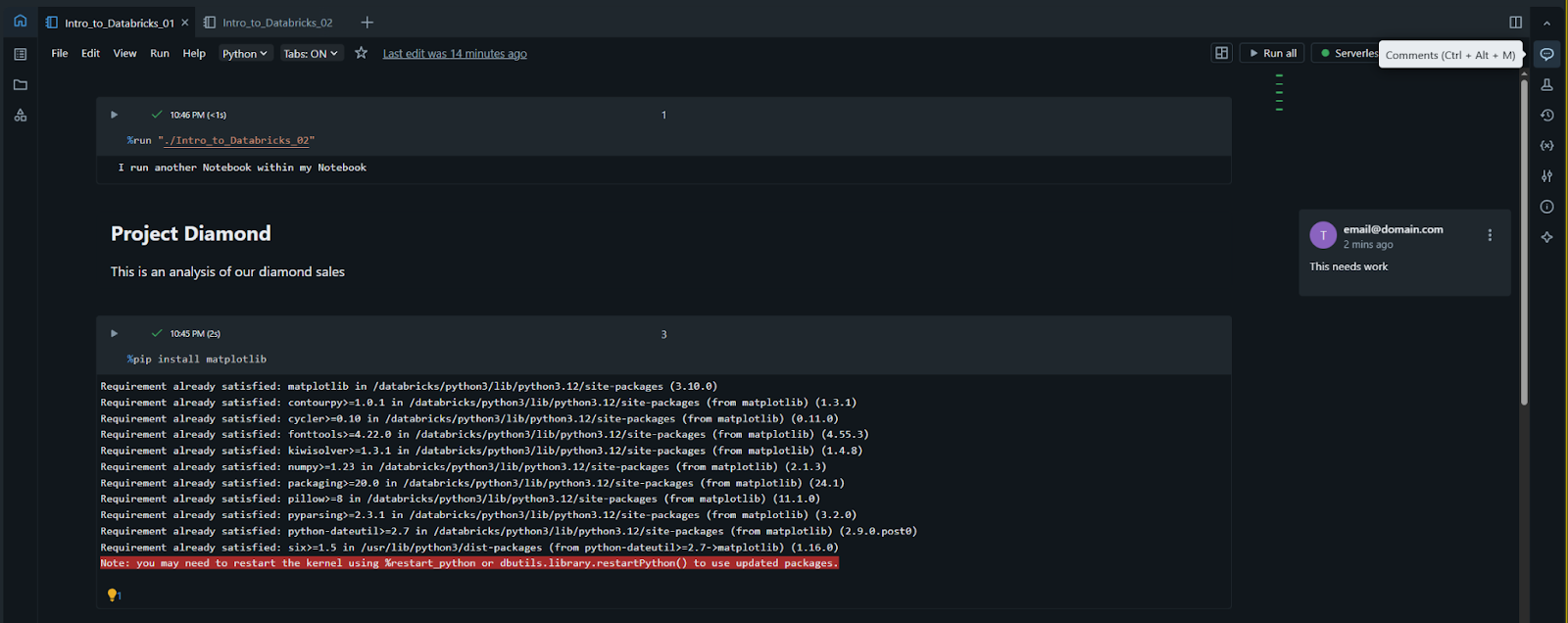
Invece di spiegare le modifiche al codice in un'app di chat separata, è possibile lasciare commenti direttamente all'interno del notebook:
- Per aggiungere un commento, evidenziare una parte di codice o testo e cliccare sull'icona "Comment" che appare nel margine;
- I colleghi possono rispondere ai commenti e, una volta terminata la discussione, è possibile cliccare su "Resolve" per nascondere la conversazione. Questo mantiene l'ambiente di lavoro ordinato preservando la cronologia delle discussioni.
Cronologia delle revisioni
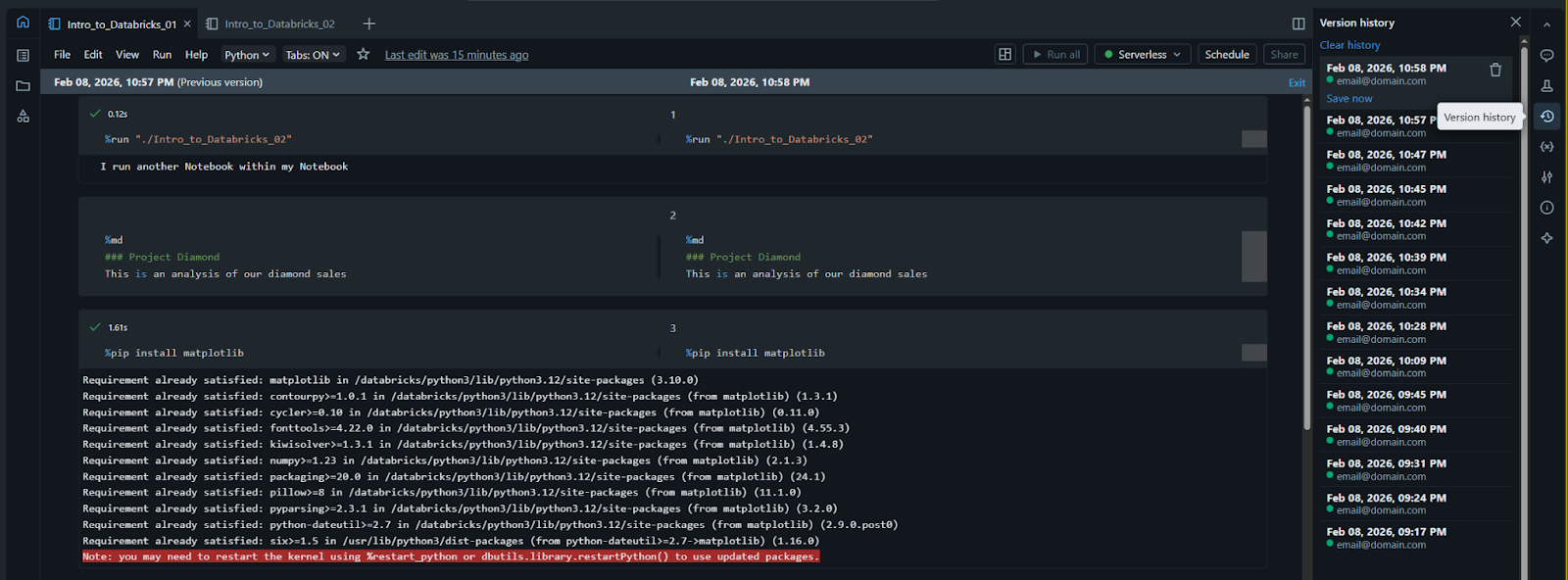
Ogni volta che viene apportata una modifica, Databricks la traccia automaticamente. Facendo clic sul link "Cronologia delle revisioni" (situato in alto a destra, solitamente sotto il testo "Ultimo salvataggio"), è possibile visualizzare un elenco delle versioni precedenti:
- Confronta versioni: consente di vedere esattamente quale codice è stato aggiunto o eliminato tra due momenti diversi;
- Ripristina: se tu o un collega eliminate accidentalmente un blocco di codice complesso, è possibile ripristinare il notebook a una versione precedente con un solo clic.
Esportazione dei notebook
Sebbene lavorare all'interno della piattaforma sia l'opzione migliore, a volte è necessario condividere il proprio lavoro con qualcuno al di fuori dell'ambiente Databricks. Dal menu File, è possibile scegliere di Esportare il notebook:
- Archivio DBC: ideale per trasferire notebook in un altro workspace Databricks;
- File sorgente: esporta come file standard
.pyo.sql; - HTML/PDF: ideale per condividere un report statico con stakeholder che non devono eseguire il codice.
1. Quale livello di permesso dovresti assegnare a un collega se vuoi che possa vedere il tuo codice ma NON modificarlo?
2. Qual è il vantaggio della funzionalità "Revision History"?
Grazie per i tuoi commenti!
Chieda ad AI

Chieda ad AI

Chieda pure quello che desidera o provi una delle domande suggerite per iniziare la nostra conversazione
