Creazione e Collegamento del Primo Notebook
Scorri per mostrare il menu

Un Notebook Databricks è un documento interattivo basato sul web che contiene codice eseguibile, visualizzazioni e testo descrittivo. Per eseguire il codice, il notebook deve essere "collegato" a una risorsa di calcolo attiva (cluster).
In questo capitolo, verrà creato il primo file di lavoro e collegato alla potenza di calcolo necessaria per eseguire il codice. In Databricks, un notebook è essenzialmente un contenitore vuoto finché non viene connesso a un cluster.
Creazione di un nuovo notebook
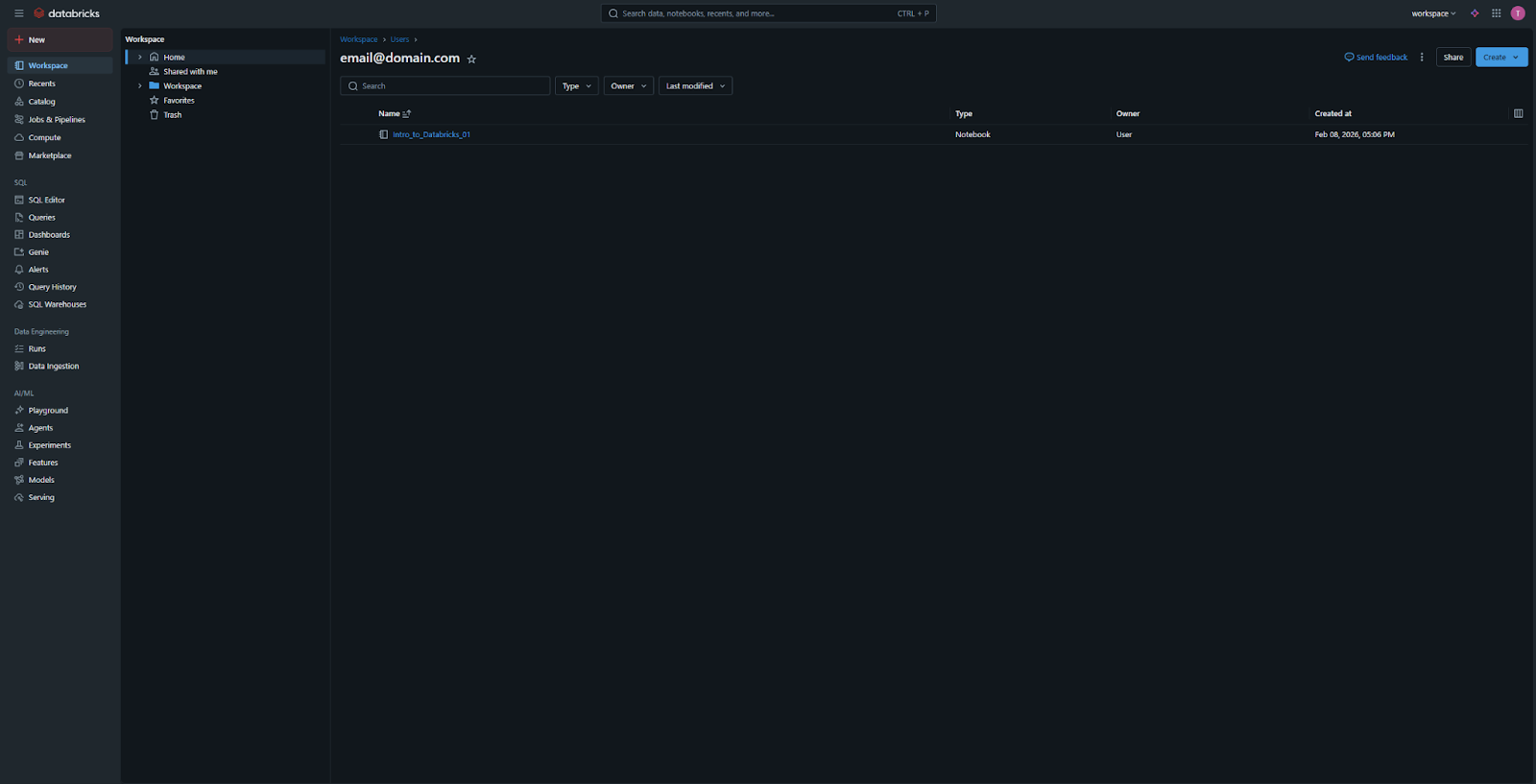
Esistono due modalità principali per creare un notebook nell'interfaccia:
- Pulsante "Nuovo": cliccare sul pulsante "Nuovo" nella barra laterale e selezionare "Notebook". Questo è il metodo più rapido;
- Menu Workspace: navigare nella scheda Workspace, fare clic con il tasto destro sulla propria cartella utente (o su una cartella di progetto specifica) e selezionare Crea > Notebook.
Configurazione di base del notebook
Quando si crea un nuovo notebook, viene richiesto di fornire alcune informazioni di base:
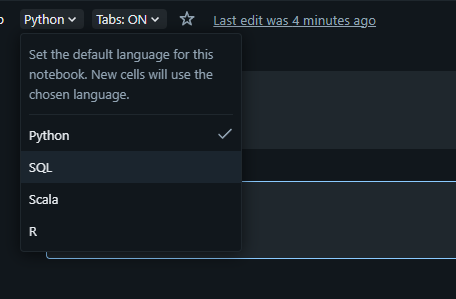
- Nome: inserire un nome descrittivo (ad esempio,
01_Intro_to_Notebooks); - Linguaggio predefinito: selezionare il linguaggio principale per il notebook. Le opzioni sono SQL, Python, Scala o R. In questo corso verranno utilizzati principalmente Python o SQL. È possibile modificare questa impostazione in seguito o combinare più linguaggi nello stesso notebook.
Collegamento alla Computazione
Una volta aperto il notebook, vedrai un menu a discesa in alto a destra etichettato "Connect" o con un'icona di computazione.
- Fai clic sul menu a discesa per visualizzare l'elenco dei cluster disponibili;
- Seleziona il cluster che hai creato nella Sezione 2 (ad esempio,
Student_Cluster_1); - Indicatori di stato:
- Se il cluster è Terminated, puoi avviarlo direttamente da questo menu;
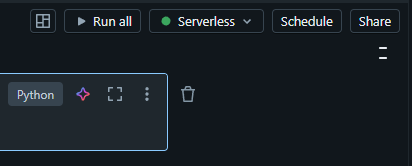
- Un Cerchio Verde indica che il notebook è collegato correttamente ed è pronto per eseguire il codice;
- Un Cerchio Grigio significa che il notebook è scollegato e non può eseguire comandi.
Databricks consente anche di selezionare e utilizzare la propria potenza di elaborazione invece di un Cluster personale, e puoi farlo selezionando Serverless dal menu a discesa dei Cluster.
Scollegamento e Ricollegamento
È possibile cambiare cluster in qualsiasi momento. Questa funzione è utile se è necessario spostare un notebook da un cluster piccolo ed economico a uno più grande e potente per un'attività specifica. Per farlo, basta cliccare nuovamente sul menu a discesa della computazione e selezionare "Detach" oppure scegliere un altro cluster dall'elenco.
1. Cosa devi fare prima di poter eseguire qualsiasi codice all'interno di un notebook Databricks?
2. Quale delle seguenti NON è un'opzione di linguaggio predefinita per un notebook Databricks?
3. Se il tuo cluster è attualmente "Terminato", puoi avviarlo direttamente dall'interfaccia del Notebook?
Grazie per i tuoi commenti!
Chieda ad AI

Chieda ad AI

Chieda pure quello che desidera o provi una delle domande suggerite per iniziare la nostra conversazione
