Meta Pixel e Tracciamento UTM
Scorri per mostrare il menu
Prima di avviare le inserzioni Meta, è fondamentale configurare un tracciamento adeguato per comprendere le azioni degli utenti dopo il clic sull'annuncio. Questa guida illustra come installare il Meta Pixel e creare URL con tag UTM per monitorare con precisione conversioni e fonti di traffico.
Per prima cosa, crea il tuo Pixel in Events Manager selezionando "Connect Data", scegliendo "Web", assegnando un nome al Pixel e collegando il tuo sito web.

Pixel + UTM lavorano insieme: Pixel traccia le azioni degli utenti, UTM mostra la fonte del traffico nelle analytics.
Una volta creato, procedi con l'installazione sul tuo sito web.
Opzione 1: Integrazione con partner
Se utilizzi piattaforme come Shopify, WordPress o altre integrazioni partner disponibili:
- Seleziona il tuo partner;
- Segui le istruzioni per collegare il pixel, di solito basta incollare il tuo Pixel ID in un campo del plugin o dell'integrazione.
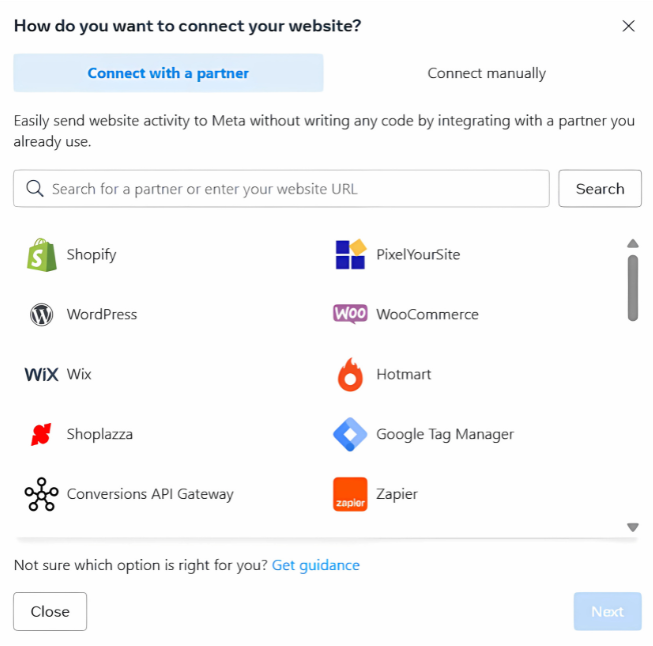
Se utilizzi Wordpress, ad esempio:
- Clicca su "Plugin", poi su "Aggiungi nuovo", quindi cerca e seleziona "Facebook for Wordpress";
- Clicca sul link "Connetti con Facebook" che ti indirizzerà al Business Manager.
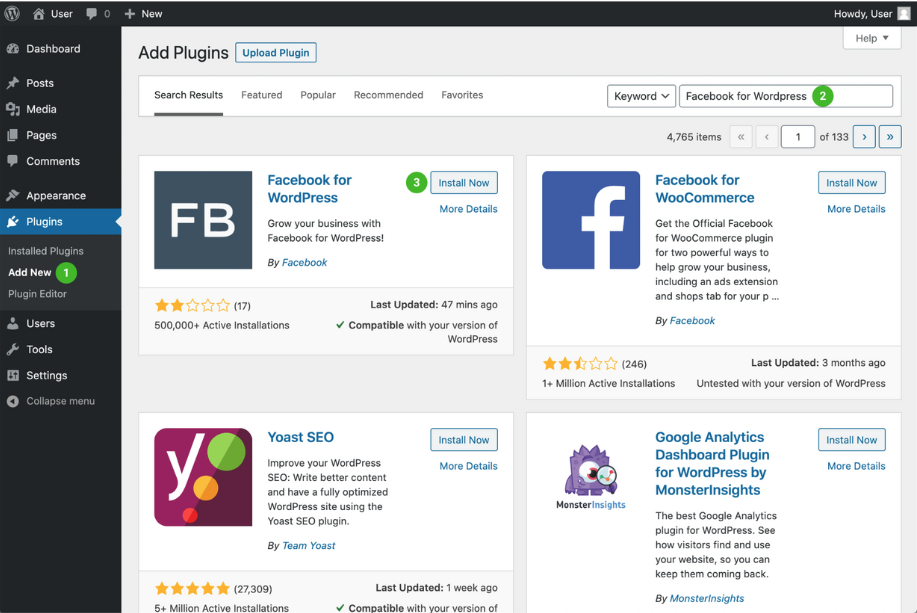
Opzione 2: Installazione manuale
1. Selezionare "Installa il codice manualmente";
2. Copiare il codice base del Pixel.
Apparirà simile a questo:
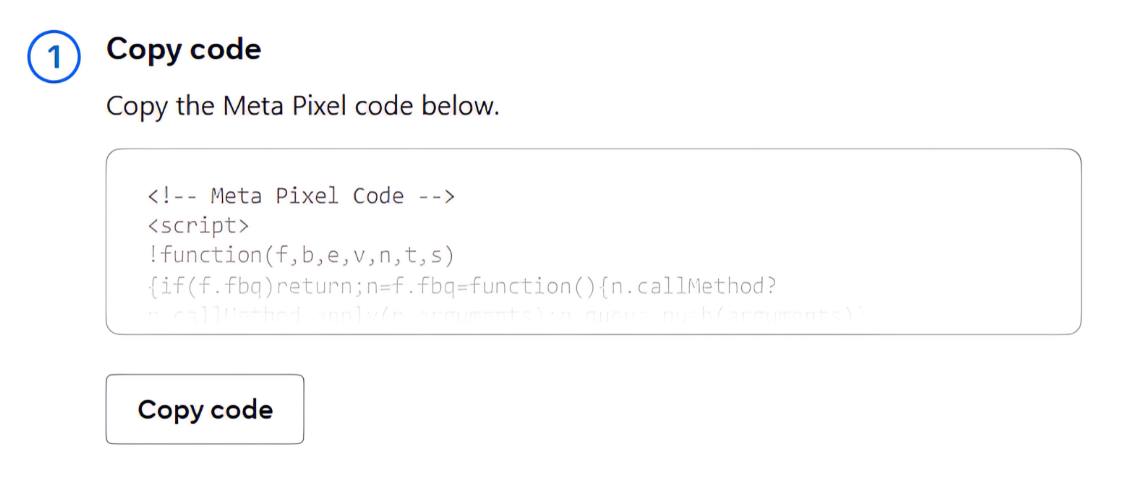
3. Incollare il codice nella sezione <head> di ogni pagina del sito web. È possibile farlo accedendo ai file del tema oppure utilizzando Google Tag Manager.
In Google Tag Manager, creare un nuovo tag HTML personalizzato, incollare il codice Pixel, impostare il trigger su Tutte le pagine e pubblicare le modifiche.
Guida dettagliata passo-passo:
- Cliccare su "Tag" nel menu a sinistra;
- Cliccare su "Nuovo";
- Cliccare su "Configurazione tag" e selezionare "HTML personalizzato";
- Incollare il frammento di codice nel campo HTML;
- Inserire il codice sotto il titolo "insert head tags code below" nella pagina del plugin tag manager.
Una volta installato, verificare tramite l'estensione Meta Pixel Helper Chrome. Visitare il sito e cliccare sull'icona dell'estensione — se il Pixel è attivo, verrà mostrata una conferma. In caso contrario, controllare nuovamente il posizionamento e la configurazione. È possibile scaricare Meta Pixel Helper dal Chrome Store.
Successivamente, creare i parametri UTM per tracciare la provenienza del traffico. Utilizzare il Google UTM Builder per creare un link tracciato. Inserire la landing page e compilare i campi come:
- Source:
facebook - Medium:
cpc - Campaign Name:
spring_sale - Content (opzionale):
image1
Questo genererà un URL come:
https://yourwebsite.com/offer?utm_source=facebook&utm_medium=cpc&utm_campaign=spring_sale&utm_content=image1
Incollare questo link UTM nell'annuncio nel campo Website URL a livello di Annuncio all'interno di Ads Manager. Quando gli utenti cliccano, il Pixel traccerà le loro azioni e strumenti come Google Analytics mostreranno dati dettagliati utilizzando le etichette UTM.
1. Qual è il ruolo principale del Meta Pixel?
2. Dove deve essere inserito il codice base del Pixel quando viene installato manualmente?
3. Qual è lo scopo dei parametri UTM nelle inserzioni Meta?
Grazie per i tuoi commenti!
Chieda ad AI

Chieda ad AI

Chieda pure quello che desidera o provi una delle domande suggerite per iniziare la nostra conversazione
