Pratica: Creazione di Diversi Pulsanti in Figma
Scorri per mostrare il menu
Analizziamo alcuni punti chiave dell'intera sezione:
- I pulsanti a discesa, checkbox, radio e di valutazione dimostrano come piccole modifiche di design possano adattare i pulsanti a diverse esigenze di UI e UX;
- Tipologie di pulsanti riutilizzabili permettono di risparmiare tempo nei progetti futuri e di mantenere la coerenza del design;
- Le varianti dei componenti semplificano la gestione di più stati dei pulsanti (ad esempio, predefinito, hover, attivo). Proprietà come icone, testo e stati possono essere personalizzate senza duplicare i componenti, riducendo il disordine. E funzionalità come "instance swap property" e "Boolean properties" facilitano l'attivazione/disattivazione degli elementi o la sostituzione delle icone, riducendo la necessità di regolazioni manuali;
- Auto Layout garantisce spaziatura e allineamento coerenti quando si dispongono pulsanti o altri elementi di design. Semplifica il processo di rendere i pulsanti reattivi a ridimensionamenti o modifiche;
- Mantenere componenti e varianti ben nominati e organizzati evita confusione, soprattutto in progetti di grandi dimensioni. E raggruppare gli elementi in frame o componenti assicura una navigazione e un riutilizzo più semplici.
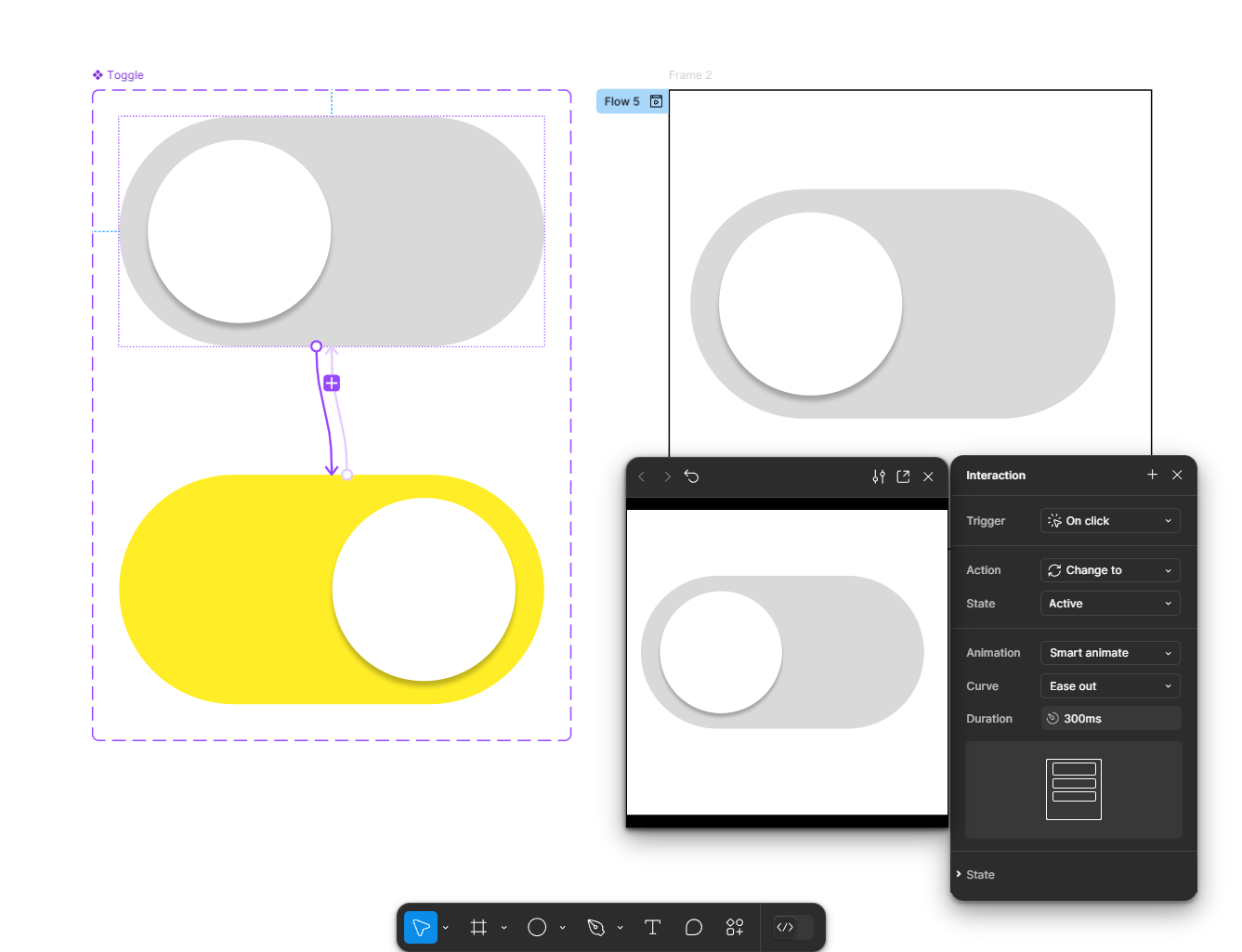
Crea un interruttore "Toggle" con un prototipo funzionante simile all'immagine sottostante. Nota le frecce di collegamento e le impostazioni di interazione.
Tutto è chiaro?
Grazie per i tuoi commenti!
Sezione 1. Capitolo 30
Chieda ad AI

Chieda ad AI

Chieda pure quello che desidera o provi una delle domande suggerite per iniziare la nostra conversazione
