Raggruppamento dei dati
Scorri per mostrare il menu
Raggruppamento per Data
Il raggruppamento per data è l'utilizzo più comune di questa funzione. Excel può raggruppare le date su più livelli contemporaneamente: selezionando sia Mesi che Trimestri, entrambi vengono aggiunti come livelli di riga, permettendo di visualizzare subtotali trimestrali con dettagli mensili annidati. La finestra di dialogo per il raggruppamento appare facendo clic con il tasto destro su qualsiasi cella di data nella tabella pivot e scegliendo Raggruppa.
Come raggruppare le date:
- Inserire Order Date nell'area delle righe. La tabella pivot mostrerà inizialmente le singole date.
- Fare clic con il tasto destro su una qualsiasi cella di data nella tabella pivot → scegliere Raggruppa. Si apre la finestra di dialogo per il raggruppamento.
- Nella finestra di dialogo, selezionare uno o più intervalli dall'elenco. Fare clic su più opzioni per combinare i livelli — ad esempio, selezionare sia Months che Quarters per ottenere subtotali trimestrali con dettagli mensili.
- Fare clic su OK. La tabella pivot si riorganizza immediatamente.
- Per rimuovere il raggruppamento: fare clic con il tasto destro su una qualsiasi cella raggruppata → Separa gruppo.
Raggruppamento Numerico
Lo stesso meccanismo di raggruppamento si applica a qualsiasi campo numerico. Invece di raggruppare per intervalli di tempo, si definisce un valore iniziale, un valore finale e la dimensione del gruppo. Excel inserisce automaticamente ogni transazione nell'intervallo appropriato, producendo una distribuzione di frequenza senza alcuna formula.
Questo è particolarmente utile per comprendere come è distribuito il fatturato. La maggior parte delle transazioni riguarda piccoli ordini o il fatturato è generato da pochi ordini di grandi dimensioni? Un raggruppamento numerico del campo Revenue risponde a questa domanda in pochi secondi.
Attività
- Raggruppare le date per mese
Nella tabella pivot, rimuovere i campi esistenti dalle Righe se necessario. Trascinare Order Date nelle Righe e mantenere Revenue nei Valori.
Fare clic con il tasto destro su una qualsiasi data, selezionare Raggruppa, scegliere Mesi e fare clic su OK.
- Confrontare la visualizzazione raggruppata e non raggruppata
Fare clic con il tasto destro su uno dei mesi raggruppati e selezionare Separa.
La tabella pivot tornerà alle singole date delle transazioni, rendendo la lettura più difficile. Raggruppare nuovamente le date per Mesi.
- Aggiungere un secondo livello temporale
Fare clic con il tasto destro su una data, selezionare Raggruppa e scegliere Mesi e Anni.
La tabella pivot ora mostra una struttura gerarchica (Anno → Mese).
- Raggruppamento numerico (intervalli di ricavi)
Rimuovere Order Date dalle Righe. Trascinare Category nelle Righe e Revenue sotto di essa nelle Righe.
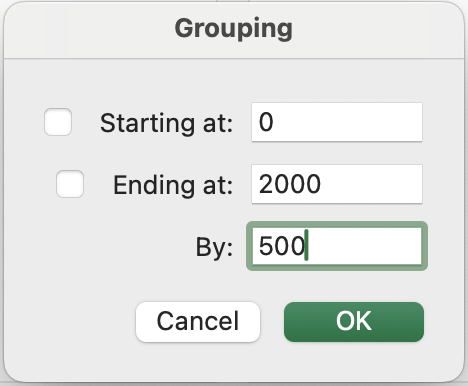
Fare clic con il tasto destro su un qualsiasi valore di Revenue, selezionare Raggruppa e impostare:
- Inizio a 0
- Fine a 2000
- Per 500
La tabella pivot raggrupperà i valori in intervalli come 0–500, 500–1000, 1000–1500 e 1500–2000.
- Analizzare la distribuzione
Osservare i risultati raggruppati e identificare quali categorie compaiono più spesso negli intervalli inferiori (0–500) e quali compaiono di più negli intervalli superiori (sopra 1000).
- Modificare o rimuovere il raggruppamento
Fare clic con il tasto destro su un qualsiasi intervallo raggruppato e selezionare Separa per tornare ai valori dettagliati.
Grazie per i tuoi commenti!
Chieda ad AI

Chieda ad AI

Chieda pure quello che desidera o provi una delle domande suggerite per iniziare la nostra conversazione
