Creazione di Tabelle Pivot
Scorri per mostrare il menu
Ogni riepilogo che hai creato finora — SUMIFS per categoria, COUNTIFS per stato, AVERAGE su un intervallo — richiedeva la scrittura di formule. Ogni formula era progettata per una domanda specifica. Per rispondere a una domanda diversa, scrivevi una formula diversa.
Una tabella pivot elimina questo vincolo. Invece di scrivere calcoli, trascini i campi nelle aree e Excel produce il riepilogo istantaneamente. Vuoi cambiare il modo in cui i dati sono raggruppati? Trascina un campo diverso. Vuoi totali invece di medie? Bastano due clic. Gli stessi dati grezzi possono essere riorganizzati in decine di riepiloghi diversi senza modificare una sola formula.
Prima di creare una tabella pivot, i dati devono essere strutturati correttamente. Una variabile per colonna, un record per riga e ogni colonna chiaramente etichettata. Il dataset in questo capitolo è una tabella di transazioni di vendita di un'attività commerciale al dettaglio — ogni riga rappresenta una vendita.
Creazione di una tabella pivot
- Assicurati che i tuoi dati siano formattati come Tabella Excel (
Ctrl+T). In questo modo la tabella pivot si aggiorna automaticamente quando vengono aggiunte nuove righe; - Fai clic su una qualsiasi cella all'interno della tabella. Vai alla scheda Inserisci → Tabella Pivot. Excel rileva automaticamente l'intera tabella come origine dati;
- Nella finestra di dialogo, scegli Nuovo foglio di lavoro. In questo modo i dati grezzi e l'analisi restano separati — la tabella di origine non viene mai modificata;
- Fai clic su OK. Excel apre un nuovo foglio di lavoro con una tabella pivot vuota e il pannello Campi tabella pivot sulla destra. Due nuove schede verdi — Analizza tabella pivot e Progettazione — compaiono nella barra multifunzione.

Entrambe le schede scompaiono quando si fa clic fuori dalla tabella pivot — fare nuovamente clic all'interno per ripristinarle. I controlli analitici e la formattazione visiva sono intenzionalmente separati tra le due schede.
Il pannello Campi Tabella Pivot
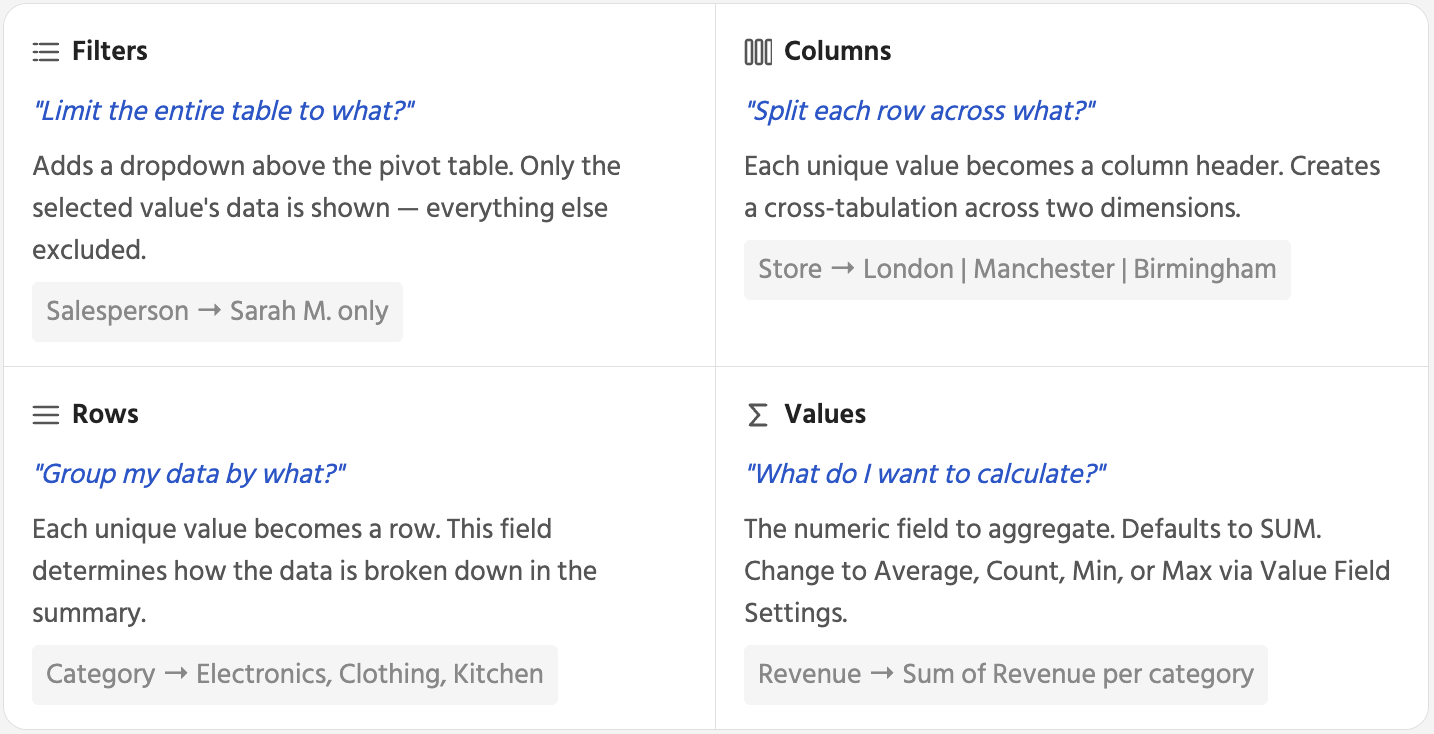
Il pannello Campi Tabella Pivot dispone di quattro aree di rilascio. La posizione di un campo determina il ruolo che svolge nel riepilogo — se raggruppa le righe, crea colonne, aggrega un valore o filtra l'intera tabella.
Modifica del metodo di aggregazione
L'area Valori predefinisce SOMMA per i campi numerici. Tuttavia, lo stesso campo Revenue può essere riepilogato in sei modi diversi — e passare da uno all'altro richiede solo due clic. Questa è una delle funzionalità delle tabelle pivot che le formule non possono eguagliare: un singolo campo può rispondere a molteplici domande senza dover riscrivere nulla.
Per modificare: nel pannello Campi tabella pivot, cliccare sulla freccia accanto al campo nell'area Valori → Impostazioni campo valore → scegliere Somma, Media, Conteggio, Min, Max, ecc. → OK.
Grazie per i tuoi commenti!
Chieda ad AI

Chieda ad AI

Chieda pure quello che desidera o provi una delle domande suggerite per iniziare la nostra conversazione
Creazione di Tabelle Pivot
Ogni riepilogo che hai creato finora — SUMIFS per categoria, COUNTIFS per stato, AVERAGE su un intervallo — richiedeva la scrittura di formule. Ogni formula era progettata per una domanda specifica. Per rispondere a una domanda diversa, scrivevi una formula diversa.
Una tabella pivot elimina questo vincolo. Invece di scrivere calcoli, trascini i campi nelle aree e Excel produce il riepilogo istantaneamente. Vuoi cambiare il modo in cui i dati sono raggruppati? Trascina un campo diverso. Vuoi totali invece di medie? Bastano due clic. Gli stessi dati grezzi possono essere riorganizzati in decine di riepiloghi diversi senza modificare una sola formula.
Prima di creare una tabella pivot, i dati devono essere strutturati correttamente. Una variabile per colonna, un record per riga e ogni colonna chiaramente etichettata. Il dataset in questo capitolo è una tabella di transazioni di vendita di un'attività commerciale al dettaglio — ogni riga rappresenta una vendita.
Creazione di una tabella pivot
- Assicurati che i tuoi dati siano formattati come Tabella Excel (
Ctrl+T). In questo modo la tabella pivot si aggiorna automaticamente quando vengono aggiunte nuove righe; - Fai clic su una qualsiasi cella all'interno della tabella. Vai alla scheda Inserisci → Tabella Pivot. Excel rileva automaticamente l'intera tabella come origine dati;
- Nella finestra di dialogo, scegli Nuovo foglio di lavoro. In questo modo i dati grezzi e l'analisi restano separati — la tabella di origine non viene mai modificata;
- Fai clic su OK. Excel apre un nuovo foglio di lavoro con una tabella pivot vuota e il pannello Campi tabella pivot sulla destra. Due nuove schede verdi — Analizza tabella pivot e Progettazione — compaiono nella barra multifunzione.
Entrambe le schede scompaiono quando si fa clic fuori dalla tabella pivot — fare nuovamente clic all'interno per ripristinarle. I controlli analitici e la formattazione visiva sono intenzionalmente separati tra le due schede.
Il pannello Campi Tabella Pivot
Il pannello Campi Tabella Pivot dispone di quattro aree di rilascio. La posizione di un campo determina il ruolo che svolge nel riepilogo — se raggruppa le righe, crea colonne, aggrega un valore o filtra l'intera tabella.
Modifica del metodo di aggregazione
L'area Valori predefinisce SOMMA per i campi numerici. Tuttavia, lo stesso campo Revenue può essere riepilogato in sei modi diversi — e passare da uno all'altro richiede solo due clic. Questa è una delle funzionalità delle tabelle pivot che le formule non possono eguagliare: un singolo campo può rispondere a molteplici domande senza dover riscrivere nulla.
Per modificare: nel pannello Campi tabella pivot, cliccare sulla freccia accanto al campo nell'area Valori → Impostazioni campo valore → scegliere Somma, Media, Conteggio, Min, Max, ecc. → OK.
Grazie per i tuoi commenti!
