Testo, Allineamento e Formattazione Riutilizzabile
Scorri per mostrare il menu
Dimensione del carattere
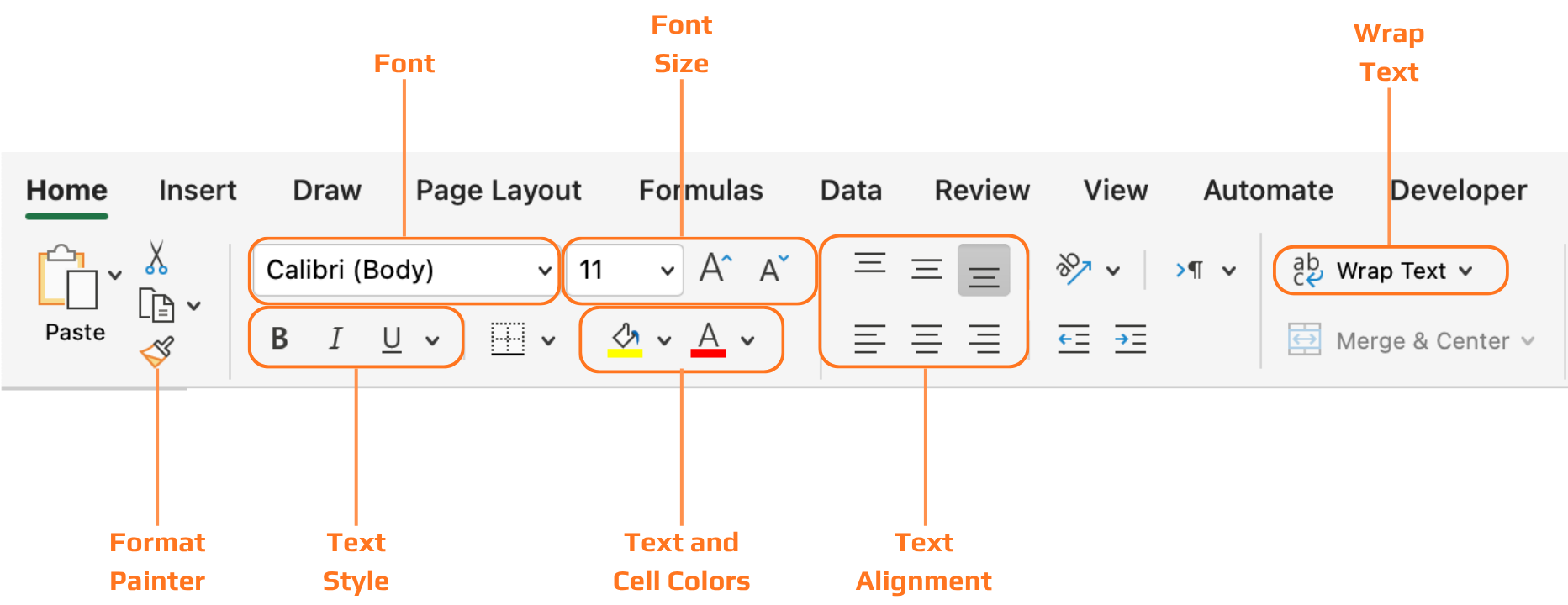
La dimensione del carattere deve riflettere l'importanza, non decorare le singole celle. Modificare la dimensione per stabilire la struttura — titolo, intestazione, dati, nota — e mantenere ogni livello coerente in tutta la tabella.
Allineamento del testo
- Allineamento orizzontale: testo → allineato a sinistra. Numeri → allineati a destra (i punti decimali si allineano, rendendo le colonne più facili da confrontare). Etichette di stato → il centro funziona bene;
- Allineamento verticale: Excel imposta di default l'allineamento in basso. Quando si aumenta l'altezza di una riga, il contenuto scende in basso — passare al centro per un aspetto più ordinato.

Il testo ruotato o inclinato è disponibile per intestazioni strette, ma dovrebbe essere usato con moderazione. Rallenta la lettura e può risultare scomodo. Utilizzarlo solo quando lo spazio orizzontale è realmente limitato.
Testo a capo
- Testo a capo disattivato: la nota lunga si estende sulle celle adiacenti, coprendo altri dati e alterando la disposizione della tabella;
- Testo a capo attivato: la nota rimane all'interno della sua cella. L'altezza della riga si espande automaticamente. Tutte le altre colonne restano inalterate;
Copia formato
Copia tutta la formattazione (dimensione carattere, allineamento, testo a capo, colore) da una cella e la applica a qualsiasi altra. Più veloce e affidabile rispetto a ripetere manualmente ogni passaggio.
- Selezionare la cella di cui si desidera copiare la formattazione;
- Fare clic su Copia formato nel gruppo Appunti della scheda Home;
- Fare clic (o trascinare) sulla cella o intervallo di destinazione. La formattazione viene applicata istantaneamente.
Stili cella
Preimpostazioni di formattazione integrate per titoli, intestazioni, totali, avvisi e accenti. Utili quando si desidera un risultato professionale senza creare manualmente ogni stile. Passare il mouse su uno stile per visualizzarne l'anteprima prima di applicarlo.
- Selezionare la cella o l'intervallo;
- Scheda Home → Stili cella → passare il mouse per l'anteprima → fare clic per applicare;
- È possibile tornare alla formattazione manuale in qualsiasi momento.
Doppio clic su Copia formato per bloccarlo attivo. È quindi possibile applicare la stessa formattazione a più intervalli uno dopo l'altro. Premere Esc per disattivarlo al termine.
Grazie per i tuoi commenti!
Chieda ad AI

Chieda ad AI

Chieda pure quello che desidera o provi una delle domande suggerite per iniziare la nostra conversazione
