Controllo del layout
Scorri per mostrare il menu
Blocca riquadri
Blocca la riga superiore: mantiene la riga dell'intestazione visibile mentre si scorre verso il basso tra centinaia di righe. L'opzione di blocco più comune.
Scheda Visualizza → Blocca riquadri → Blocca riga superiore
Blocca la prima colonna: mantiene la colonna più a sinistra (ad esempio Order No. o Client) visibile mentre si scorre verso destra in tabelle ampie.
Scheda Visualizza → Blocca riquadri → Blocca prima colonna
Blocca righe e colonne personalizzate: selezionare la cella che si trova direttamente sotto le righe e a destra delle colonne che si desidera bloccare. Tutto ciò che si trova sopra e a sinistra di quella cella verrà bloccato.
Fare clic sulla cella → Scheda Visualizza → Blocca riquadri → Blocca riquadri
Per sbloccare, andare su Visualizza → Blocca riquadri → Sblocca riquadri.
Bordi
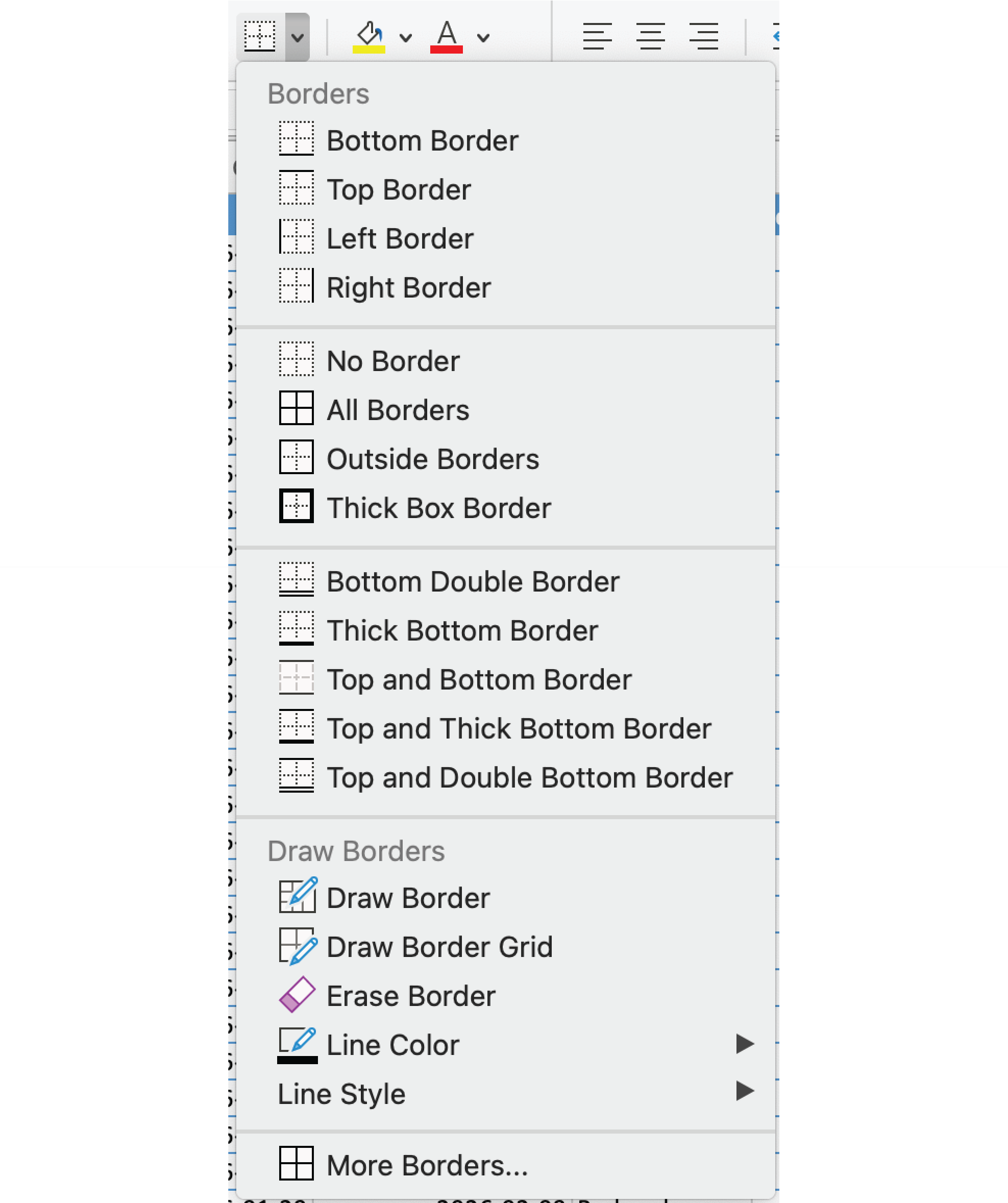
- Tutti i bordi: Home → gruppo Carattere → menu a discesa Bordi → Tutti i bordi. Applica una griglia uniforme all'intervallo selezionato con un solo clic;
- Altri bordi: apre la finestra di dialogo Formato celle. Applicare bordi su ciascun lato, impostare stili e colori di linea personalizzati o rimuovere singoli bordi;
- Disegna bordo: trasforma il cursore in una matita. Fare clic o trascinare sulle celle per aggiungere bordi con precisione — cella per cella o su un intervallo;
- Cancella bordo: rimuove linee di bordo specifiche senza toccare le altre. Utile per semplificare una tabella a griglia completa in un layout più pulito.
Cancella formati
- Incolla con formattazione corrispondente: clic destro → Incolla → Mantieni formattazione di destinazione, oppure usa
Ctrl+Shift+V. Il contenuto incollato eredita lo stile esistente del foglio di calcolo; - Incolla normalmente, poi cancella: incolla come al solito, poi seleziona le celle interessate → Home → Cancella → Cancella formati. Rimuove tutta la formattazione importata mantenendo i dati.

Cancella formati rimuove colori, bordi, caratteri e formati numerici, ma mai i dati stessi. Sicuro da usare anche su celle contenenti formule o valori.
Grazie per i tuoi commenti!
Chieda ad AI

Chieda ad AI

Chieda pure quello che desidera o provi una delle domande suggerite per iniziare la nostra conversazione
