Formattazione
Scorri per mostrare il menu
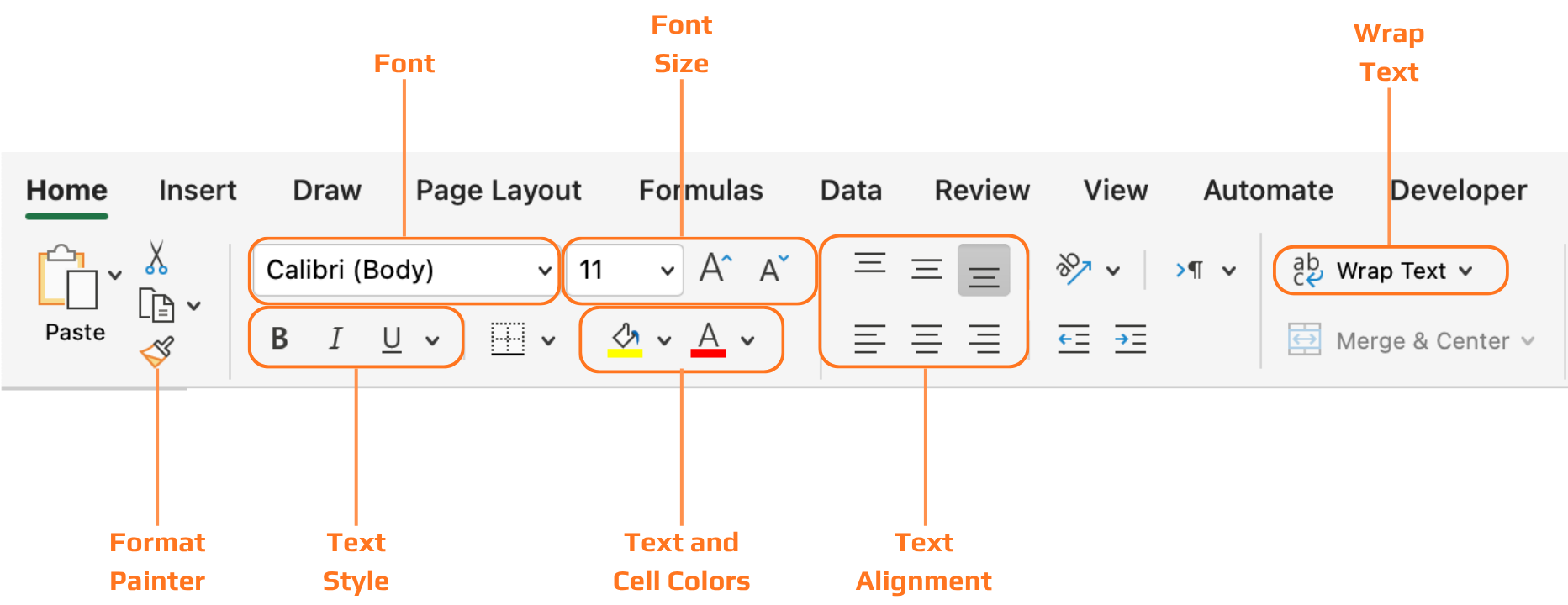
Tutti gli strumenti trattati in questo capitolo si trovano nella scheda Home della barra multifunzione, organizzati in gruppi: Carattere, Allineamento, Numero e Stili. Si lavora selezionando prima le celle, quindi applicando la formattazione a ciò che è selezionato.
Intestazioni
Senza intestazioni formattate, una tabella di dati è solo una griglia di testo. Il lettore deve impegnarsi per capire cosa rappresenta ogni colonna prima di poter iniziare a leggere i valori. Il testo in grassetto e l'ombreggiatura di sfondo risolvono questo problema a colpo d'occhio: la riga di intestazione si distingue visivamente dalle righe dei dati e l'occhio individua immediatamente dove cercare le etichette delle colonne.

Quando si converte un intervallo in una Tabella Excel usando Ctrl+T, la formattazione delle intestazioni viene applicata automaticamente — ed è possibile scegliere tra stili di tabella predefiniti nella scheda Progettazione tabella. Questo è spesso il modo più veloce per ottenere intestazioni pulite e uniformi senza doverle formattare manualmente.
Grazie per i tuoi commenti!
Chieda ad AI

Chieda ad AI

Chieda pure quello che desidera o provi una delle domande suggerite per iniziare la nostra conversazione
