Formattazione Condizionale
Scorri per mostrare il menu
Invece di decidere manualmente l'aspetto delle celle, si scrive una regola e Excel applica automaticamente la formattazione a tutte le celle che soddisfano la condizione, rimuovendola non appena la condizione non è più valida.
La funzione Formattazione condizionale si trova nella scheda Home → gruppo Stili. Viene sempre applicata a un intervallo selezionato: ogni cella dell'intervallo viene valutata singolarmente rispetto alla regola e la formattazione viene applicata solo alle celle in cui la condizione è vera.
Regole di evidenziazione
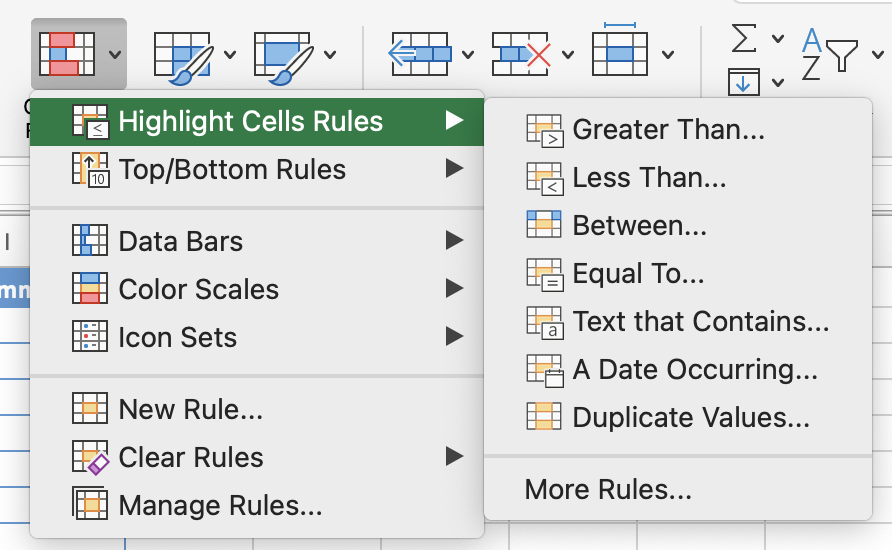
Si definisce una condizione come maggiore di, minore di, uguale a oppure contiene un testo specifico e Excel applica il formato scelto a tutte le celle corrispondenti. Le celle che non soddisfano la condizione rimangono invariate.
Home → Formattazione condizionale → Regole evidenziazione celle → Maggiore di / Testo che contiene / ecc.
Scale di Colore
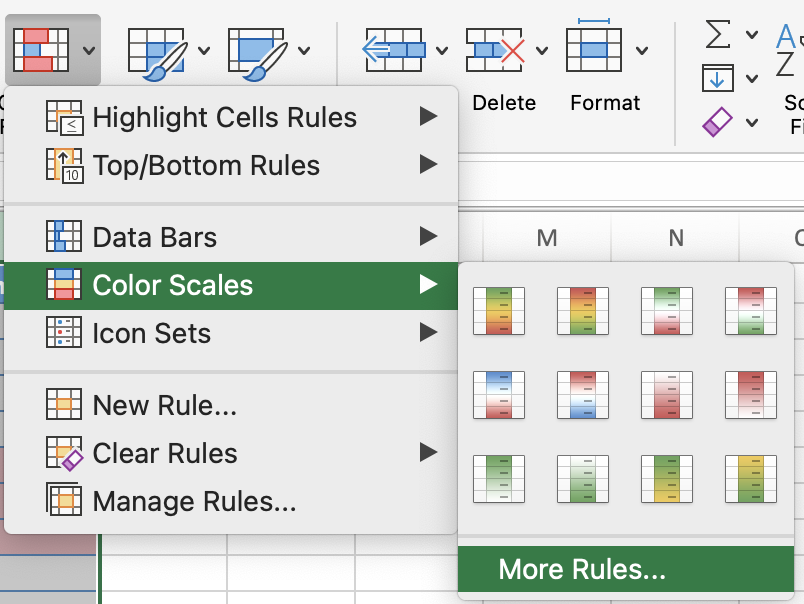
Invece di una soglia fissa, le scale di colore assegnano una gradazione di colore sull'intero intervallo in base al valore relativo. I valori più bassi ricevono un colore, quelli più alti un altro, e tutto ciò che sta in mezzo viene sfumato proporzionalmente. Questo rende evidenti gli outlier e le tendenze a colpo d'occhio senza conoscere i numeri esatti.
Home → Formattazione condizionale → Scale di colore → scegli una scala a 2 colori o 3 colori.
Regole per Celle Vuote
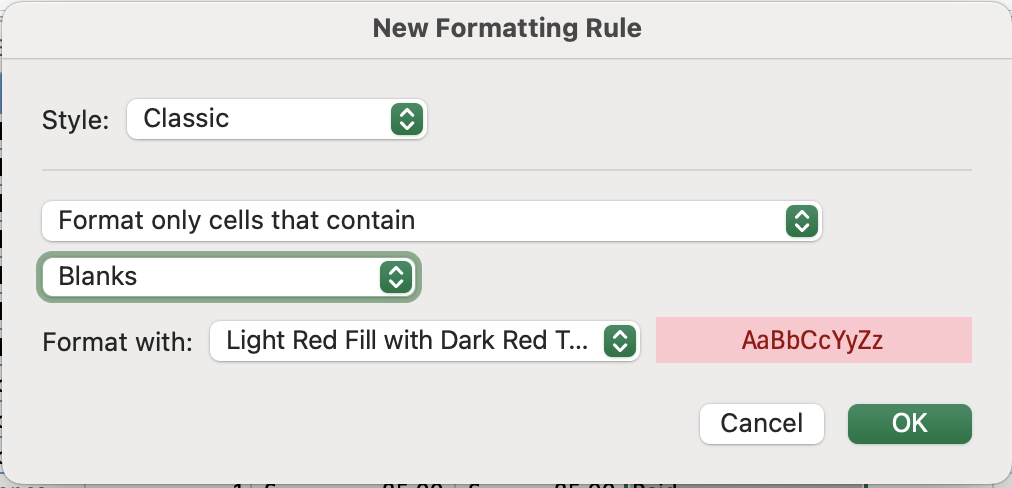
Una cella vuota in una colonna che dovrebbe sempre avere un valore — una data, un importo, uno stato — rappresenta un problema di qualità dei dati. Può causare risultati errati nelle formule, divergenze inattese tra COUNT e COUNTA, o report incompleti. L'evidenziazione delle celle vuote rende immediatamente visibili queste lacune invece di lasciarle nascoste in una tabella ampia.
Home → Formattazione condizionale → Nuova regola → Format solo celle che contengono → Vuote.
Gestione e modifica delle regole
Dopo aver applicato le regole, a volte sarà necessario modificarle, riordinarle o rimuoverle. Excel valuta più regole sullo stesso intervallo in base alla priorità: la prima regola che corrisponde viene applicata, a meno che non si selezioni "Interrompi se vero" su una regola per impedire che vengano applicate anche le regole a priorità inferiore. Tutto questo viene gestito tramite il Gestore regole.
Home → Formattazione condizionale → Gestisci regole.
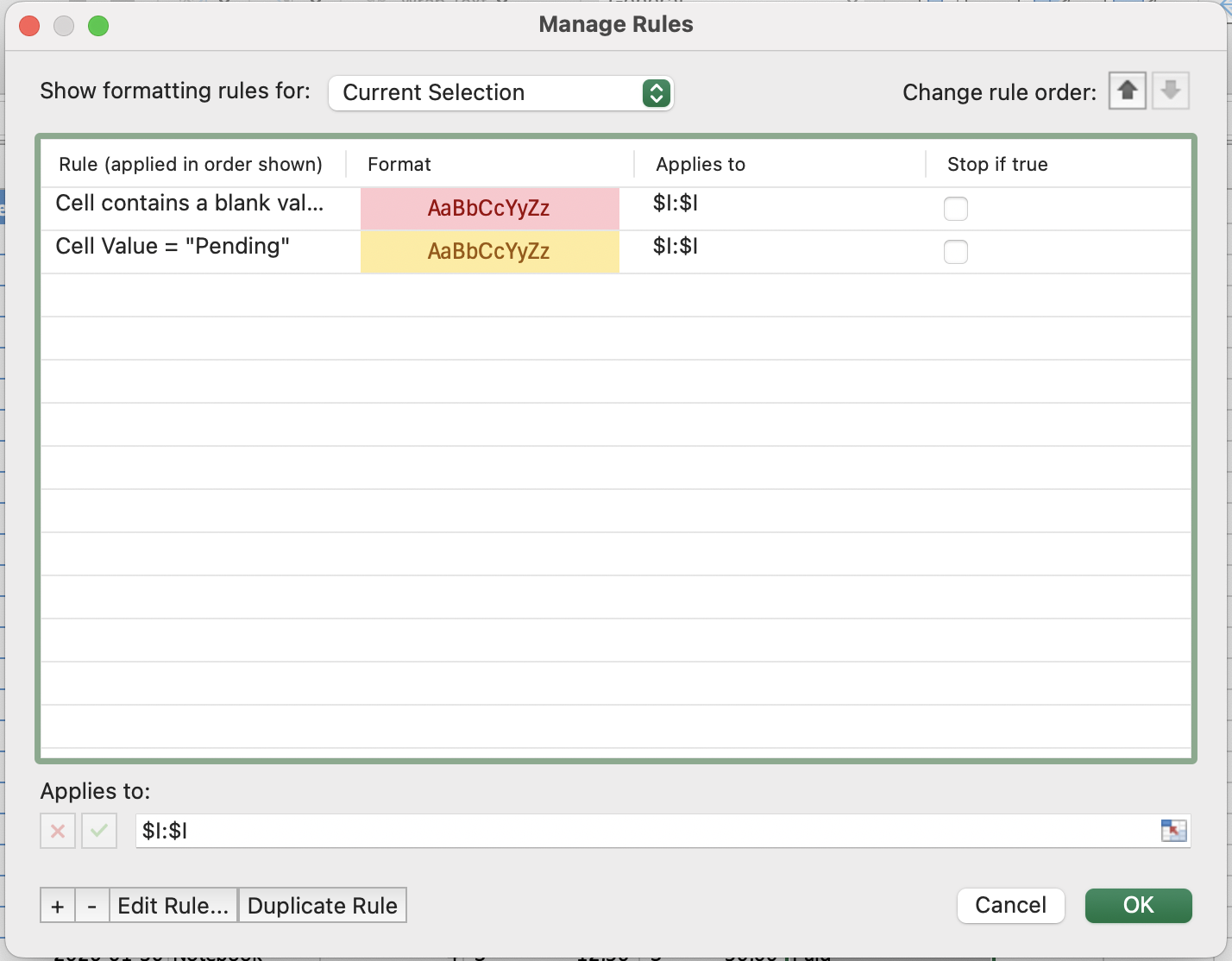

Quando più regole si applicano alla stessa cella, Excel le valuta dall'alto verso il basso e applica la prima che corrisponde. Usa i pulsanti con le frecce nel Gestore regole per riordinarle. Se desideri che venga applicata solo una regola, seleziona Interrompi se vero sulla regola con la priorità più alta.
Grazie per i tuoi commenti!
Chieda ad AI

Chieda ad AI

Chieda pure quello che desidera o provi una delle domande suggerite per iniziare la nostra conversazione
