Compilazione Efficiente Dei Dati
Scorri per mostrare il menu

Continuiamo a lavorare nella stessa cartella di lavoro del capitolo precedente.

Riempimento automatico e Riempimento lampo servono entrambi a ridurre il lavoro ripetitivo, ma svolgono compiti fondamentalmente diversi. Riempimento automatico estende, cioè copia o continua ciò che già esiste. Riempimento lampo trasforma, cioè estrae o riformatta in base a un modello che mostri.
Lo stesso gesto di trascinamento su valori iniziali diversi produce comportamenti completamente differenti. Prova ciascuno scenario qui sotto per vedere cosa succede realmente:
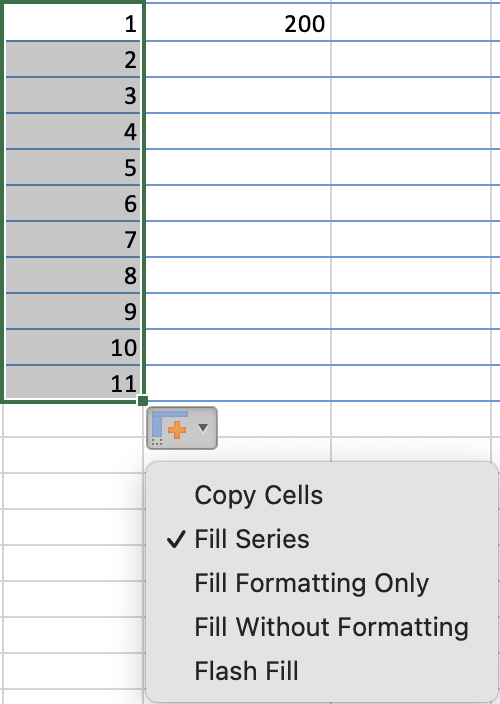
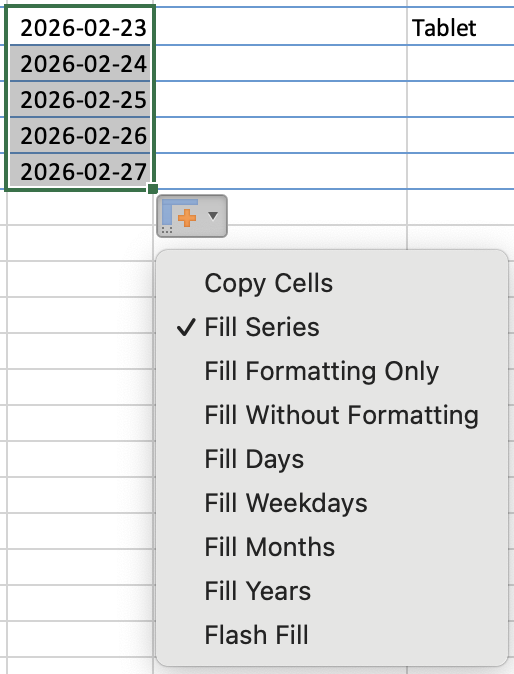
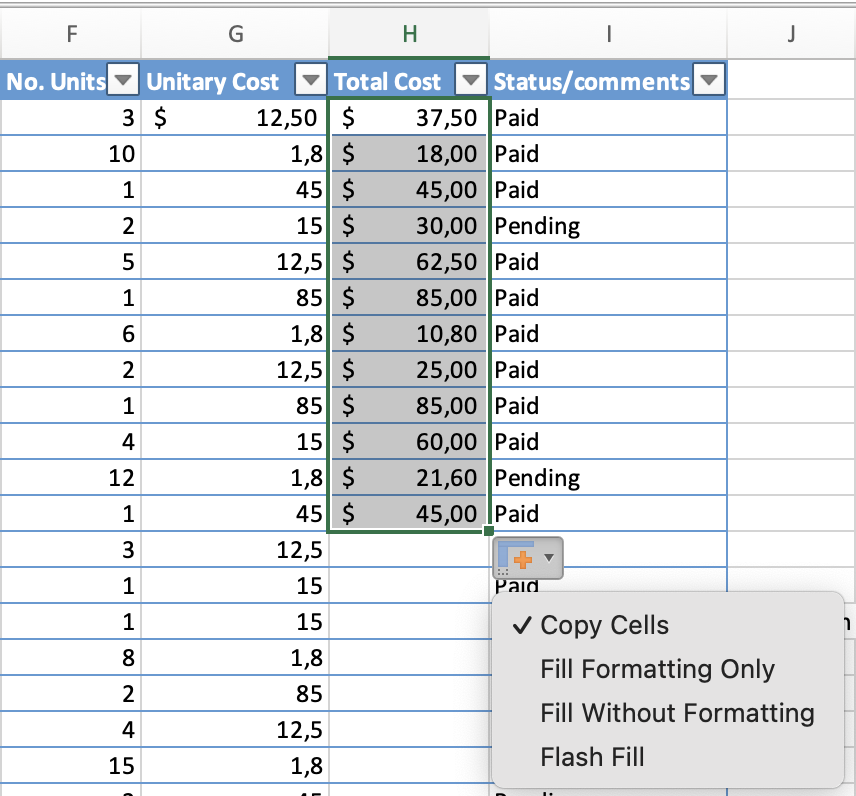
Il menu Opzioni di riempimento automatico (la piccola icona che appare dopo il trascinamento) è la valvola di sicurezza. Permette di scegliere esplicitamente il tipo di riempimento invece di affidarsi all'interpretazione di Excel.
Facendo doppio clic sulla maniglia di riempimento si riempie automaticamente fino all'ultima riga della colonna adiacente, senza bisogno di trascinare. Questo è di gran lunga il metodo più veloce per propagare una formula su un intero set di dati. Si ferma alla prima riga vuota nella colonna vicina, quindi funziona perfettamente all'interno di una tabella ben strutturata.
Elenchi personalizzati
Excel include sequenze predefinite (Lun–Dom, Gen–Dic), ma puoi aggiungere qualsiasi sequenza necessaria per il tuo flusso di lavoro. Una volta registrata, funziona esattamente come quelle integrate: digita il primo elemento e trascina per continuare.
Come creare un elenco personalizzato (Windows):
- File → Opzioni → Avanzate — scorri fino alla sezione Generale in fondo;
- Fai clic su Modifica elenchi personalizzati;
- Nella casella Voci elenco, digita ogni elemento su una nuova riga, premendo Invio dopo ciascuno;
- Fai clic su Aggiungi e poi su OK — la sequenza sarà ora disponibile globalmente in tutte le cartelle di lavoro.
Come creare un elenco personalizzato (Mac):
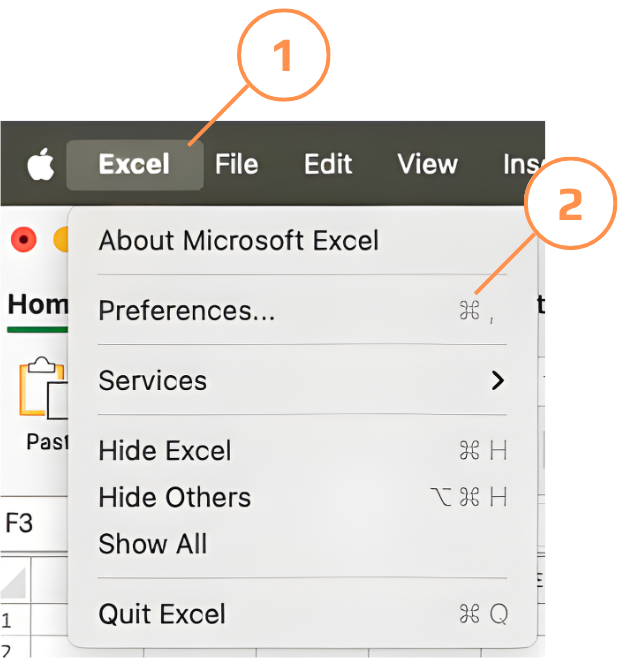
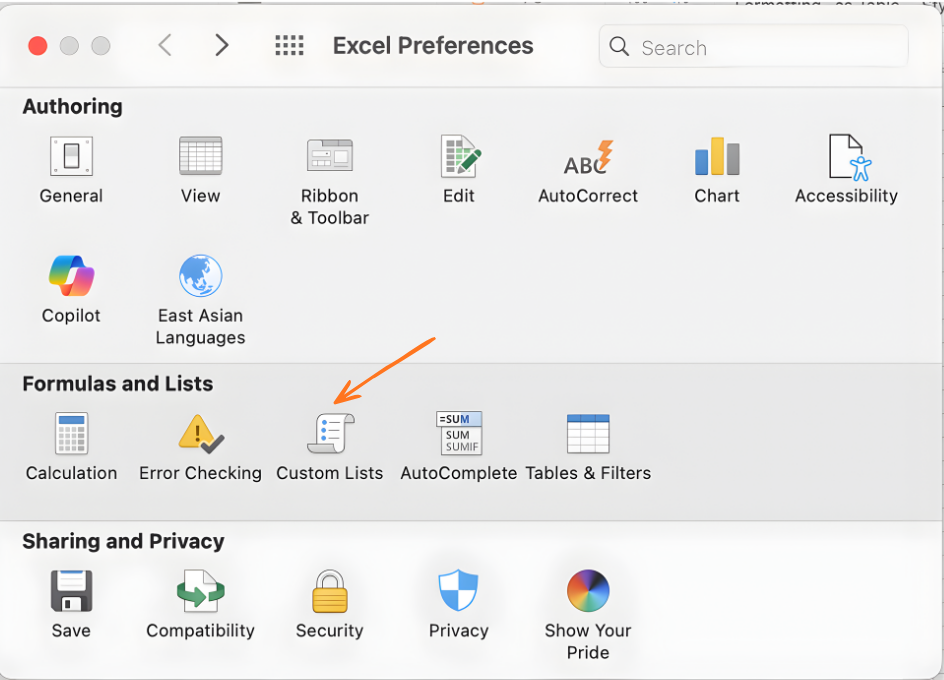
- Excel → Impostazioni → Elenchi personalizzati — oppure vai su Excel nella barra dei menu e scegli Preferenze;
- Fai clic su Elenchi personalizzati nella sezione Formule ed elenchi;
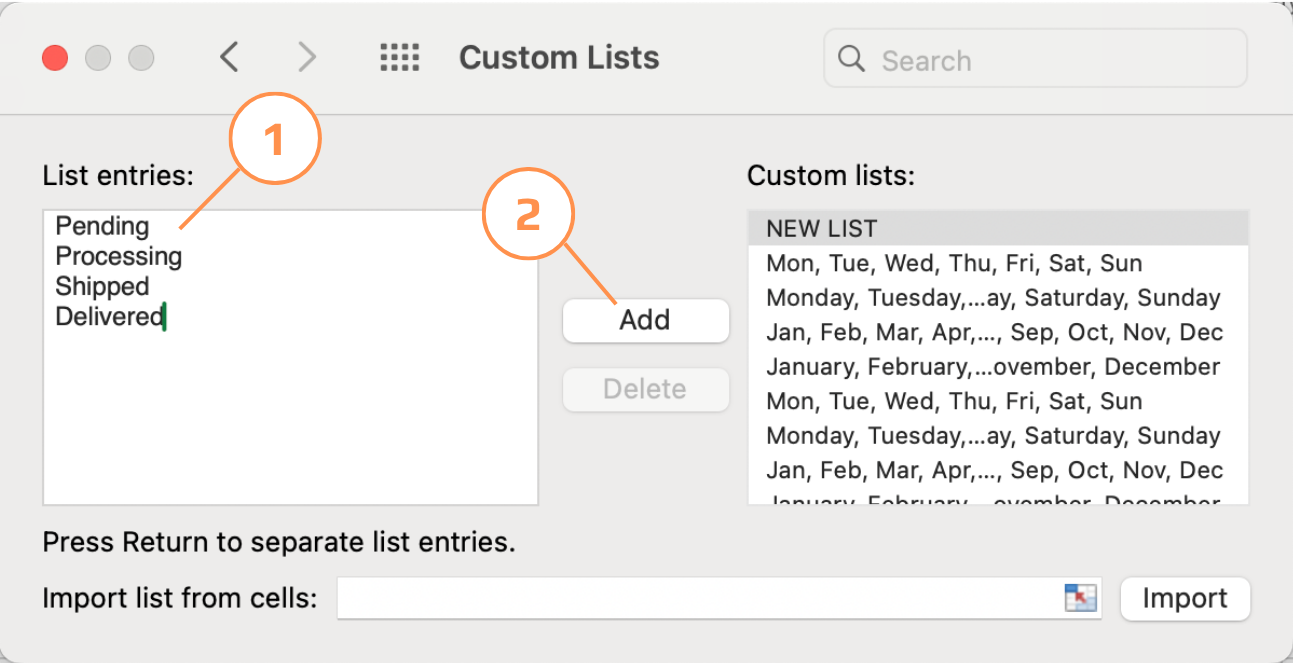
- Nella casella Voci elenco, digita ogni elemento su una nuova riga, premendo Invio dopo ciascuno;
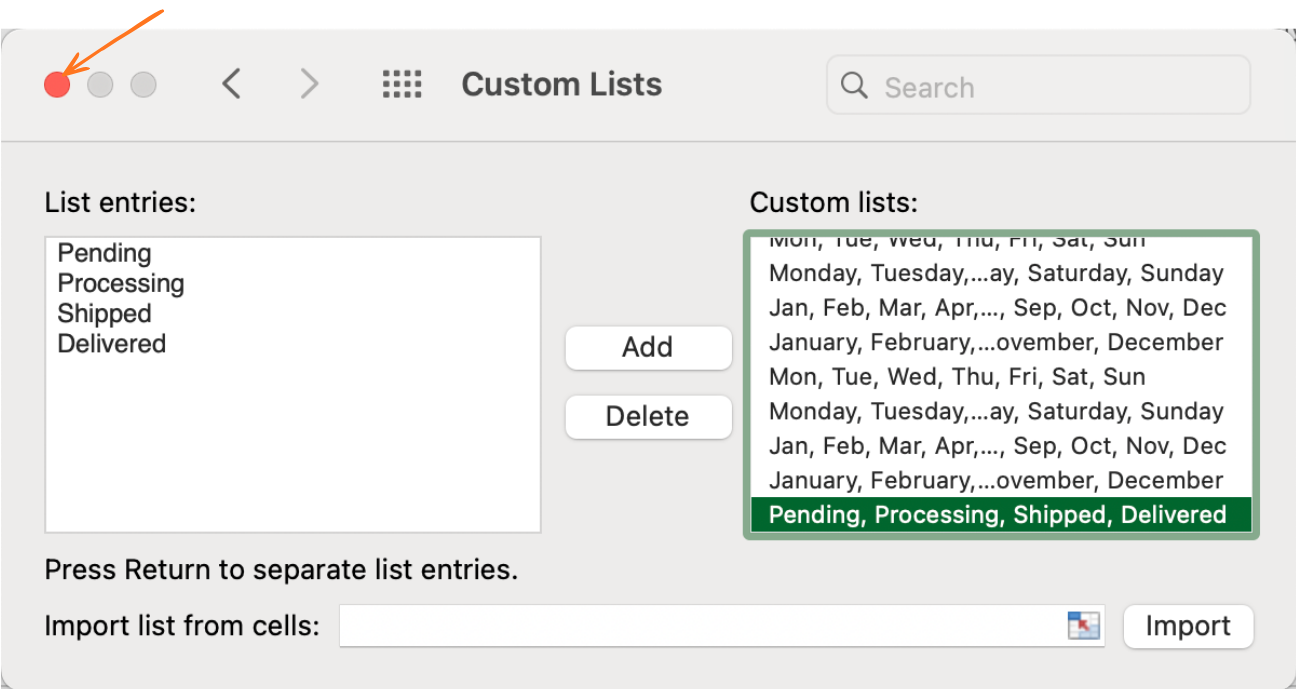
- Fai clic su Aggiungi e poi puoi chiudere la finestra — la sequenza sarà ora disponibile globalmente in tutte le cartelle di lavoro.
Riempimento automatico (Flash Fill)
Riempimento automatico rileva il modello tra la colonna di origine e l'esempio che inserisci, quindi replica quella trasformazione per tutte le righe rimanenti. Non è necessario scrivere alcuna formula: basta mostrare a Excel come deve apparire il risultato.
Il Riempimento automatico gestisce una vasta gamma di trasformazioni a partire da un solo esempio:
- Separare i nomi — origine: "Emily Johnson" → esempio: "Emily" → il Riempimento automatico estrae tutti i nomi;
- Estrarre il dominio dall'email — origine: "user@company.com" → esempio: "company.com" → compila tutti i domini;
- Riformattare le date — origine: "2026-03-01" → esempio: "01/03/2026" → riformatta tutte le date;
- Combinare colonne — colonne origine A+B: "John" + "Smith" → esempio: "John Smith" → unisce tutte le righe;
- Estrarre codici — origine: "ORDER-2024-0042" → esempio: "0042" → estrae i numeri finali da tutte le righe.
I valori inseriti sono statici. Se la colonna di origine viene modificata — ad esempio viene corretto un nome o aggiornato un indirizzo email — il risultato di Flash Fill rimane invariato. Flash Fill è pensato per una pulizia una tantum.
Grazie per i tuoi commenti!
Chieda ad AI

Chieda ad AI

Chieda pure quello che desidera o provi una delle domande suggerite per iniziare la nostra conversazione
