Ordinamento
Scorri per mostrare il menu
L'ordinamento in Excel consente di organizzare rapidamente i dati per trovare informazioni più velocemente e individuare facilmente tendenze o valori anomali. È possibile riordinare le righe in base a testo, numeri, date o anche colori, rendendo il foglio di lavoro più utile per l'analisi.

L'ordinamento riordina permanentemente le righe. Una volta ordinato e salvato, l'ordine originale viene perso.
Excel applica automaticamente la logica di ordinamento corretta in base al tipo di dati della colonna. Lo stesso pulsante A→Z si comporta in modo diverso a seconda del contenuto della colonna:
Se una colonna numerica è stata formattata come Testo (comune dopo l'importazione di file CSV), l'ordinamento produce un ordine alfabetico: 1, 10, 100, 2, 20, 3 — e non un ordine numerico. Correggere prima il formato della colonna, poi ordinare. Un controllo rapido: i numeri memorizzati come testo sono allineati a sinistra nelle loro celle.
Ordinamento personalizzato
Accessibile tramite Dati → Ordina oppure Home → Ordina e filtra → Ordina personalizzato. Supporta più livelli, ordini di ordinamento personalizzati, ordinamento per colore o icona e conferma del rilevamento dell'intestazione.
L'ordine alfabetico non riflette sempre la logica aziendale. Ordinare una colonna Stato alfabeticamente mette "Pagato" prima di "In attesa" — ma operativamente potresti voler vedere prima gli elementi in attesa. Gli ordini di ordinamento personalizzati permettono di definire esattamente la sequenza che Excel deve seguire.
Ordinamento tramite elenco personalizzato (Windows):
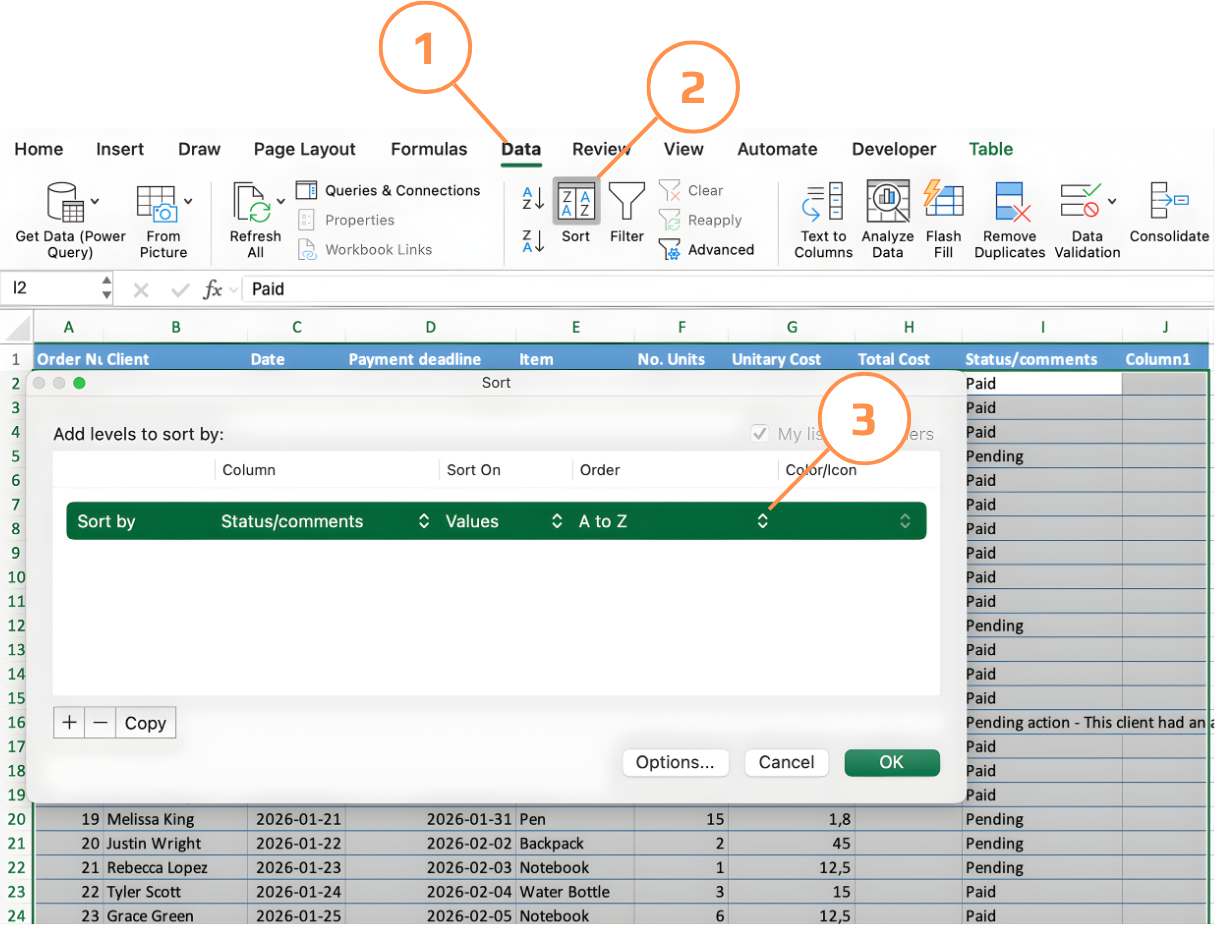
- Fare clic su una qualsiasi cella all'interno della tabella → Dati → Ordina per aprire la finestra di dialogo Ordina;
- Nel menu a discesa Ordina per, scegliere la colonna (ad es. Stato);
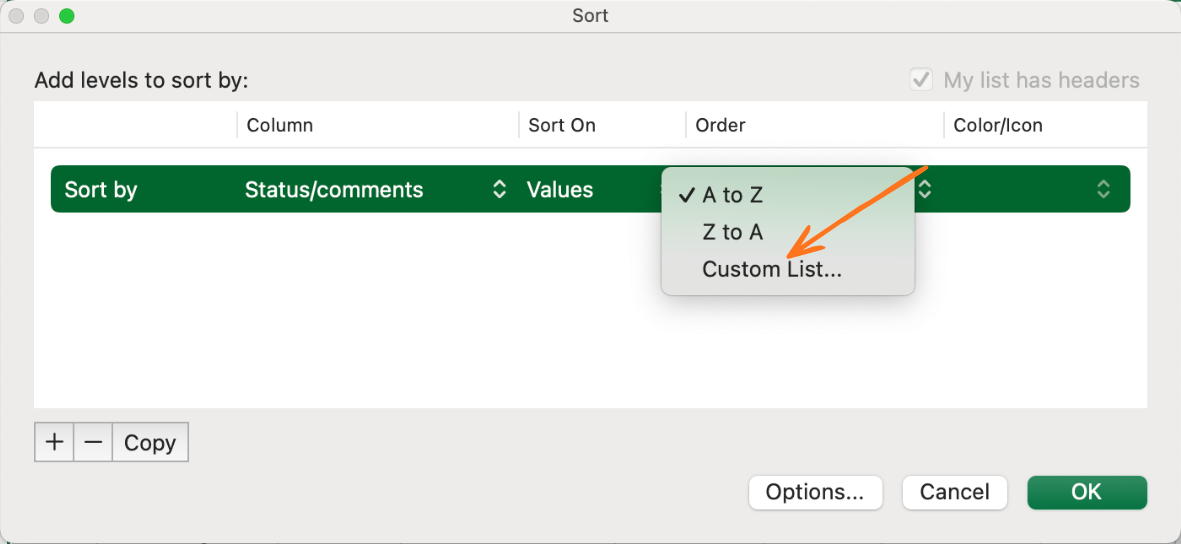
- Nel menu a discesa Ordine, scegliere Elenco personalizzato;
- Digitare la sequenza desiderata, un elemento per riga (ad es. In attesa → Pagato → Annullato) e fare clic su Aggiungi;
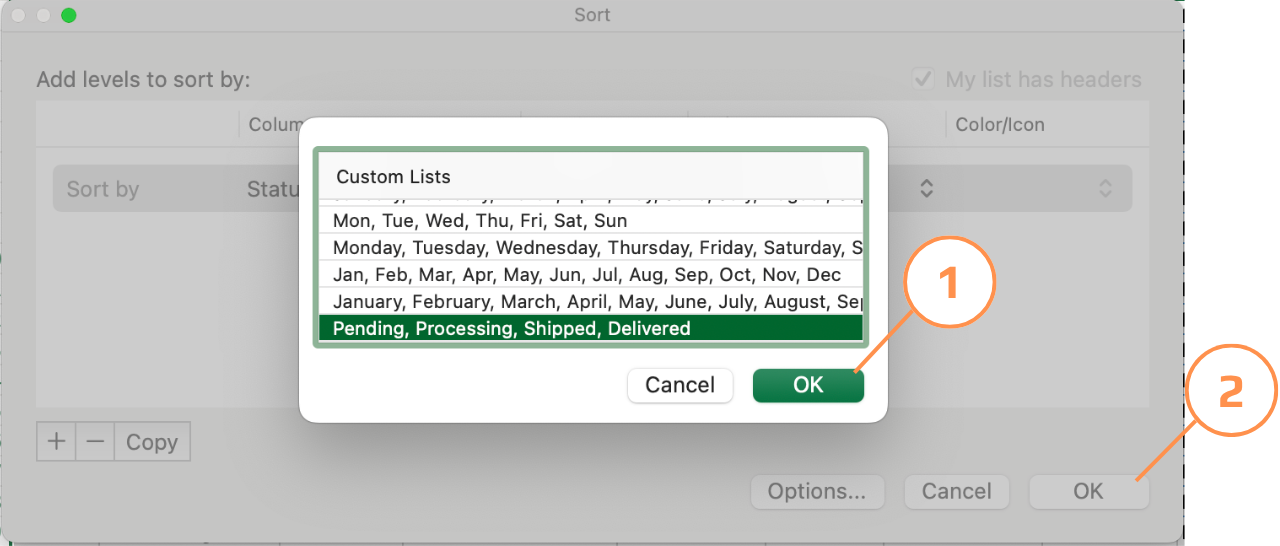
- Fare clic su OK due volte — Excel riordina le righe seguendo la sequenza definita, non l'ordine alfabetico.
Ordinamento tramite elenco personalizzato (Mac):
- Prima, creare il proprio elenco personalizzato: andare su menu Excel → Preferenze → Elenchi personalizzati. Digitare la sequenza desiderata, un elemento per riga (ad es. In attesa → Pagato → Annullato) e fare clic su Aggiungi, poi OK.
- Fare clic su una qualsiasi cella all'interno della tabella → Dati → Ordina per aprire la finestra di dialogo Ordina;
- Nel menu a discesa Ordina per, scegliere la colonna (ad es. Stato).
- Nel menu a discesa Ordine, scegliere Elenco personalizzato — il proprio elenco salvato apparirà qui;
- Selezionare l'elenco e fare clic su OK due volte — Excel riordina le righe seguendo la sequenza definita.
Grazie per i tuoi commenti!
Chieda ad AI

Chieda ad AI

Chieda pure quello che desidera o provi una delle domande suggerite per iniziare la nostra conversazione
