Leggibilità avanzata dei grafici e controllo degli assi
Scorri per mostrare il menu
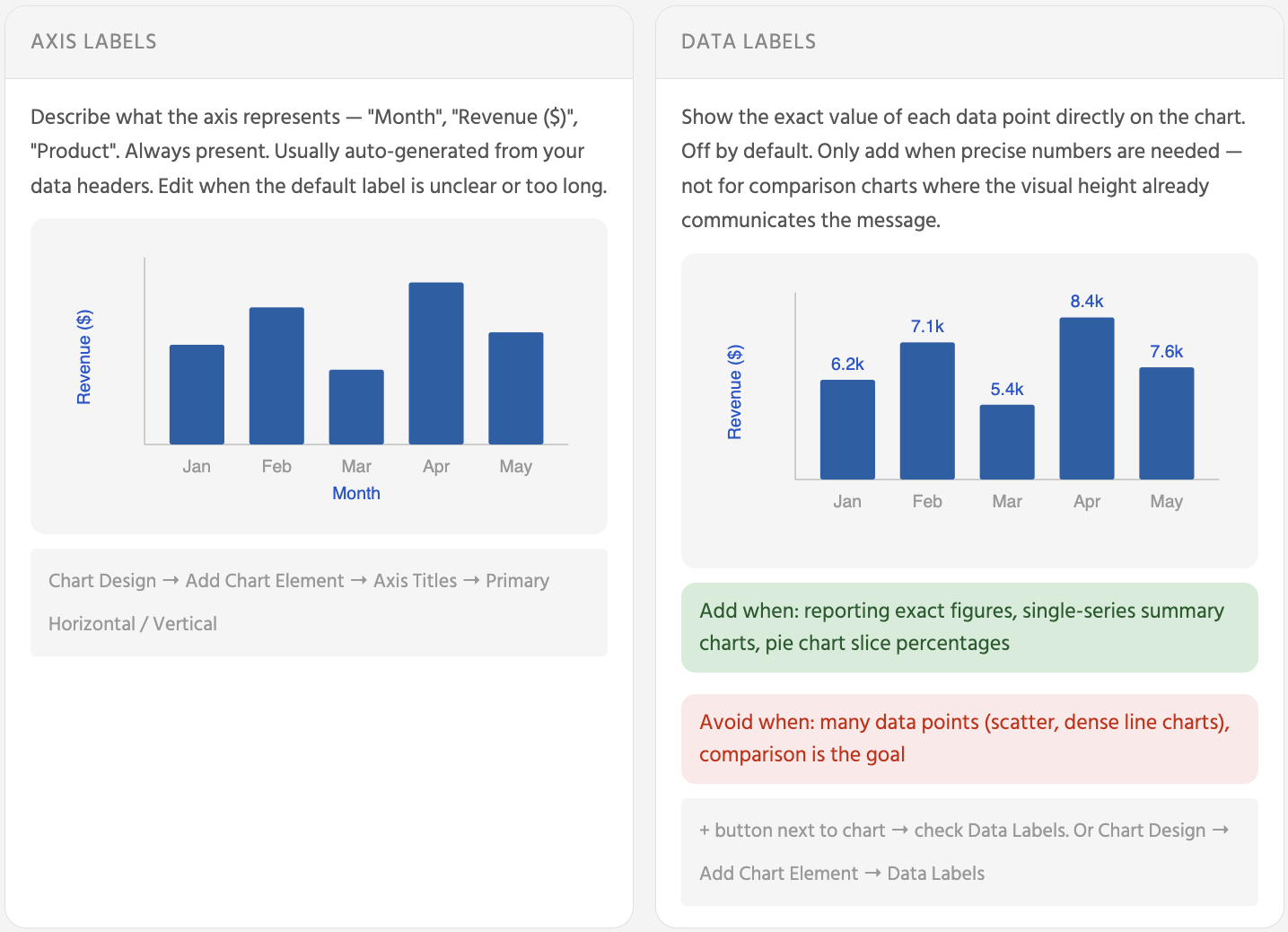
Etichette degli assi descrivono cosa rappresenta l'asse — sono sempre presenti e raramente necessitano di modifiche. Etichette dei dati mostrano il valore numerico esatto di ogni barra, punto della linea o fetta del grafico a torta — sono disattivate per impostazione predefinita e dovrebbero essere attivate solo quando il lettore ha realmente bisogno del numero preciso invece che solo del confronto visivo.
Coerenza dei colori
Evitare colori vivaci e saturi su molte serie. Competeranno tutti per attirare l'attenzione e renderanno difficile concentrarsi sul dato importante. Una palette tenue con un solo colore di accento per la serie da evidenziare è più efficace di un arcobaleno.
Scheda Progettazione grafico → Cambia colori → scegliere una palette. Applicare la stessa palette a ogni grafico della dashboard.
Oppure Progettazione grafico → Stili grafico → scegliere uno stile e applicarlo in modo coerente.
Scala dell'asse
La scala dell'asse controlla direttamente quanto grandi o piccoli appaiono i differenziali — il che significa che determina quanto i dati sembrano drammatici o sottili.
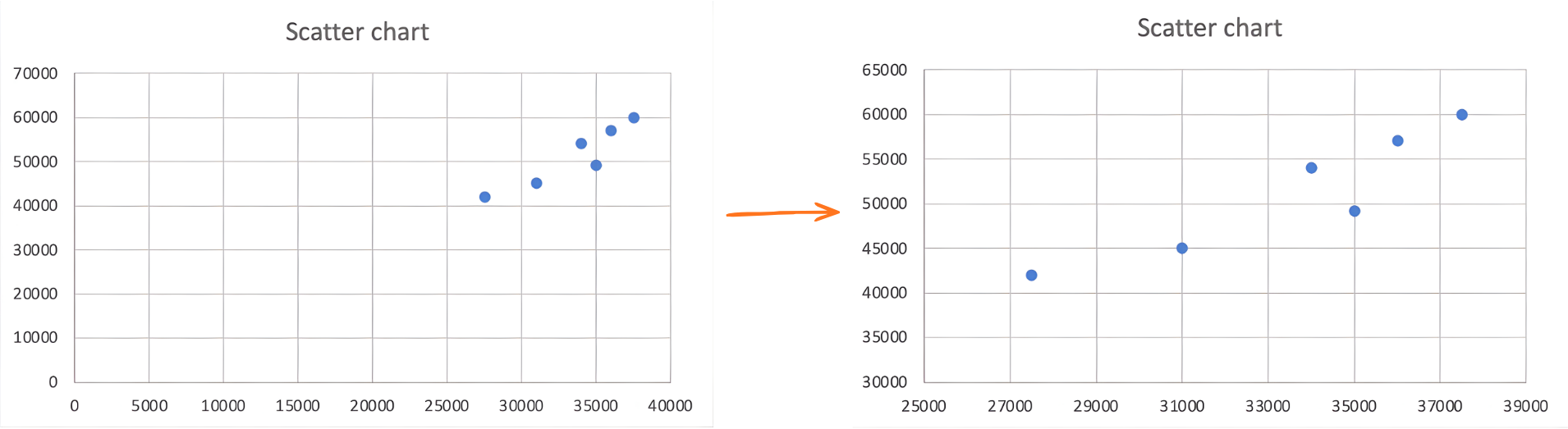
Partire da zero spesso spreca la maggior parte dell'area visibile del grafico con spazio vuoto, comprimendo tutte le variazioni interessanti in una fascia sottile nella parte superiore. In questi casi, impostare il minimo appena sotto il valore più basso dei dati rende visibili le differenze senza distorcere il confronto.
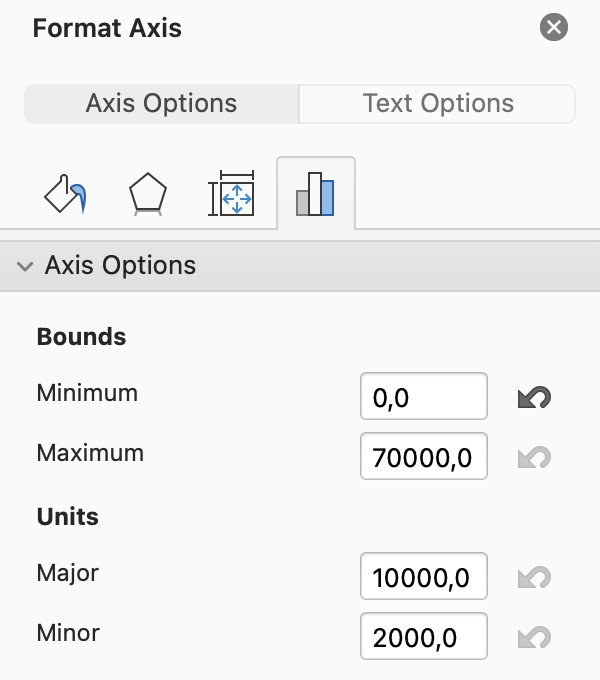
Fare clic con il tasto destro sull'asse → Formato asse → Opzioni asse → impostare Minimo sul valore più basso dei dati nell'intervallo (ad es. 27 500) e Massimo sul valore più alto (ad es. 60 000). Fare clic sul campo numerico e digitare il valore — non utilizzare le frecce di incremento per numeri grandi.
Attività
Hai già un dashboard con quattro grafici: Colonna (Revenue by Product), Linea (Monthly Revenue Trend), Torta (Revenue Share) e Dispersione (Tablet vs Smartphone).
Ora, migliora chiarezza e coerenza:
- Aggiorna i titoli dei grafici
Sostituisci i titoli predefiniti con titoli chiari e descrittivi come "Revenue by Product" o "Monthly Revenue Trend".
- Elimina elementi visivi superflui
Esamina ogni grafico e rimuovi elementi che non migliorano la leggibilità, come griglie non necessarie, bordi o riempimenti di sfondo. Mantieni solo ciò che aiuta a interpretare i dati.
- Regola le legende
Sposta eventuali legende che si sovrappongono al grafico. Se un grafico ha una sola serie di dati, rimuovi completamente la legenda.
- Applica colori coerenti
Usa lo stesso colore per ciascun prodotto in tutti i grafici per migliorare il riconoscimento e il confronto.
- Usa le etichette dati in modo selettivo
Aggiungi etichette solo dove i valori esatti migliorano la chiarezza (ad esempio, nel grafico a Colonna o a Torta). Evita di aggiungere etichette al grafico a Dispersione se riducono la leggibilità.
- Regola la scala degli assi (grafico a Dispersione)
Excel imposta automaticamente i limiti degli assi, ma questi non sono sempre ottimali.
Se l'intervallo è troppo ampio, le differenze sembrano minori. Se troppo stretto, le differenze appaiono esagerate.
Imposta un intervallo che rifletta chiaramente i dati:
- Seleziona il grafico a Dispersione.
- Clicca sull'asse verticale.
- Apri Format Axis.
- Imposta Minimum su 27 500 e Maximum su 60 000.
Osserva come questo migliora la visibilità delle differenze tra i punti.
Grazie per i tuoi commenti!
Chieda ad AI

Chieda ad AI

Chieda pure quello che desidera o provi una delle domande suggerite per iniziare la nostra conversazione
Leggibilità avanzata dei grafici e controllo degli assi
Etichette degli assi descrivono cosa rappresenta l'asse — sono sempre presenti e raramente necessitano di modifiche. Etichette dei dati mostrano il valore numerico esatto di ogni barra, punto della linea o fetta del grafico a torta — sono disattivate per impostazione predefinita e dovrebbero essere attivate solo quando il lettore ha realmente bisogno del numero preciso invece che solo del confronto visivo.
Coerenza dei colori
Evitare colori vivaci e saturi su molte serie. Competeranno tutti per attirare l'attenzione e renderanno difficile concentrarsi sul dato importante. Una palette tenue con un solo colore di accento per la serie da evidenziare è più efficace di un arcobaleno.
Scheda Progettazione grafico → Cambia colori → scegliere una palette. Applicare la stessa palette a ogni grafico della dashboard.
Oppure Progettazione grafico → Stili grafico → scegliere uno stile e applicarlo in modo coerente.
Scala dell'asse
La scala dell'asse controlla direttamente quanto grandi o piccoli appaiono i differenziali — il che significa che determina quanto i dati sembrano drammatici o sottili.
Partire da zero spesso spreca la maggior parte dell'area visibile del grafico con spazio vuoto, comprimendo tutte le variazioni interessanti in una fascia sottile nella parte superiore. In questi casi, impostare il minimo appena sotto il valore più basso dei dati rende visibili le differenze senza distorcere il confronto.
Fare clic con il tasto destro sull'asse → Formato asse → Opzioni asse → impostare Minimo sul valore più basso dei dati nell'intervallo (ad es. 27 500) e Massimo sul valore più alto (ad es. 60 000). Fare clic sul campo numerico e digitare il valore — non utilizzare le frecce di incremento per numeri grandi.
Attività
Hai già un dashboard con quattro grafici: Colonna (Revenue by Product), Linea (Monthly Revenue Trend), Torta (Revenue Share) e Dispersione (Tablet vs Smartphone).
Ora, migliora chiarezza e coerenza:
- Aggiorna i titoli dei grafici
Sostituisci i titoli predefiniti con titoli chiari e descrittivi come "Revenue by Product" o "Monthly Revenue Trend".
- Elimina elementi visivi superflui
Esamina ogni grafico e rimuovi elementi che non migliorano la leggibilità, come griglie non necessarie, bordi o riempimenti di sfondo. Mantieni solo ciò che aiuta a interpretare i dati.
- Regola le legende
Sposta eventuali legende che si sovrappongono al grafico. Se un grafico ha una sola serie di dati, rimuovi completamente la legenda.
- Applica colori coerenti
Usa lo stesso colore per ciascun prodotto in tutti i grafici per migliorare il riconoscimento e il confronto.
- Usa le etichette dati in modo selettivo
Aggiungi etichette solo dove i valori esatti migliorano la chiarezza (ad esempio, nel grafico a Colonna o a Torta). Evita di aggiungere etichette al grafico a Dispersione se riducono la leggibilità.
- Regola la scala degli assi (grafico a Dispersione)
Excel imposta automaticamente i limiti degli assi, ma questi non sono sempre ottimali.
Se l'intervallo è troppo ampio, le differenze sembrano minori. Se troppo stretto, le differenze appaiono esagerate.
Imposta un intervallo che rifletta chiaramente i dati:
- Seleziona il grafico a Dispersione.
- Clicca sull'asse verticale.
- Apri Format Axis.
- Imposta Minimum su 27 500 e Maximum su 60 000.
Osserva come questo migliora la visibilità delle differenze tra i punti.
Grazie per i tuoi commenti!
