Approfondimento su VLOOKUP
Scorri per mostrare il menu
Cosa fa la funzione VLOOKUP
La funzione VLOOKUP cerca un valore nella prima colonna di una tabella e restituisce un valore corrispondente da un'altra colonna nella stessa riga.
Il nome VLOOKUP sta per Vertical Lookup, ovvero la ricerca viene eseguita verso il basso in una colonna.
Sintassi di base
=VLOOKUP(lookup_value; table_array; col_index_num; [range_lookup])
lookup_value: il valore da cercare;table_array: l'intervallo che contiene la tabella di ricerca;col_index_num: il numero della colonna nella tabella da cui Excel restituisce il valore;range_lookup: controlla se Excel esegue una corrispondenza esatta o approssimativa. UtilizzareFALSEo0per una corrispondenza esatta (consigliato).TRUEo1per una corrispondenza approssimativa.
Esempio di recupero del prezzo di un prodotto
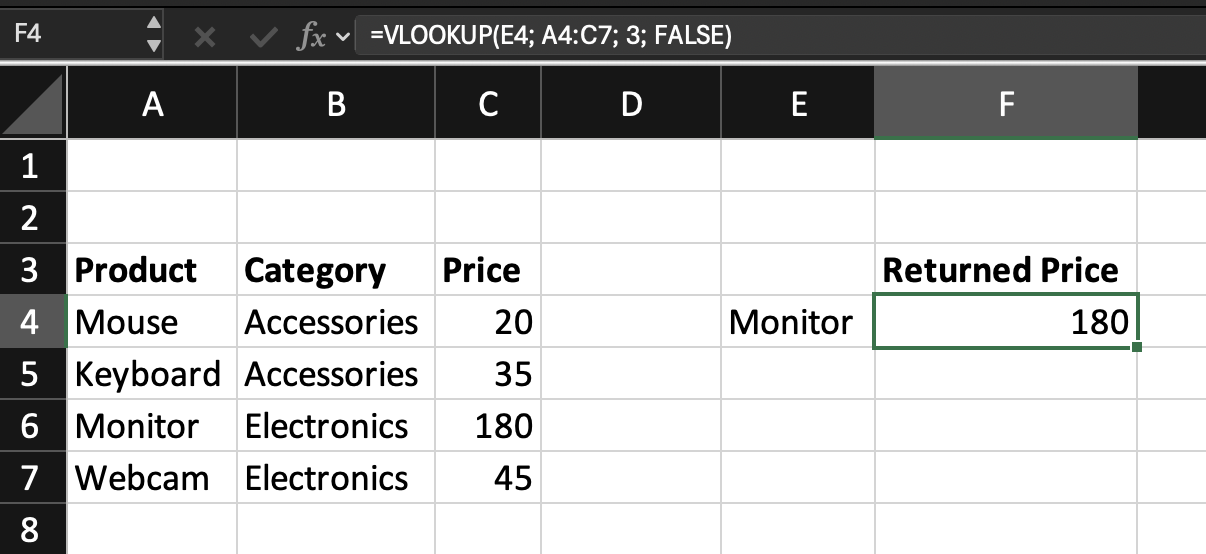
Si supponga che il foglio di lavoro contenga la seguente tabella.

La tabella si trova in A3:C7.
Il nome del prodotto da cercare viene inserito nella cella E4.
L'obiettivo è restituire il Price.
=VLOOKUP(E4; A4:C7; 3; FALSE)
E4: contiene il nome del prodotto da cercare;A4:C7: definisce la tabella di ricerca;3: indica a Excel di restituire il valore dalla terza colonna della tabella;FALSE: specifica una corrispondenza esatta.
Come funziona
Quando la formula viene eseguita:
- Excel cerca nella prima colonna della tabella;
- Trova la riga che corrisponde al valore di ricerca;
- Restituisce il valore dalla colonna specificata.
Se E3 contiene Monitor, il risultato sarà 180.

VLOOKUP può cercare solo da sinistra a destra.
La colonna di ricerca deve essere sempre la prima colonna dell’array della tabella.
Ad esempio, se la tabella è strutturata così:
| Category | Product | Price |
VLOOKUP non può cercare per Product per restituire Category.
Questa limitazione è uno dei motivi per cui spesso si preferiscono funzioni di ricerca moderne come XLOOKUP e INDEX + XMATCH.
Esercizio
Scenario
Un foglio di lavoro contiene una tabella con: Product Code, Product Name, Category e Price. Un Product Code viene inserito in una cella di input.
L’obiettivo è restituire la Category utilizzando la funzione VLOOKUP.
Istruzioni
- Cercare il
Product Codenella prima colonna della tabella; - Restituire la colonna
Category.
Grazie per i tuoi commenti!
Chieda ad AI

Chieda ad AI

Chieda pure quello che desidera o provi una delle domande suggerite per iniziare la nostra conversazione
