Grafici Dinamici con Formule
Scorri per mostrare il menu
Un intervallo dinamico per un grafico è un intervallo di dati che cambia automaticamente in base a una condizione o selezione. Invece di creare un grafico da un intervallo fisso, lo si costruisce da un intervallo guidato da una formula. Quando il risultato della formula cambia, il grafico si aggiorna. Il grafico in sé non è dinamico. La fonte dati lo è.
Come funziona
- Un utente seleziona un valore da un menu a discesa;
- Una formula restituisce solo le righe corrispondenti;
- Il grafico viene costruito a partire dal risultato della formula;
- Quando la selezione cambia, cambia anche il risultato della formula;
- Il grafico si aggiorna automaticamente.
Idea chiave: il grafico dipende da un intervallo di formule, non dall'intero set di dati.
Creazione dell'intervallo dinamico
Supponiamo:
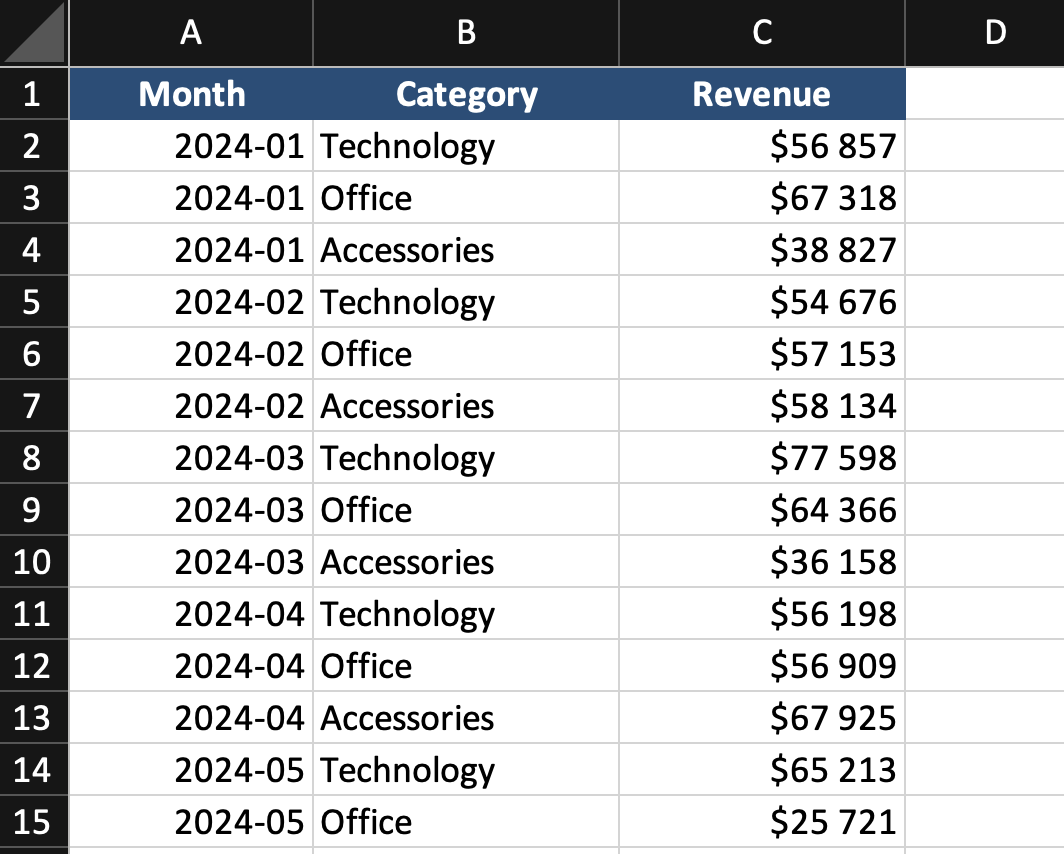
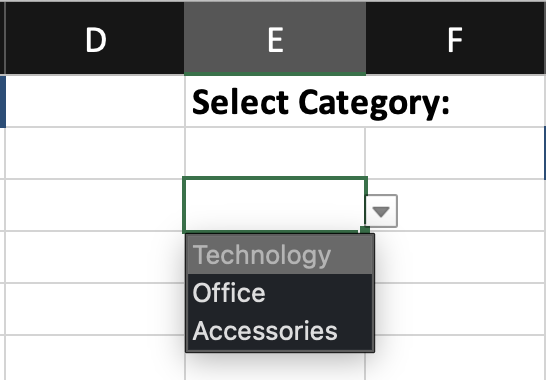
Passaggio 1: Creare un menu a discesa
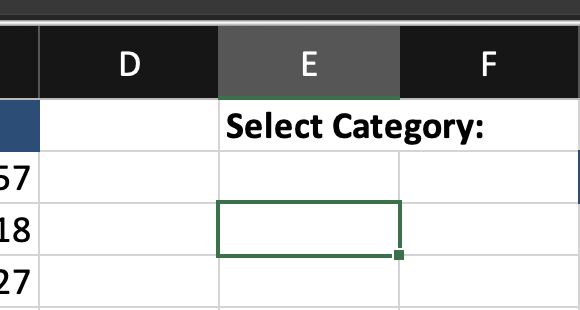
- Selezionare una cella vuota;
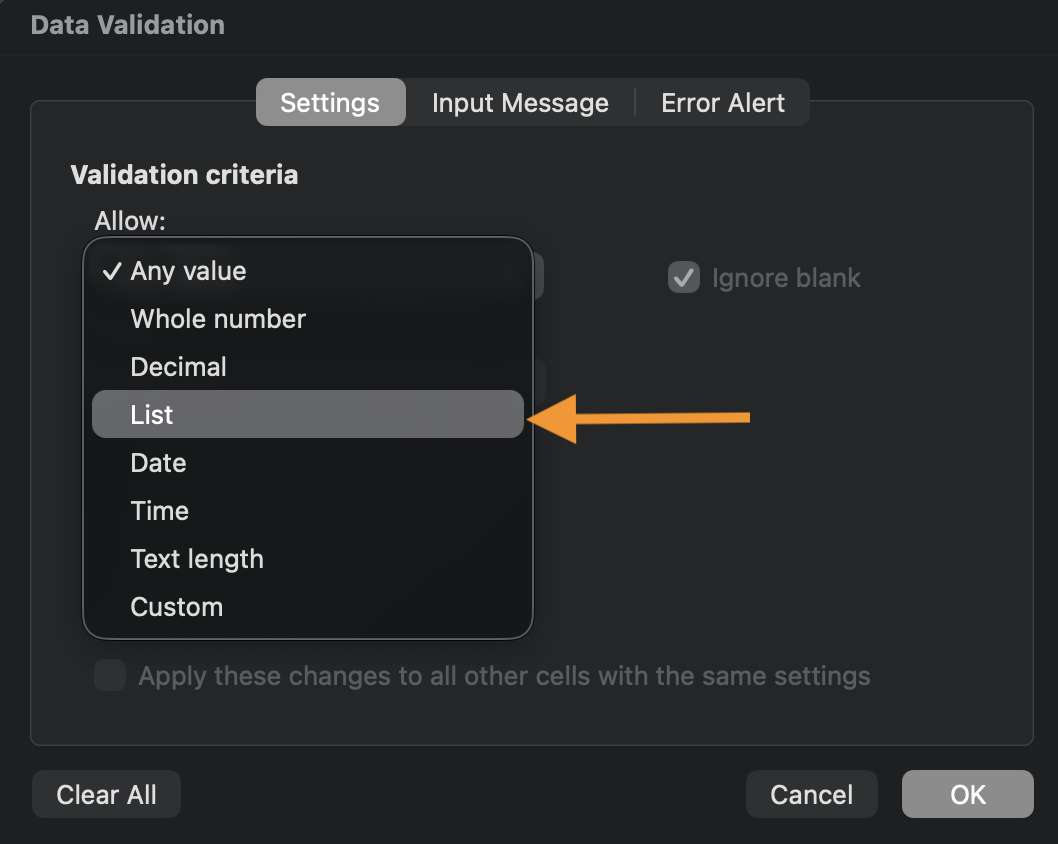
- Andare su Dati → Convalida dati;
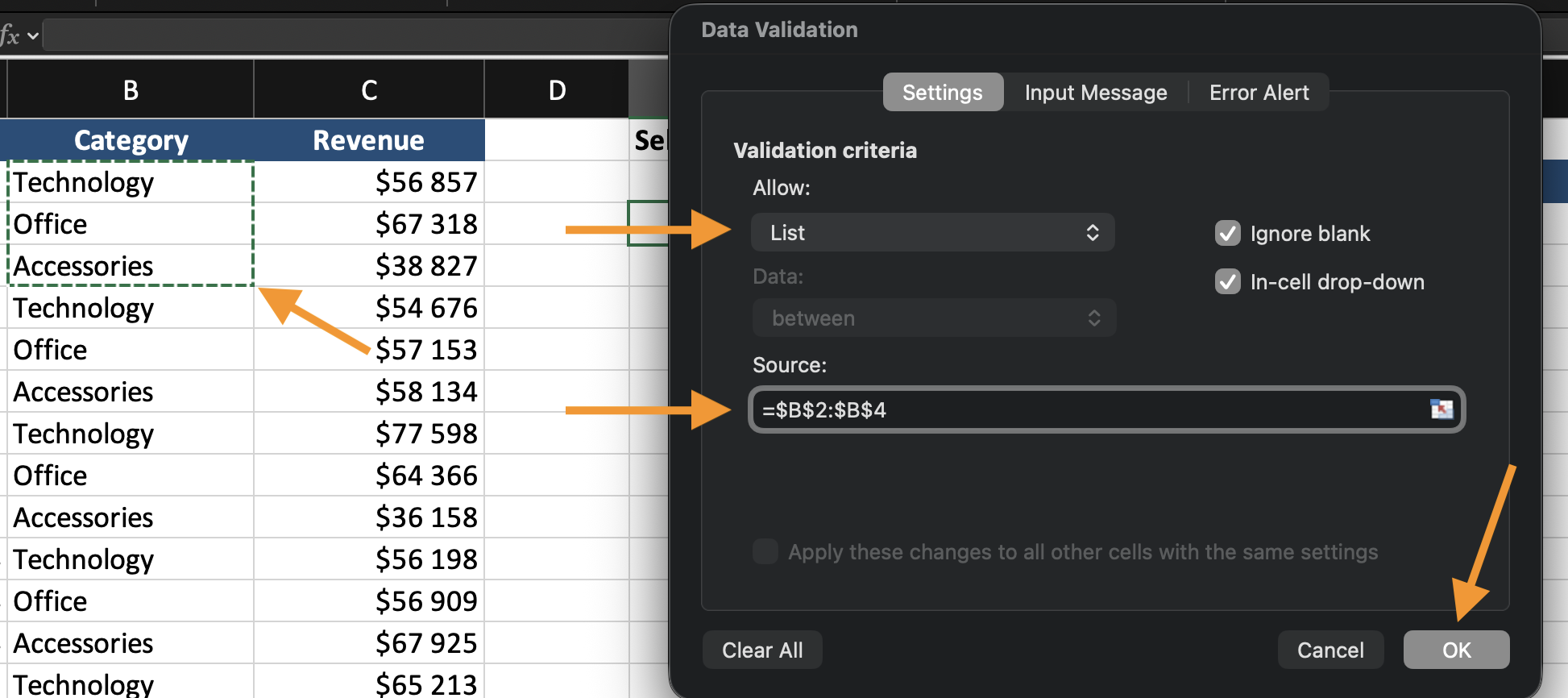
- Scegliere Elenco;
- Selezionare l'intervallo delle categorie.

Passaggio 2: Creare l'output della formula
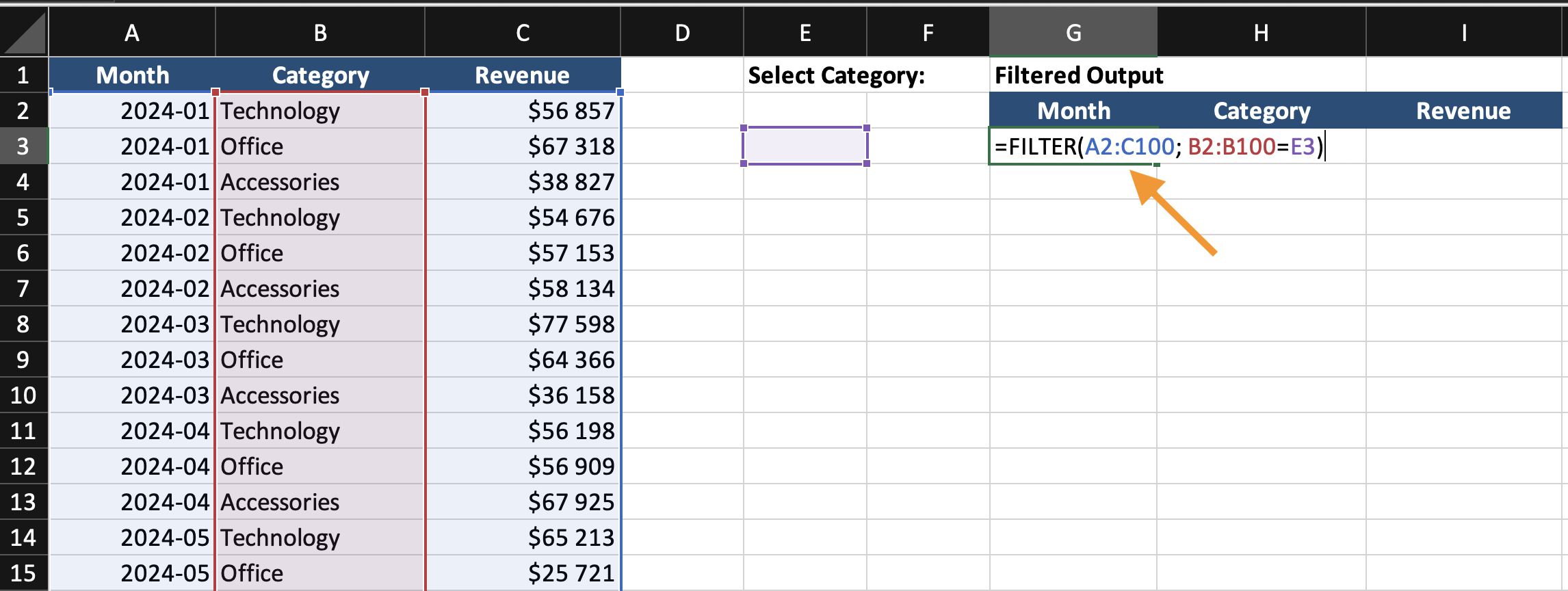
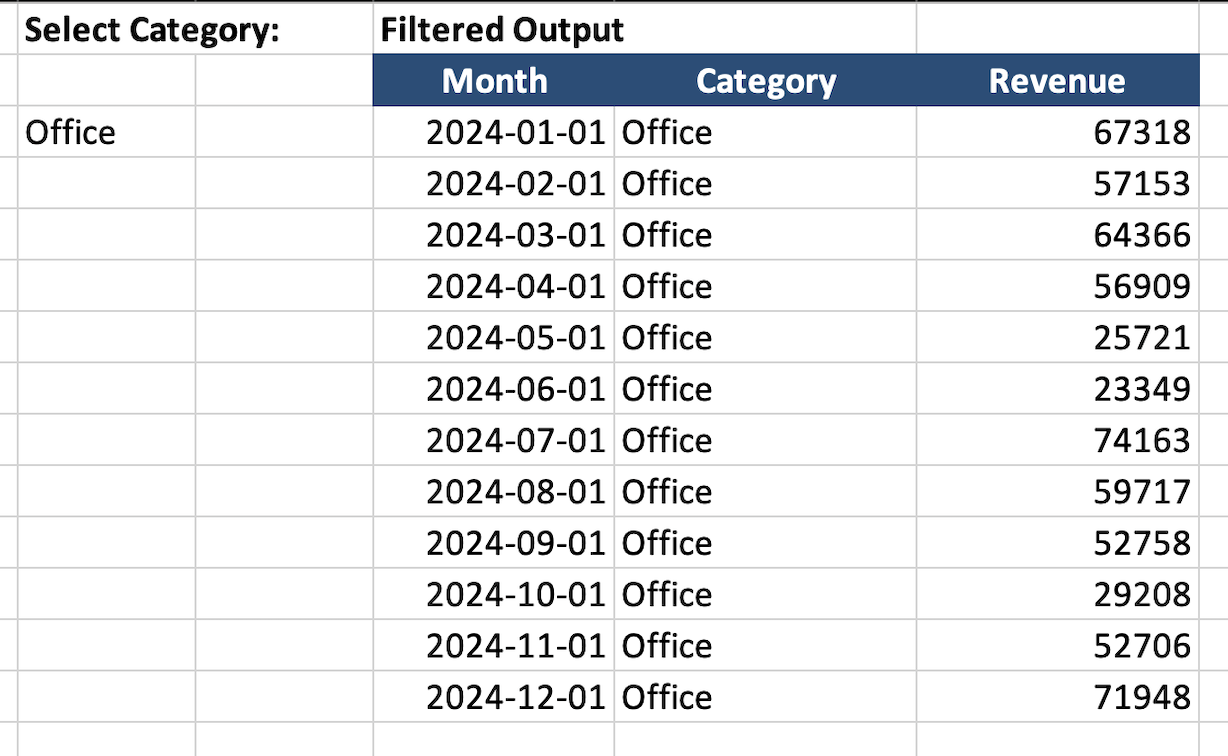
In una nuova area, inserire: =FILTER(A2:C100; B2:B100=E2)
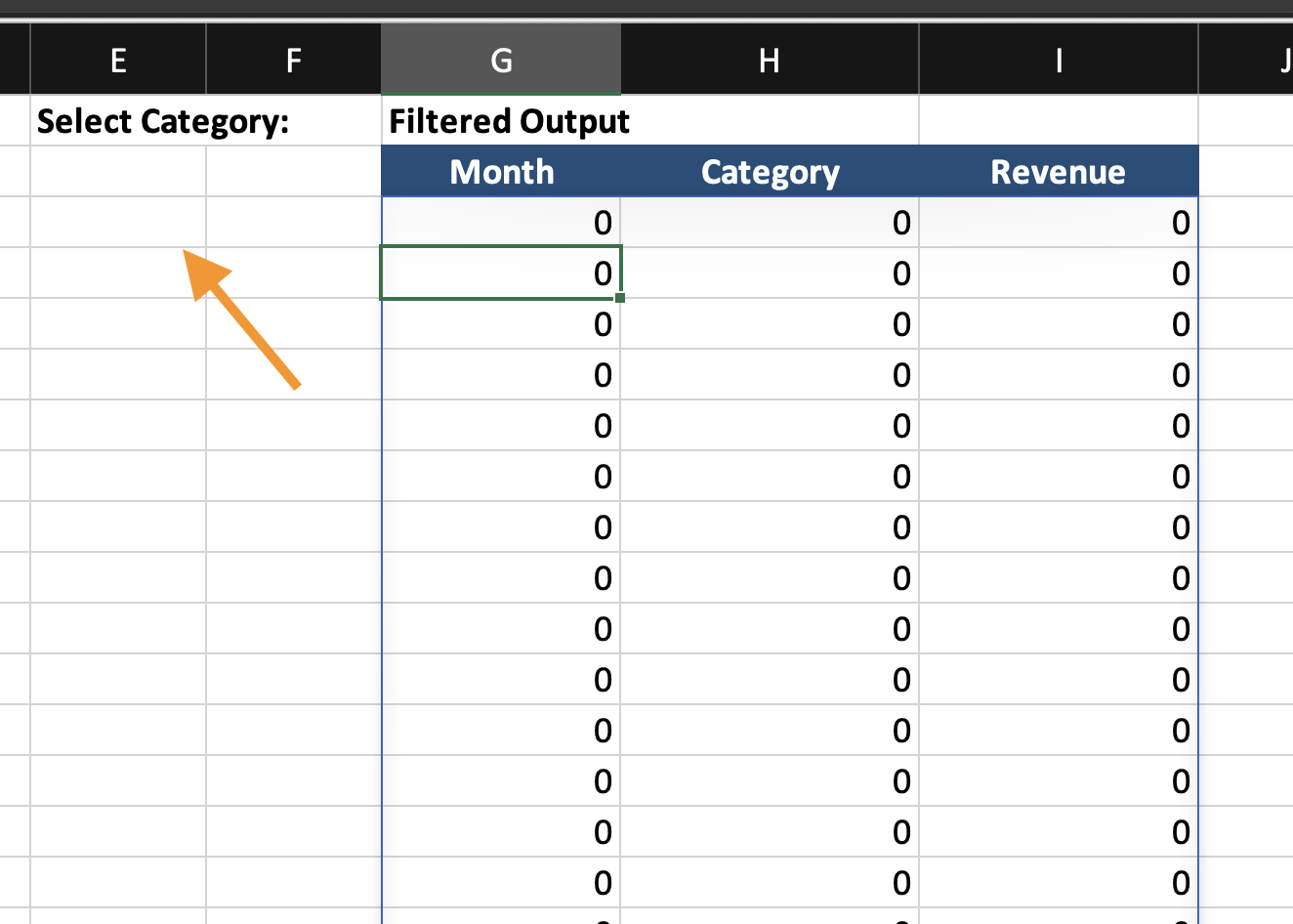
Questo crea una tabella di output dinamica.
Passaggio 3: Creare il grafico
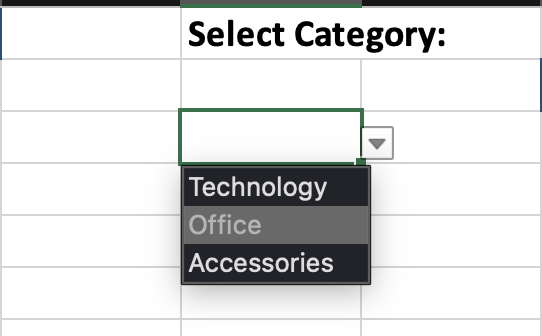
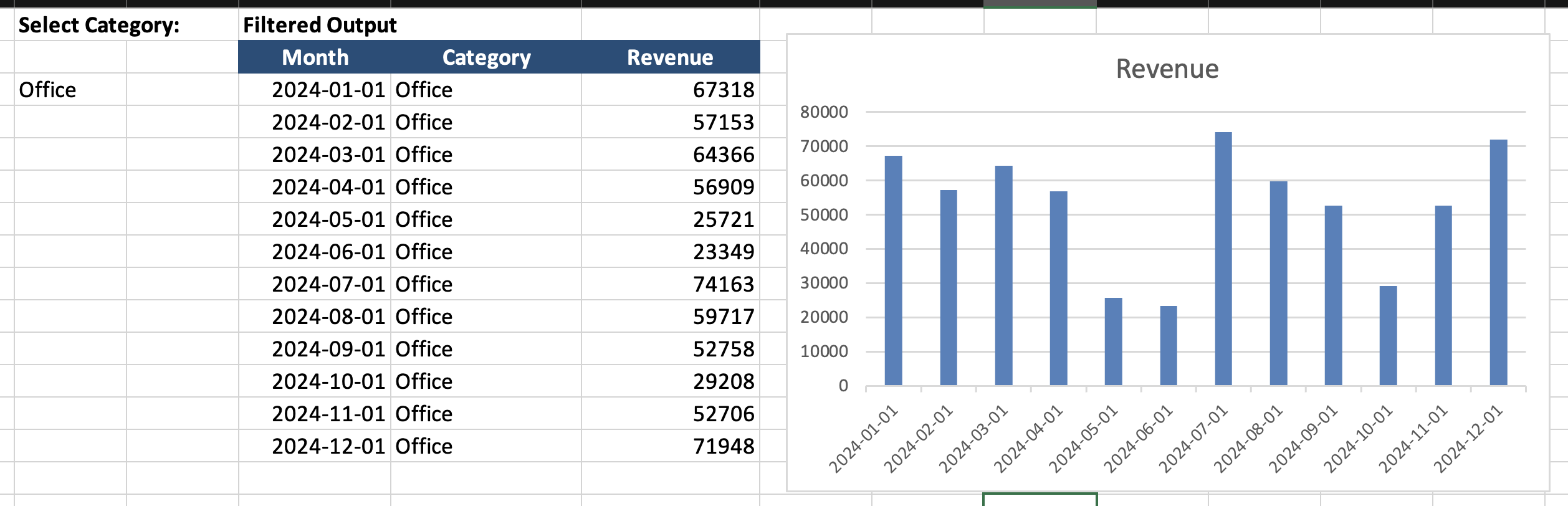
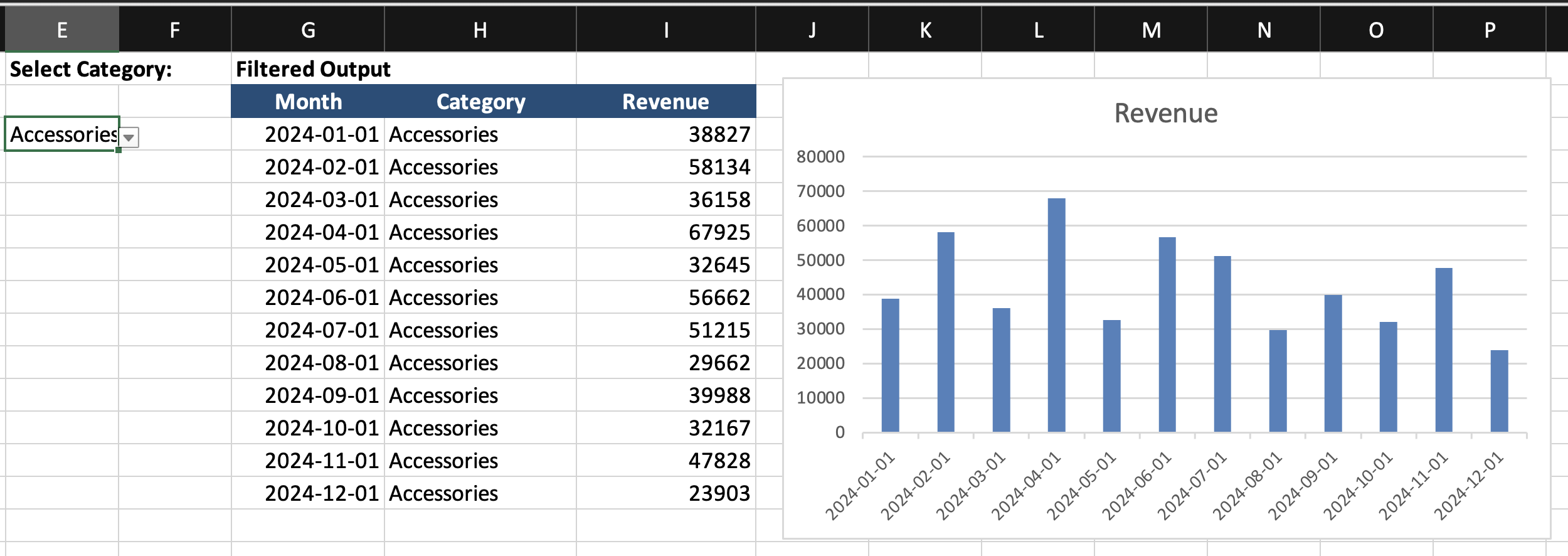
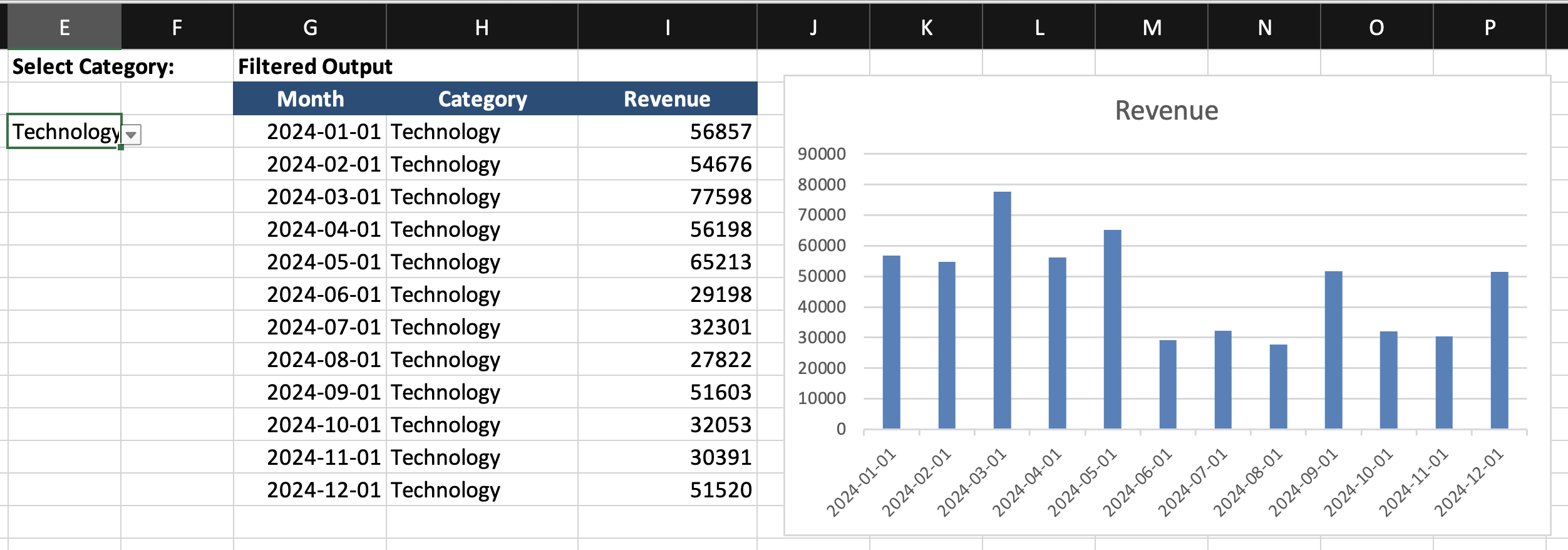
Inserire un grafico utilizzando l'output filtrato, non i dati originali. Ora il grafico si aggiorna quando si modifica il menu a discesa.
Attività
Utilizzando il dataset fornito:
- Creare una cella a discesa per selezionare una Categoria;
- Utilizzare la funzione
FILTERper restituire le righe corrispondenti in un'area di output separata; - Inserire un grafico a linee o a colonne basato sull'intervallo di output filtrato;
- Cambiare la selezione nel menu a discesa e verificare che il grafico si aggiorni automaticamente.
Obiettivo: creare un grafico che si aggiorna in base a un intervallo di dati gestito da formula, senza filtraggio manuale.
Grazie per i tuoi commenti!
Chieda ad AI

Chieda ad AI

Chieda pure quello che desidera o provi una delle domande suggerite per iniziare la nostra conversazione
