Grafici a cascata
Scorri per mostrare il menu
I grafici a cascata mostrano come i singoli componenti contribuiscono a un totale finale. Sono utilizzati per visualizzare il cambiamento cumulativo. Casi d'uso tipici sono la scomposizione del profitto, le variazioni di budget, il collegamento tra ricavi e reddito netto.
I grafici a cascata aiutano a spiegare come si passa da un valore iniziale a un valore finale.
Creazione di un grafico a cascata
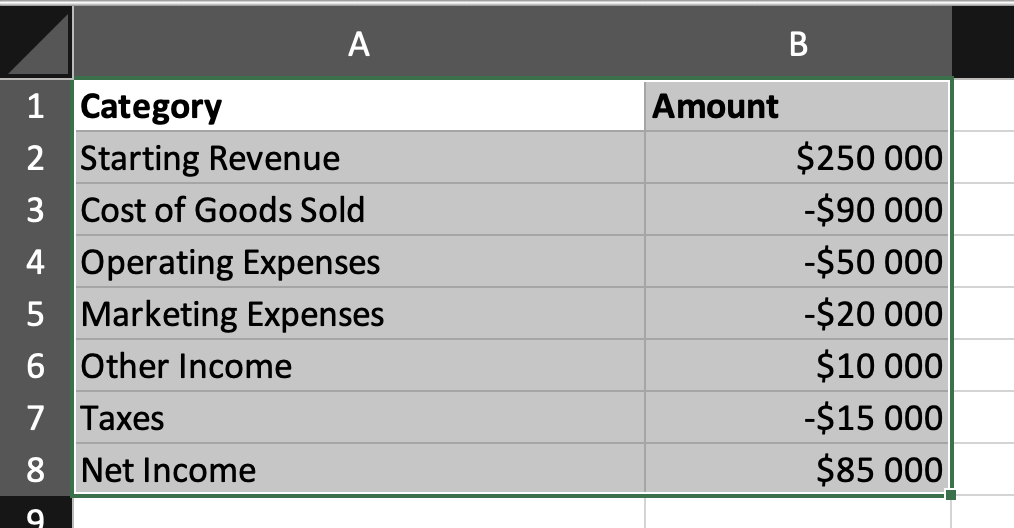
- Selezionare le colonne di categoria e valore;
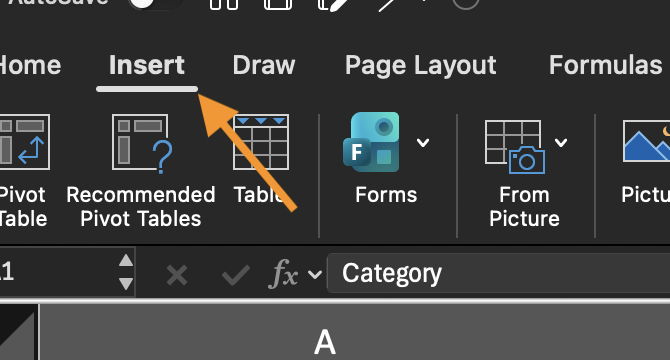
- Andare su Inserisci;
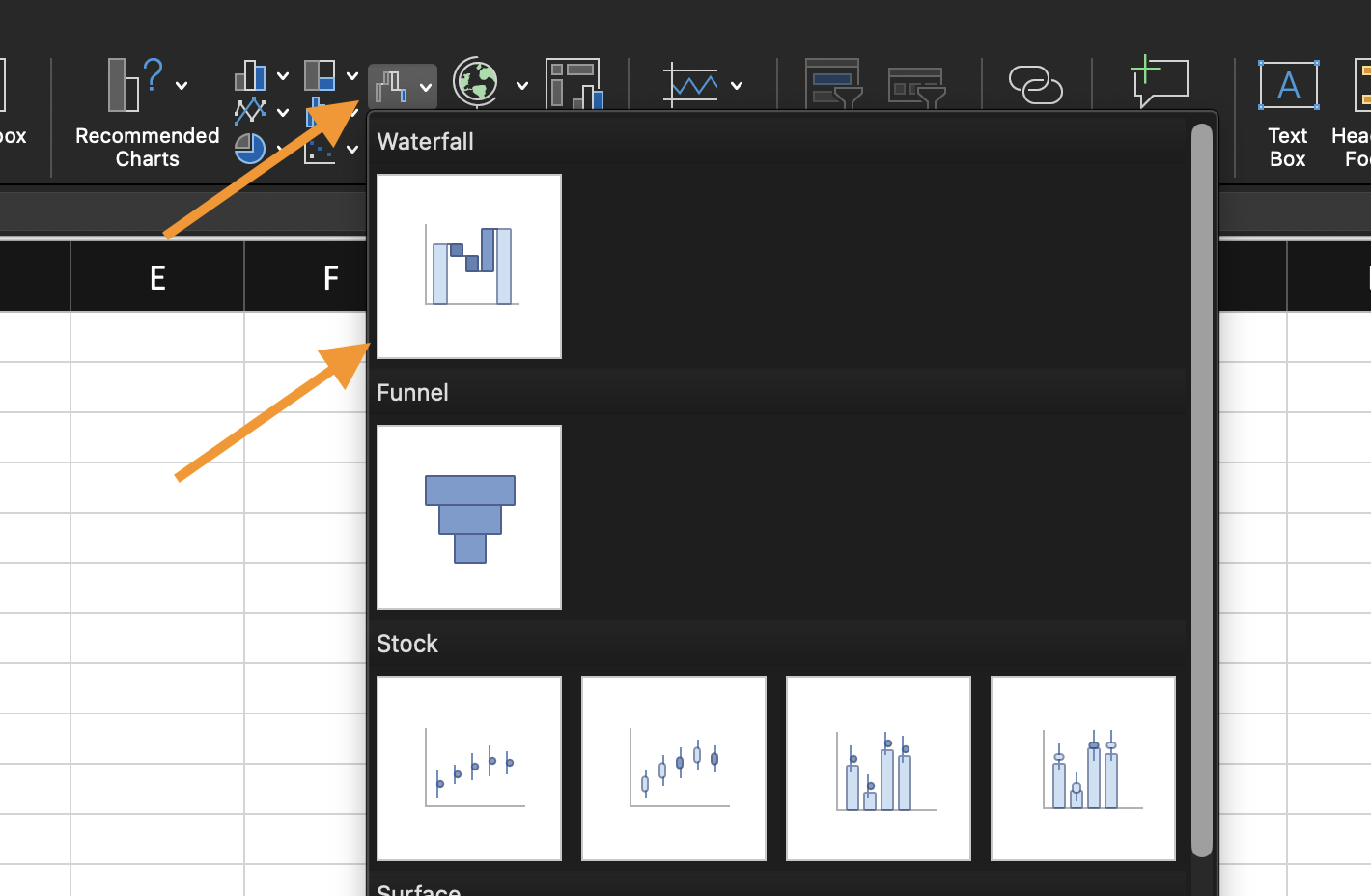
- Scegliere Grafico a cascata.
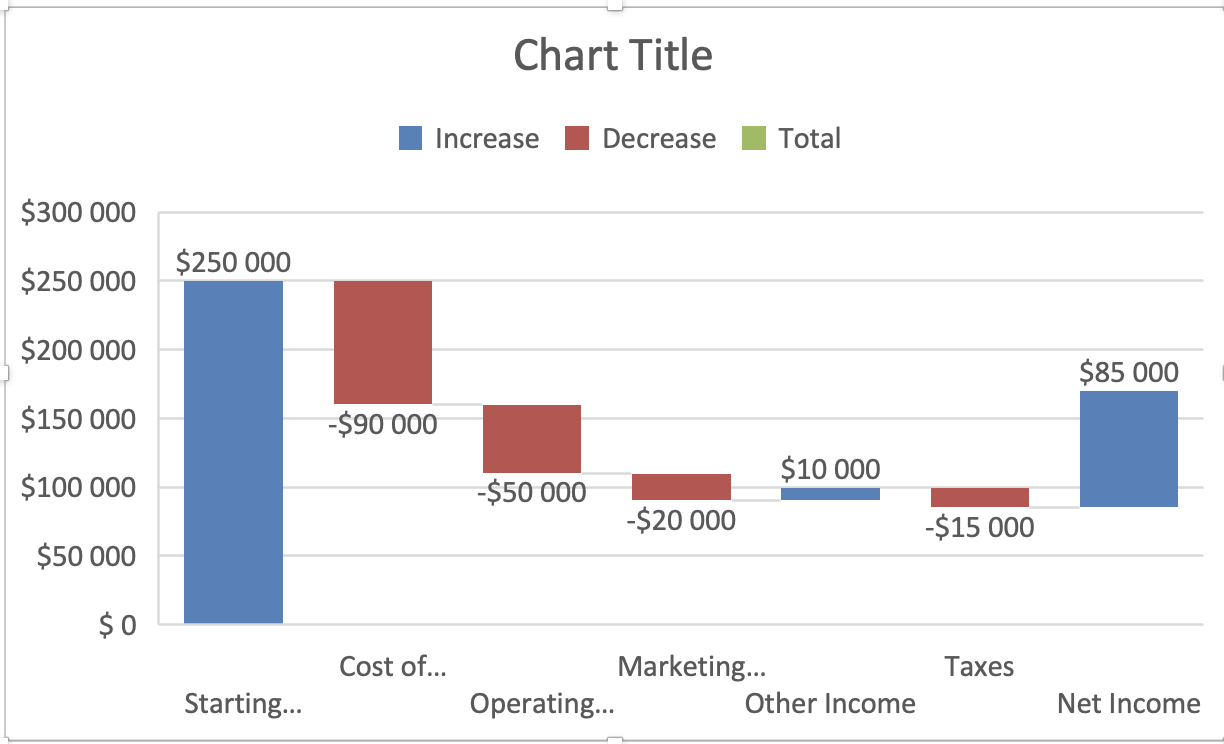
Excel costruisce automaticamente le colonne cumulative in base ai valori positivi e negativi. I valori positivi aumentano il totale. I valori negativi diminuiscono il totale.
Impostazione delle colonne Totale
Alcuni valori rappresentano totali anziché variazioni. Per contrassegnare una colonna come totale:
- Selezionare la colonna nel grafico;
- Fare clic con il tasto destro del mouse;
- Scegliere Imposta come Totale.
Questo impedisce a Excel di trattarla come una variazione cumulativa.
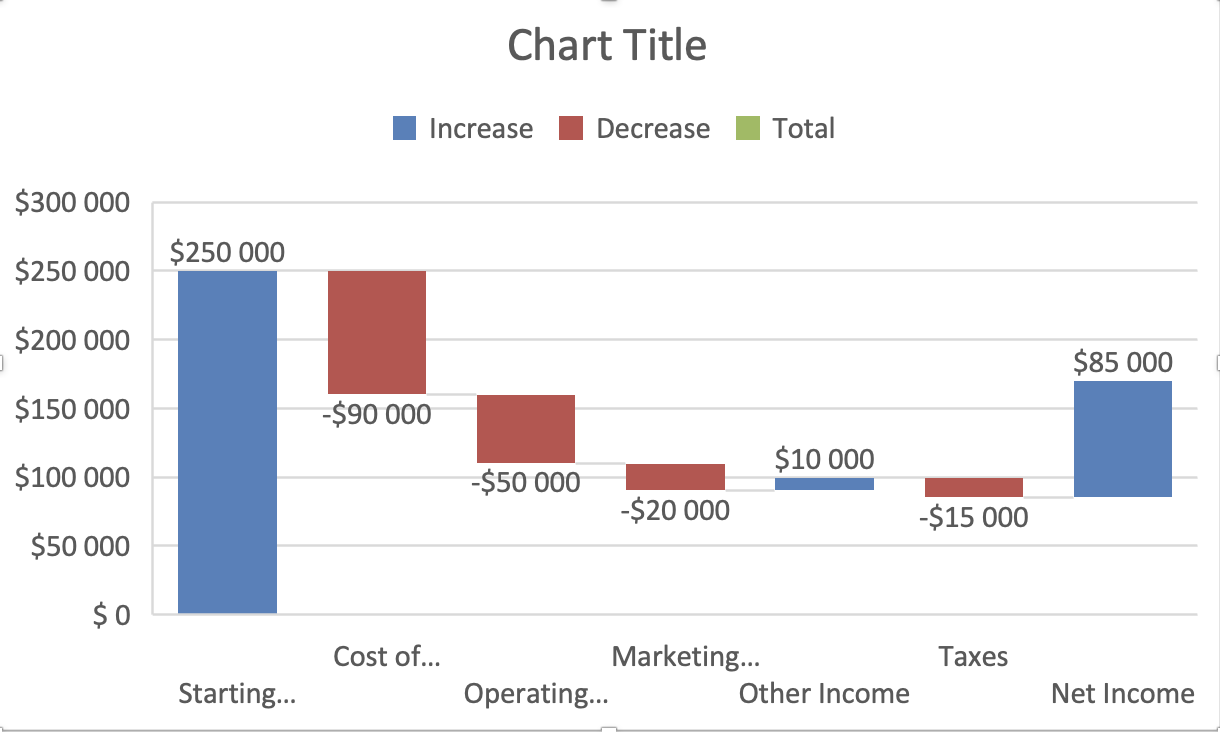
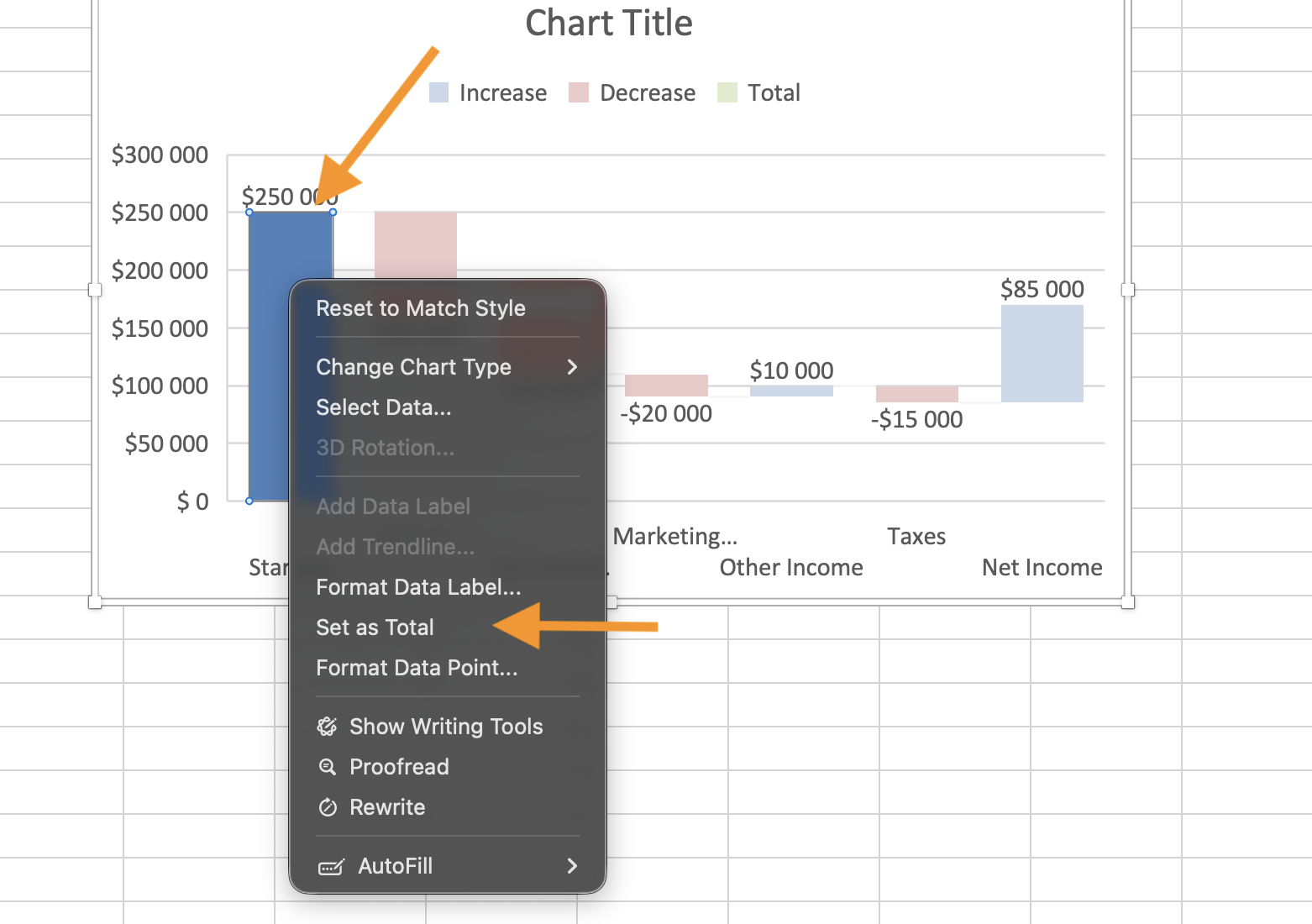
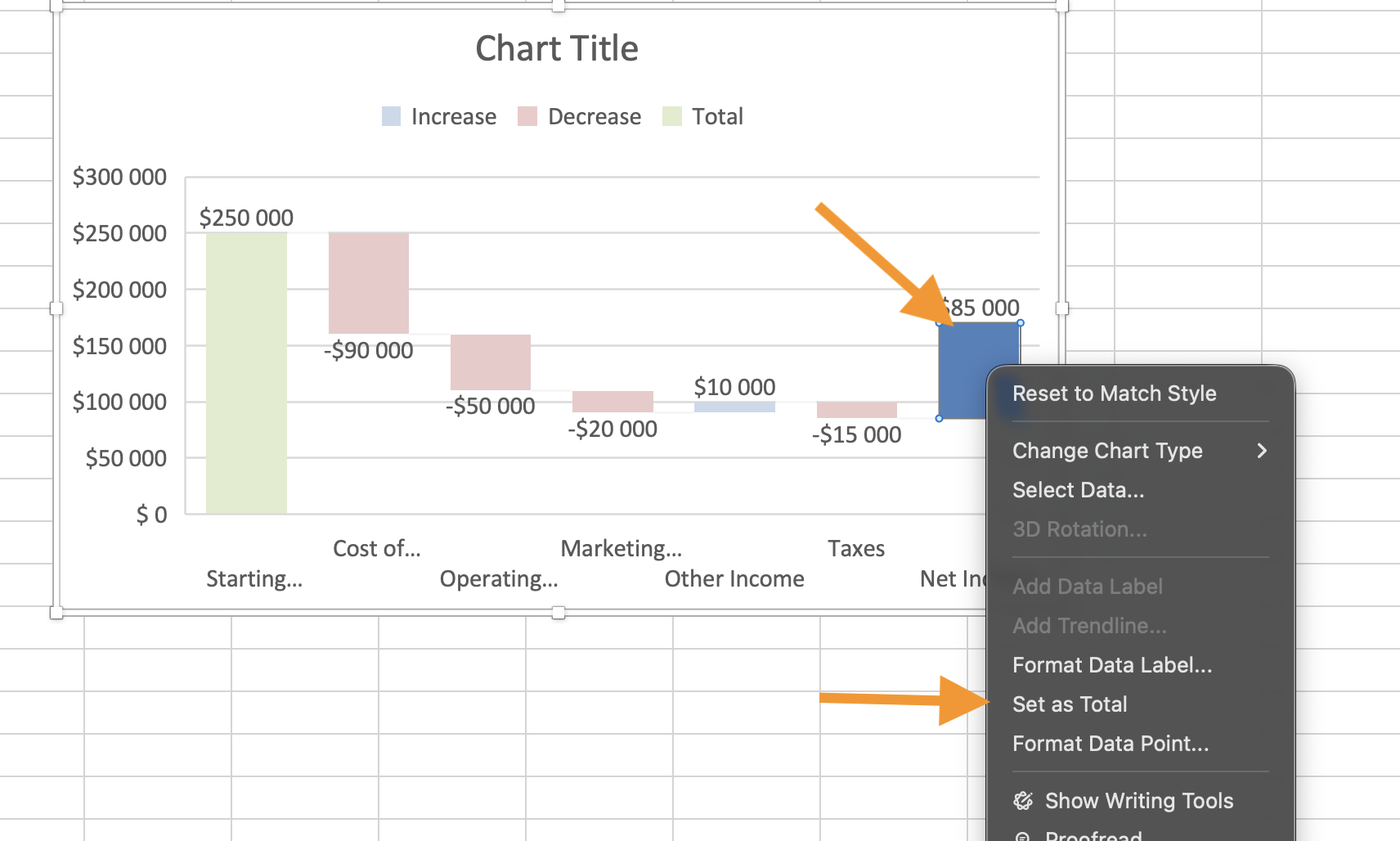
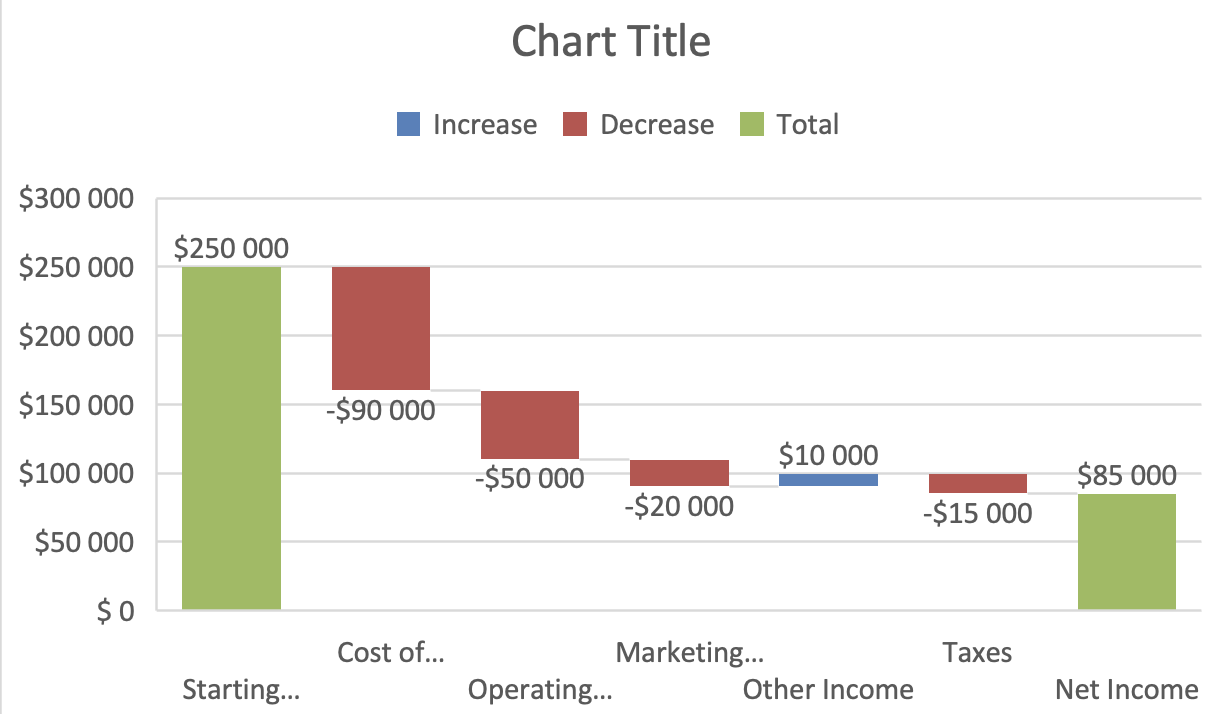

Impostare una colonna come Totale indica a Excel di considerarla come un valore assoluto invece che come una variazione. Questo evita calcoli cumulativi errati.
Quando utilizzare i grafici a cascata
Utilizzare i grafici a cascata quando:
- È necessario spiegare il passaggio dal valore iniziale a quello finale;
- I componenti aggiungono o sottraggono da un valore di base;
- Un semplice grafico a colonne non riesce a spiegare chiaramente la progressione.
Attività
Utilizzando il dataset fornito:
- Inserire un grafico a cascata;
- Impostare il valore "Starting Revenue" come totale;
- Impostare il "Net Profit" come totale;
- Verificare che gli aumenti e le diminuzioni siano visualizzati correttamente.
Obiettivo: visualizzare come i singoli componenti portano al risultato finale.
Grazie per i tuoi commenti!
Chieda ad AI

Chieda ad AI

Chieda pure quello che desidera o provi una delle domande suggerite per iniziare la nostra conversazione
